
この記事では、~$(チルダドル)で始まるファイルの意味と削除方法を解説します。WordやExcelがファイルを開いたときに作る一時ファイルで、削除しても元の文書に影響はありません。
「フォルダーを開いたら、見覚えのない薄いアイコンのファイルが増えていた」という経験はないでしょうか。名前が元のファイルとよく似ているため、消していいのか判断できず、そのままにしている方も多いはずです。
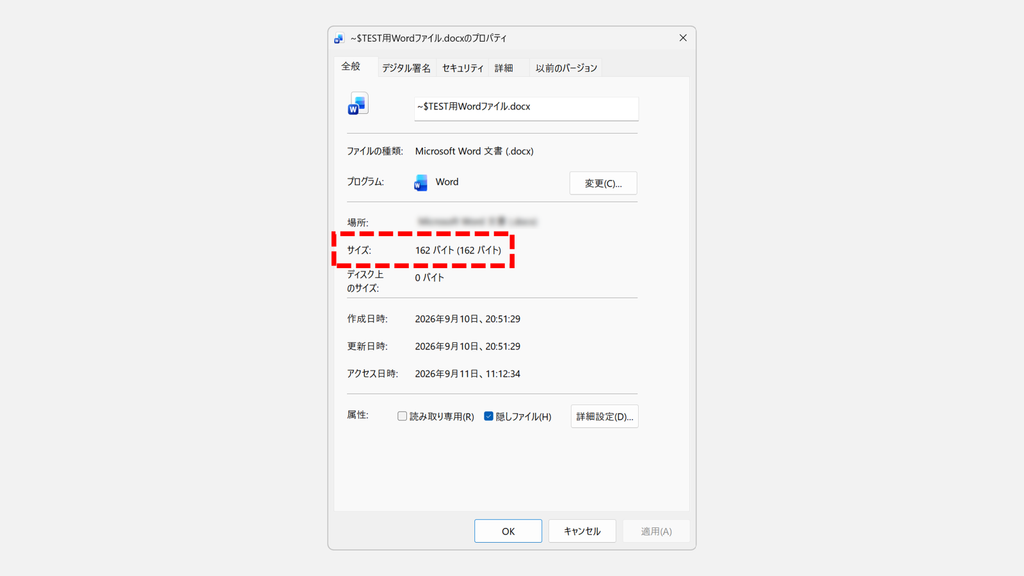
情シスとして社内PCのサポートをしていると、「勝手にファイルが増えている」「ウイルスではないか」という相談を受けることがあります。実際に手元のパソコンで中身を開いて確認したところ、記録されていたのはユーザー名だけで、サイズはわずか162バイトでした。
そこでこの記事では、~$(チルダドル)で始まるファイルが何のために作られるのか、削除しても問題ないのかを、実際の画面を使いながら解説します。削除できないときの対処や、元のデータを取り戻せるのかについてもまとめました。
~$(チルダドル)で始まるファイルとは
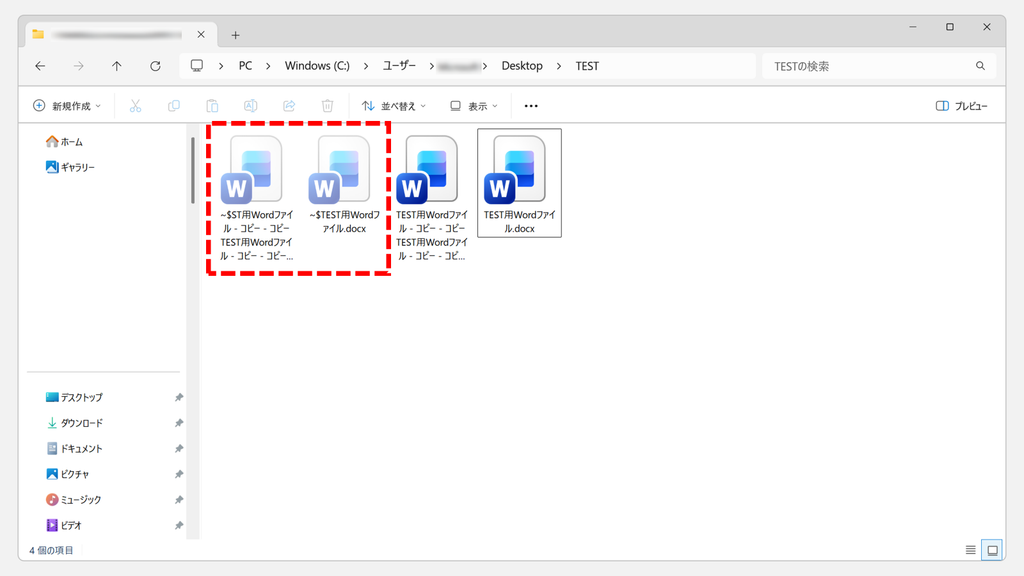
~$(チルダドル)で始まるファイルは、WordやExcelがファイルを開いたときに自動で作る一時ファイルです。そのファイルを今だれが開いているかを記録しています。見慣れないファイルが増えていて不安な方は、まず正体を押さえておくと、削除していいかどうかを判断できます。
- WordやExcelでファイルを開くと自動で作られる
- 隠しファイルのため、通常は表示されない
- ファイルを閉じると自動で消える
- Officeが強制終了すると、消えずに残ることがある
実際の画面を見ながら詳しく解説していきます。
WordやExcelは、ファイルを開くと同時に~$(チルダドル)で始まるファイルを作ります。ここには、そのファイルを開いた人のユーザー名が記録されます。共有フォルダーに置いたファイルを別の人が開こうとしたとき、だれが使用中なのかを知らせる役割を持っています。正式には「所有者ファイル」と呼ばれるものです。
~$ で始まるファイルには、隠しファイルの属性が付いています。そのため、通常の設定では画面に表示されません。フォルダーに見えている場合は、隠しファイルを表示する設定になっています。
ファイル名の先頭2文字が「~$」に置き換わることがある
~$(チルダドル)で始まるファイルの名前は、元のファイル名をそのまま引き継ぐとはかぎりません。先頭の2文字が「~$」に置き換わる場合があります。実際に確認した例を並べると、2つのパターンがあることがわかります。
| 元のファイル名 | 作られたファイル名 |
|---|---|
| TEST.docx | ~$TEST.docx |
| TEST用Wordファイル.docx | ~$TEST用Wordファイル.docx |
| NormalEmail.dotm | ~$rmalEmail.dotm |
| Built-In Building Blocks.dotx | ~$ilt-In Building Blocks.dotx |
同じフォルダーの中でも、先頭2文字が置き換わったものと、元の名前がそのまま残ったものが混在します。そのため「~$」に元のファイル名をつなげて探しても、見つからない場合があります。目的のファイルを探すときは、名前で照合せず「~$」で始まるファイルを目印にしてください。
ファイルのサイズは162バイトでした。Excelで作られたものは165バイトです。~$(チルダドル)で始まる所有者ファイルには、ファイルを開いたユーザーのログオン名など、ファイルの使用状況を管理するための情報が記録されています。元の文書本文やセルのデータは保存されていません。
WordやExcelを正常に閉じると、~$(チルダドル)で始まるファイルは自動的に削除されます。ところが、アプリが強制終了したりパソコンが突然落ちたりすると、削除されないまま残ります。OfficeやWindowsが正常に終了しなかった場合などは、~$(チルダドル)で始まるファイルが削除されずに残ることがあります。
~$(チルダドル)で始まるファイルを削除する方法
~$(チルダドル)で始まるファイルが残っている場合は、元のWordやExcelファイルが使用中でないことを確認してから削除できます。共有フォルダー上のファイルでは、ほかのユーザーが開いている可能性もあるため注意してください。
自分だけが使用しているファイルであれば、まずWordやExcelを通常の手順で終了し、それでも~$で始まるファイルが残っている場合に削除します。
- タスクマネージャーでWordとExcelを終了する
- ~$ で始まるファイルを選んで
Deleteキーを押す
実際の画面を見ながら詳しく解説していきます。
Ctrlキー+Shiftキー+Escキーを押してタスクマネージャーを開いてください。
「プロセス」の一覧に「Microsoft Word」や「Microsoft Excel」が表示されていたら、その項目を選んで右上の「タスクの終了」をクリックしてください。画面上にウィンドウが見当たらなくても、アプリがバックグラウンドで動き続けていることがあります。
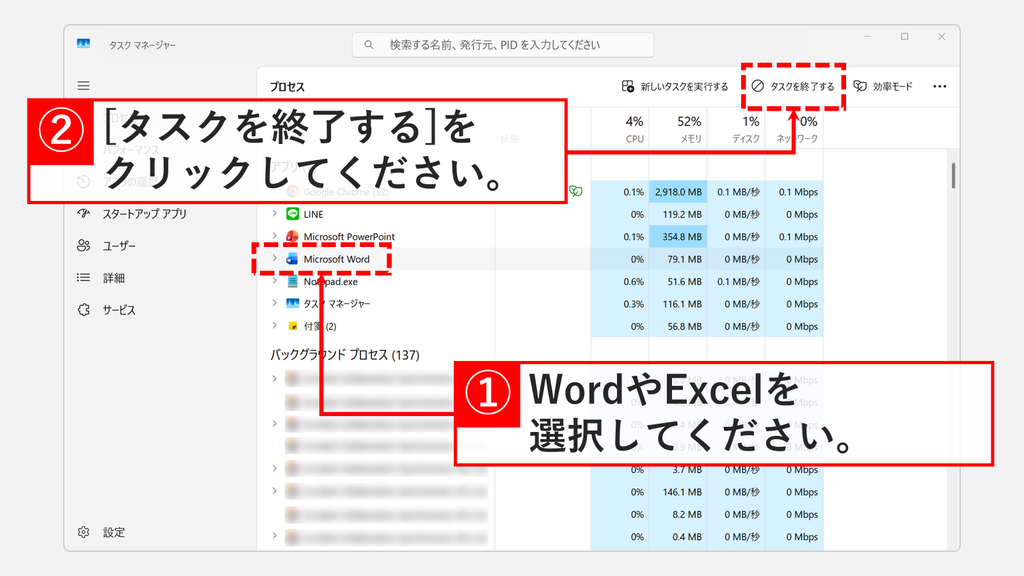
「タスクの終了」をクリックすると、一覧からWordやExcelが消えます。
削除したいフォルダーを開き、~$(チルダドル)で始まるファイルを選んでDeleteキーを押してください。右クリックしてゴミ箱アイコンをクリックしても削除できます。
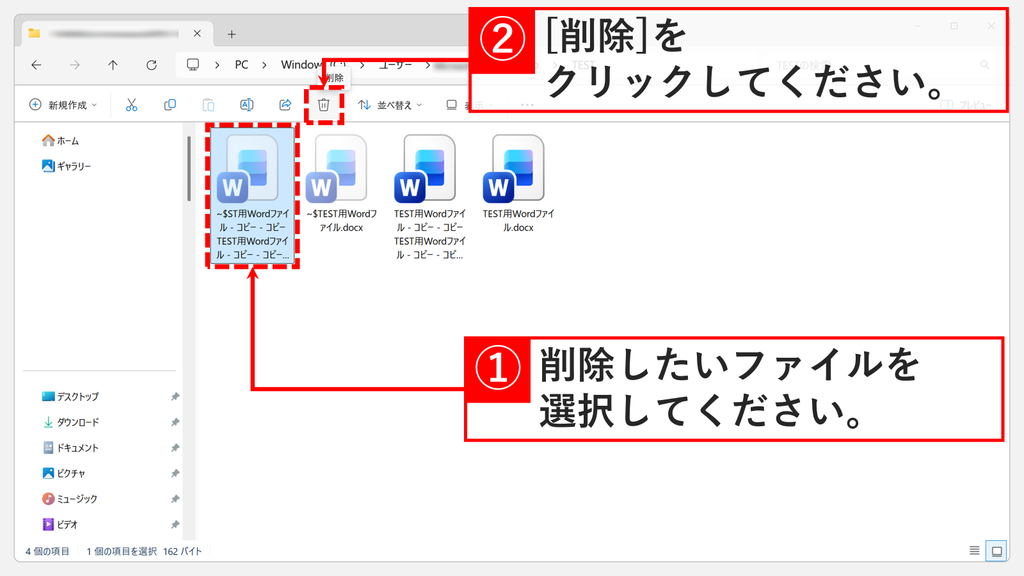
Deleteキーを押して削除するこれで ~$(チルダドル)で始まるファイルの削除は完了です。
削除しても元の文書には影響しません。~$(チルダドル)で始まるファイルには文書の中身が含まれていないため、WordやExcelのファイルが壊れることはありません。次に同じファイルを開いたときに、新しいものが自動で作り直されます。
~$(チルダドル)で始まるファイルから元のデータは復元できない
~$(チルダドル)で始まるファイルから、消えてしまった文書を取り戻すことはできません。ファイルの使用状況を管理するための情報が記録されているだけで、元の文書やブックの内容は保存されていないためです。ファイルを失って探している方は、別の方法に切り替えてください。
サイズを比べると違いがはっきりします。実際に確認した例では、元のWordファイルが13,809バイトあったのに対して、~$ で始まるファイルは162バイトでした。文書の中身が入っていれば、これほど小さくなることはありません。
~$(チルダドル)で始まるファイルをWordやExcelで開こうとしても、文書として読み込むことはできません。名前が元のファイルと似ているため中身も残っていそうに見えますが、役割がまったく違います。
保存せずに閉じてしまった場合や、ファイルが壊れて開けなくなった場合は、WordやExcelに用意されている復元機能を使ってください。~$(チルダドル)で始まるファイルを開こうとするより確実です。
~$(チルダドル)で始まるファイルに関するよくある質問と答え
~$(チルダドル)で始まるファイルに関するよくある質問と答えをまとめました。
最後までご覧いただき、ありがとうございました。
記事の内容は独自検証に基づくものであり、MicrosoftやAdobeなど各ベンダーの公式見解ではありません。
記事内で紹介している手順はあくまで一例です。OSのバージョンやPC環境によって操作画面・手順が異なる場合があり、目的に応じた最適な方法も環境ごとに異なります。参考のうえご利用ください。
誤りのご指摘・追記のご要望・記事のご感想は、記事のコメント欄またはこちらのお問い合わせフォームからお寄せください。個人の方向けには、トラブルの切り分けや設定アドバイスも実施します。
※Microsoft、Windows、Adobe、Acrobat、Creative Cloud、Google Chromeほか記載の製品名・サービス名は各社の商標または登録商標です。
公式情報・関連資料
- Wordファイルとドキュメントを回復する - Microsoftサポート
- Microsoft Office でファイルの保存、バックアップ、回復を行う - Microsoftサポート
- Microsoft 365 ファイルを回復する - Microsoftサポート
- ロックされているファイルのロックを解除して編集する - Microsoftサポート
実行環境詳細と検証日
- OS:Windows 11 Home 25H2(64bit)
※本記事の手順は Windows11 Home / Pro / Enterpriseで共通です(ポリシーで制限された環境を除く)。 - ハードウェア:Intel(R) Core(TM) Ultra 7 155H (1.40 GHz) / 32GB RAM
- Word:Microsoft 365 MSO (バージョン 2608 ビルド 16.0.20326.20072) 64 ビット
- 最終検証日:2026年9月11日

コメント