【Chrome】最新版にアップデートする方法 - できない場合の対処法も解説

この記事では、Google Chromeを最新版へアップデートする方法をわかりやすく解説します。

Chromeを最新版に更新すると、セキュリティの強化や新機能の追加、動作速度の改善、既存の不具合の修正など多くのメリットがあります。通常は自動でアップデートされますが、手動で即座に更新することも可能です。

セキュリティリスクを最小限に抑え、快適にインターネットを利用するためにも、Chromeは常に最新版に保つことをおすすめします。

Google Chromeの起動が遅い、動作が不安定などの理由で初期化してリセットしたい場合は「Chrome初期化ガイド:設定リセットでブラウザを快適にする方法」をご覧ください。

目次

Chromeを最新版にアップデートする手順

Chromeを手動でアップデートする手順は以下のとおりです。

  1. 右上の「︙(三点リーダー)」→「設定」→「Chromeについて」をクリック
  2. 更新確認とアップデートが自動的に開始される

ここからは、Chromeを最新版にアップデートする方法を、実際の画面を使いながらわかりやすく解説します。

STEP
Chrome右上の「︙(三点リーダー)」→「設定」をクリック

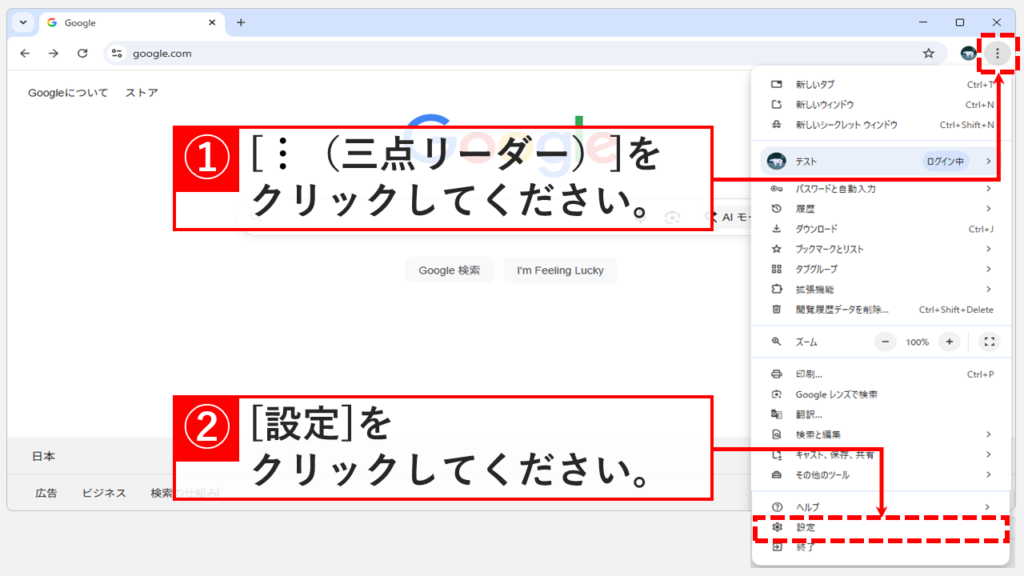
Chrome右上の「︙(三点リーダー)」をクリックし、メニューから「設定」を選択してください。
「︙」(三点リーダー)などの、よく見かけるけど読み方のわからない記号はこちらで色々ご紹介しています。興味のある方はぜひご覧ください。

Google Chrome設定画面の開き方 - 右上の三点リーダーメニューから設定を選択
Chrome右上の「︙(三点リーダー)」→「設定」をクリック
STEP
「Chromeについて」をクリック

「設定」をクリックするとChromeの設定画面に移動します。

左側メニューにある「Chromeについて」をクリックしてください。
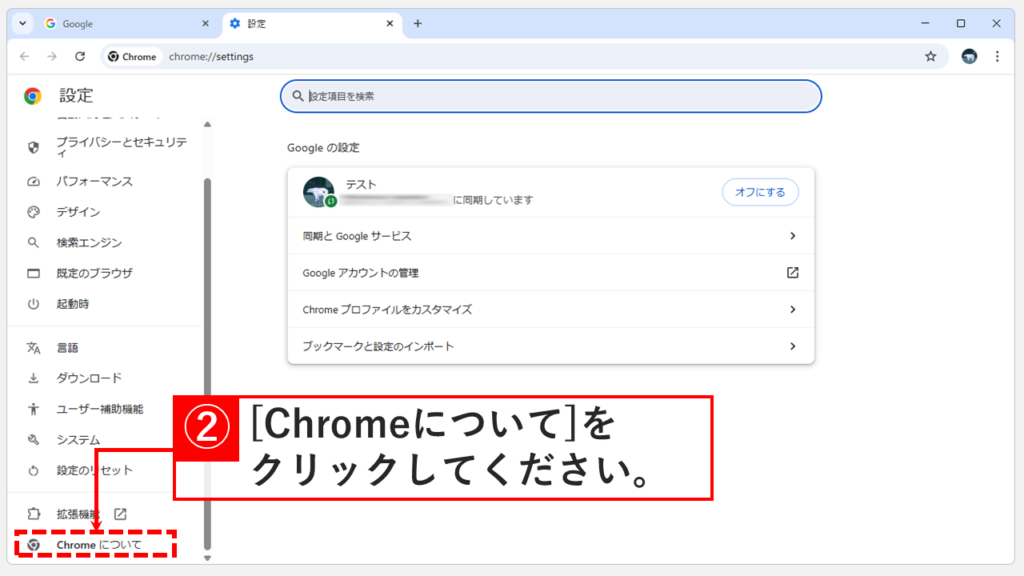
Chrome設定メニューから「Chromeについて」を選択してバージョン確認画面へ移動
「Chromeについて」をクリック
STEP
Chromeが最新版にアップデートされる

「Chromeについて」をクリックすると「バージョン情報」と書かれた画面に移動し、Chromeのアップデートが自動的に始まります。

アップデート後にChromeの再起動を求められる場合があります。

この画面は、Chromeのアドレスバーにchrome://settings/helpと入力してEnterを押すことで直接開けます。

既に最新の状態になっている場合は「Chromeは最新の状態です」と表示されます。
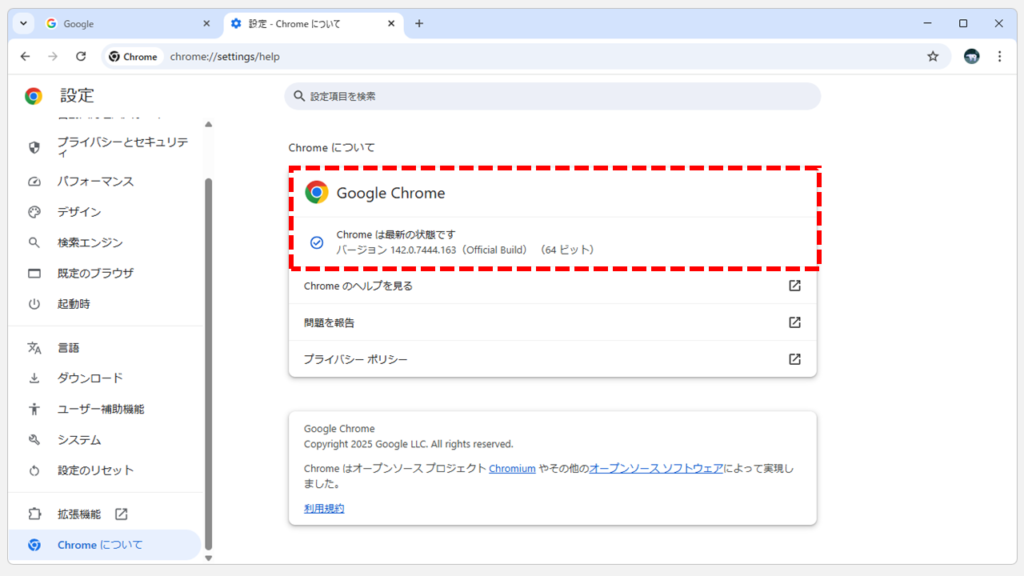
Chromeのバージョン情報画面 - 自動アップデート進行中の表示
Chromeが最新版にアップデートされる

Chromeがアップデートできない場合の対処法

Chromeのアップデートが正常に完了しない場合や、エラーメッセージが表示される場合は、以下の対処法を試してください。

Windowsを最新の状態に更新する

ChromeはWindowsと密接に連携しているため、Windowsが古いバージョンのままだとChromeのアップデートが正常に完了しない場合があります。まずはWindowsを最新の状態に更新してください。

  1. 「スタート」→「設定」をクリック
  2. 「Windows Update」をクリック
  3. 「更新プログラムのチェック」をクリック
  4. 利用可能な更新プログラムがあればインストール
  5. 更新完了後、PCを再起動

Windowsの更新後、再度Chromeのアップデートを試してください。

Windows Updateの詳しい方法は「【Windows11】Windowsアップデートを手動で実行する方法」をご覧ください。

Chromeの設定をリセット(初期化)する

拡張機能や設定の不具合によりChromeの更新処理が失敗する場合があります。Chromeの設定を初期状態にリセット(初期化)することで、アップデートできない問題が解決することがあります。

  1. Chromeを起動し、右上の「︙」→「設定」をクリック
  2. 左側のメニューにある「設定のリセット」をクリック
  3. 「設定を元の既定値に戻す」をクリック
  4. 「設定のリセット」をクリック

Chromeの設定をリセット(初期化)の詳しい方法は「Chrome初期化ガイド:設定リセットでブラウザを快適にする方法」をご覧ください。

また、Chromeを初期化するとGoogleアカウントへの再ログイン(同期設定)やホームページ、検索エンジン、無効化された拡張機能などの再設定が必要になります。

Chromeをアンインストールして公式サイトから再度インストールする

上記の方法でも解決しない場合は、一度Chromeを完全にアンインストールしてから、再度公式サイトより最新版をインストールしなおします。

通常のアンインストールでは破損や不具合を含むファイルが残る可能性があるため、設定ファイルなども含めて完全に削除する「ディープアンインストール」をおすすめします。

ChromeはMicrosoftが提供しているPC Managerに対応しているため、専門知識がなくても簡単にディープアンインストールができます。

Chromeをアンインストール後に再度インストールする方法は以下の通りです。

  1. Microsoft PC Managerをインストールする
  2. 「PC Manager」を起動して左側メニューにある「アプリ」をクリック
  3. 「ディープアンインストール」をクリック
  4. Google Chromeの右側にある「アンインストール」ボタンをクリック
  5. 確認メッセージで再度「アンインストール」ボタンをクリック
  6. 選択したアプリがディープアンインストール(完全削除)されたことを確認する
  7. 公式サイトよりChromeを再度インストールする

ディープアンインストールの詳しい方法は「【Windows11】アプリを完全に削除する方法|Microsoft公式ツール「PC Manager」でディープアンインストール」をご覧ください。

ディープアンインストールを行うと、保存されていた履歴、パスワード、ブックマークなどのすべての設定が消えてしまいます。実行する前に、必要な情報を必ずバックアップしておきましょう。

Chromeのアップデートに関するよくある質問と答え

最後に、Chromeのアップデートに関するよくある質問と答えをまとめました。

Chromeを最新版にアップデートする方法は?

Chromeの右上にある「︙」→「設定」をクリックし、左側メニューの最下部「Chromeについて」をクリックしてください。自動的にアップデートが開始されます。詳しくは記事内の「Chromeを最新版にアップデートする手順」をご覧ください。

アップデート後にAIモードボタンが表示されるようになったのですが?

最新版のChromeでは、AIモード機能が追加されています。不要な場合は非表示にすることができます。詳しくは「【Chrome】AIモードボタンを非表示にする方法」をご覧ください。

Chromeは自動的にアップデートされる?

はい、基本的には自動的にアップデートされます。Google Chromeを起動している間にバックグラウンドで更新プログラムがダウンロードされ、Chromeを再起動すると適用されます。

Chromeをアップデートしないとどんなリスクがありますか?

セキュリティ上の脆弱性が放置され、マルウェアや不正アクセスのリスクが高まります。また、最新のウェブ技術に対応できず、一部のサイトが正しく表示されなくなることもあります。さらに、新機能や性能改善の恩恵を受けられません。

Chromeの現在のバージョンを確認する方法は?

Chromeの右上にある「︙」→「設定」をクリックし、左側メニューの最下部「Chromeについて」をクリックすると、現在のバージョン番号が表示されます。このページを開くと自動的にアップデートも確認されます。

Chromeがアップデートできない場合は?

まずWindowsを最新の状態に更新してください。それでも解決しない場合は、Chromeの設定をリセット、または完全にアンインストールして再インストールを試してください。詳しくは記事内の「Chromeを最新版にアップデートできない場合の対処法」をご覧ください。

「新しいChromeをご利用いただけます」と右上に表示される場合はどうすればいいですか?

これは新しいバージョンのChromeが利用可能であることを示しています。Chromeを再起動することで更新が適用されます。

Chromeのアップデートにインターネット接続は必要?

はい、必要です。オンラインで更新プログラムをダウンロードします。安定したインターネット接続環境でアップデートを実行してください。

Chromeのアップデートでブックマークや設定は消える?

いいえ、消えません。アップデートは既存の設定、ブックマーク、パスワード、拡張機能などをすべて保持したまま行われます。

異なるバージョンのChrome間でパスワードのエクスポート・インポートはできますか?

はい、可能です。Chromeのパスワードマネージャーから保存したパスワードをCSVファイルとしてエクスポートし、別バージョンのChromeにインポートできます。詳しい手順は「【Chrome】保存したID・パスワードのバックアップ方法|CSVエクスポートの手順と注意点」をご覧ください。

異なるバージョンのChrome間でブックマークのエクスポート・インポートはできますか?

はい、可能です。Chromeのブックマークマネージャーから、ブックマークをHTMLファイルとしてエクスポートし、別バージョンのChromeにインポートできます。詳しい手順は「Google ChromeのブックマークをHTMLファイルにエクスポートする方法」をご覧ください。

「更新は管理者によって無効になっています」というエラーが出た場合は?

職場や学校のPCなど、管理者権限が設定されている環境でよく発生します。自分で解決できない場合は、PCのシステム管理者や情報システム部門に更新を依頼してください。

WindowsXPやWindows7など古いOSでも使えますか?

いいえ。ChromeはWindows10/macOS 12 Monterey以降をサポートしています。システム要件を満たしていない場合は「サポート終了」に関するエラーが表示される場合があります。最新の機能やセキュリティを利用するためにOSのバージョンアップをおすすめします。

Chromeが最新版かどうか確認する方法は?

「Chromeについて」のページで「Chrome は最新の状態です」と表示されていれば、最新版です。表示されていない場合は自動的にアップデートが開始されます。

Chromeのアップデートはどのくらいの頻度で行われる?

通常は4~6週間ごとにリリースされます。セキュリティ修正が必要な場合はそれより頻繁にアップデートされることもあります。詳しくは「Chrome リリース ノート」をご覧ください。

Chromeのアップデート中にPCをシャットダウンしても大丈夫?

アップデート中はPCをシャットダウンしないでください。アップデートが中断されると、Chromeが正常に動作しなくなる可能性があります。

最後までご覧いただき、ありがとうございました。
記事の内容は独自検証に基づくものであり、MicrosoftやAdobeなど各ベンダーの公式見解ではありません。
環境によって結果が異なる場合がありますので、参考のうえご利用ください。

誤りのご指摘・追記のご要望・記事のご感想は、記事のコメント欄またはこちらのお問い合わせフォームからお寄せください。個人の方向けには、トラブルの切り分けや設定アドバイスも実施します。

※Microsoft、Windows、Adobe、Acrobat、Creative Cloud、Google Chromeほか記載の製品名・サービス名は各社の商標または登録商標です。

公式情報・関連資料と検証環境
公式情報・関連資料
実行環境詳細と検証日
  • OS:Windows 11 Home 25H2(64bit)
    ※本記事の手順は Windows11 Home / Pro / Enterpriseで共通です(ポリシーで制限された環境を除く)。
  • ハードウェア:Intel(R) Core(TM) Ultra 7 155H (1.40 GHz) / 32GB RAM
  • Chrome:バージョン 142.0.7444.176(Official Build) (64 ビット)
  • 最終検証日:2025年12月6日
よかったらシェアしてね!
  • URLをコピーしました!

この記事を書いた人

情シスの自由帳管理人のアバター 情シスの自由帳管理人 情シスの自由帳管理人

社内SE歴15年以上。現在も社内のPC管理・ネットワーク・サーバー運用から、日常的なトラブル対応、プログラム開発まで幅広く従事しています。
「情シスの自由帳」では、パソコンが苦手な方や新人の社内SEの方、テレワーク中に困りごとがある方に向けて、実務経験に基づいた再現性の高い解説を心がけています。

【基本検証環境】
Windows 11 Home(64bit)/Intel(R) Core(TM) Ultra 7 155H(1.40GHz)/32GB RAM

コメント

コメントする

目次