
この記事では、Windows11でPowerToysをインストールする方法を、画像付きで分かりやすく解説します。
PowerToysは、Microsoftが無料で提供するWindows用の拡張ツール群です。Windows標準機能では物足りない部分を補強し、作業効率を大幅に向上させることができます。
PowerToysとは?Microsoftが提供する無料の拡張ツール
PowerToys(パワートイズ)は、Microsoftが無料で提供しているWindows用の拡張ツール群です。
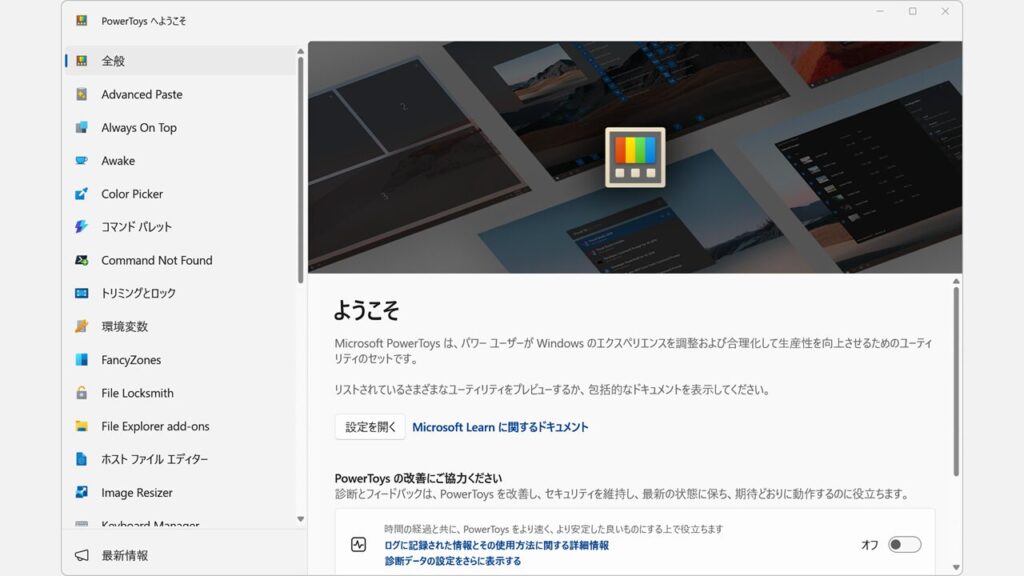
Windows標準の機能では物足りない部分を補強してくれるツールで、作業効率を上げたい方に人気があります。たとえば、ウィンドウを素早く整理したり、ファイル名を一括変更したりといった便利機能が揃っています。
中でも特に利用頻度の高い、代表的な機能を3つ紹介します。
- FancyZones: 画面を好みのレイアウトに分割してウィンドウを整理
- PowerRename: 複数のファイル名を一括で置換・変更
- Image Resizer: 右クリックから画像のサイズを簡単に変更
Microsoft公式のツールなので、安全性も問題ありません。Windows11はもちろん、Windows10でも利用できます。
PowerToysのシステム要件
PowerToysのインストール前に、お使いのPCが対応しているか確認しましょう。
- ・対応OS
-
Windows11(すべてのバージョン)
Windows10 バージョン2004(ビルド19041)以降 - ・自動でインストールされるソフト
-
Microsoft Edge WebView2 Runtime(インストール時に自動で最新版が入ります)
特別に高性能なPCは必要ありません。Windows11が動作しているPCであれば基本的に問題なく利用できますが、PowerToysはWindows11 すべてのバージョンと、Windows10 バージョン2004(ビルド19041)以降の x64 / Arm64 環境に対応しているツールです。
お使いのPCのOSやスペックを確認したい場合は、「自分のPCスペックを確認する方法|CPU・メモリ・グラボ」を参考に確認してください。
Microsoft StoreからPowerToysをインストールする手順
PowerToysは、Microsoft Storeから簡単にインストールできます。インストール後は、Microsoft Storeを通じて自動的にアップデートされるため、常に最新版を使用できます。
手順は以下の通りです。
- Microsoft PowerToysのページを開いて「Microsoft Storeで見る」をクリック
- 「インストール」ボタンをクリック
- インストール完了後に「開く」ボタンをクリック
- PowerToysのインストールが成功したことを確認する
所要時間は約3分です。それでは、実際の画面を見ながら詳しい手順を解説していきます。
Microsoft PowerToysのページを開き、「Microsoft Storeで見る」をクリックしてください。
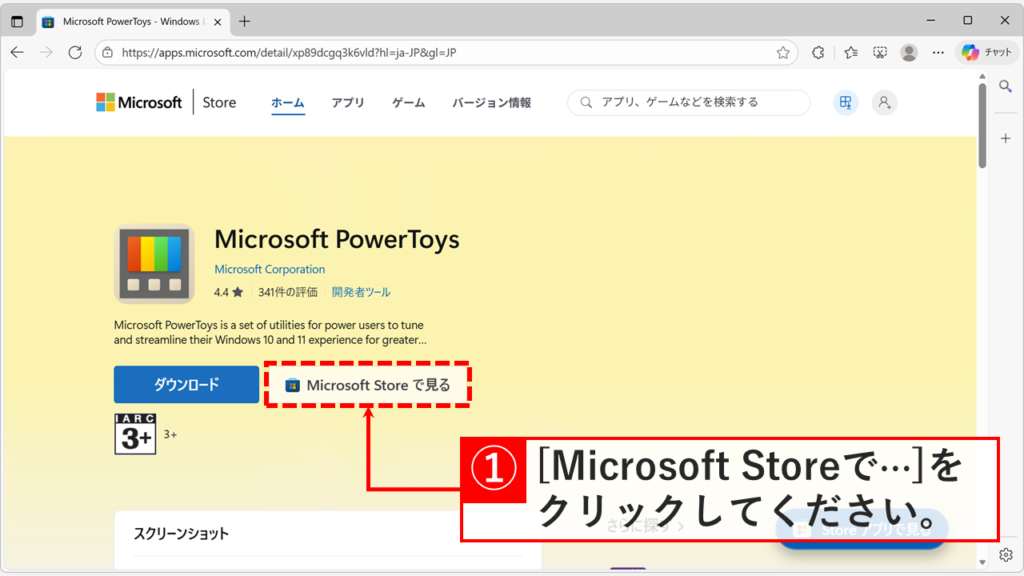
「Microsoft Storeで見る」をクリックすると、Microsoft Storeアプリが立ち上がります。
その中にある「インストール」ボタンをクリックしてください。
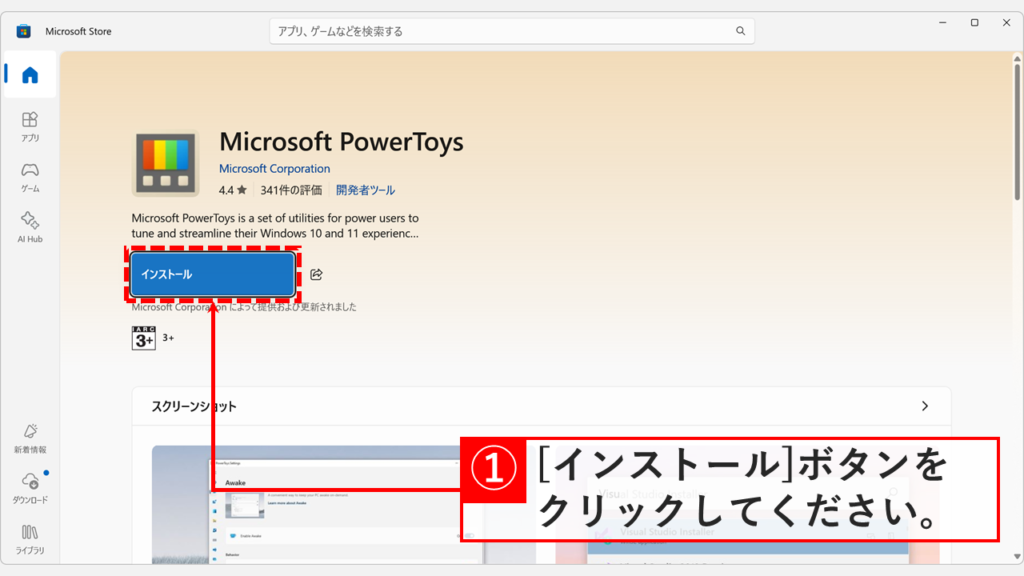
「インストール」ボタンをクリックするとMicrosoft PowerToysのインストールが始まります。
インストールが完了すると「インストール」ボタンが「開く」ボタンに切り替わります。
「開く」ボタンをクリックしてください。
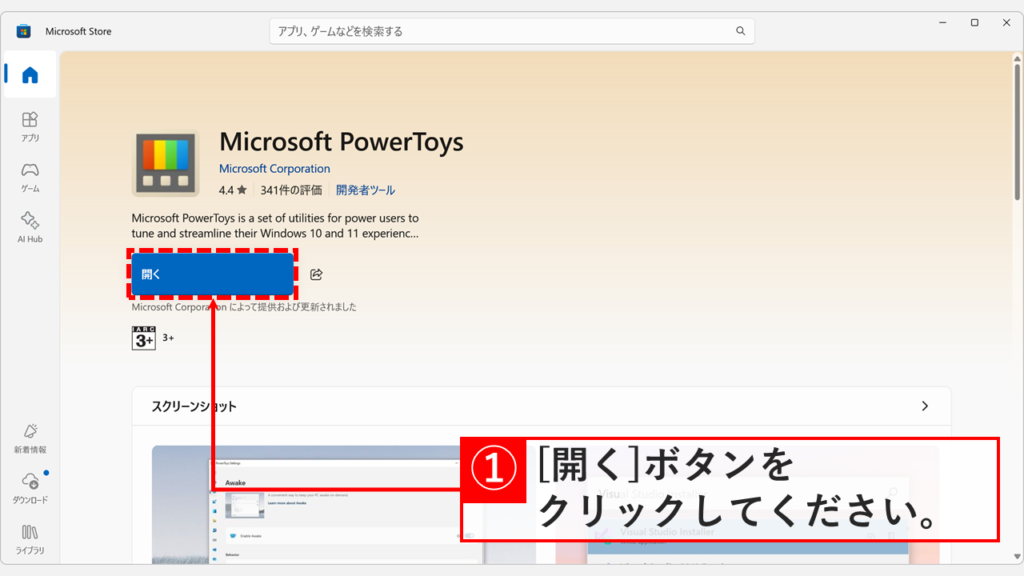
「開く」ボタンをクリックすると以下のようにPowerToysが起動します。
これでインストールは成功です。
PowerToysをアンインストールする方法(ディープアンインストール推奨)
PowerToysを完全に初期化したい場合や、不具合が発生したため一度まっさらにしたい場合は、設定フォルダーまで削除できる「ディープアンインストール」がおすすめです。
PowerToysはWindowsの便利機能を拡張するツールのため、削除時にいくつか注意点があります。ただし、PCに悪影響が出るわけではありません。設定がリセットされるだけなので、事前に知っておくと安心です。
- FancyZonesのレイアウトは削除後に元に戻らない(手動で消えるだけ)
- ショートカットを独自設定していた場合はリセットされる
- ファイル名一括変更(PowerRename)の右クリック項目が消える
- PowerToys起動時に設定した常駐アイコンなどはすべて初期化される
通常のアンインストール方法
まずはもっとも一般的な削除方法です。
- 設定を開く
- アプリ > インストールされているアプリを選択
- 一覧からMicrosoft PowerToysを探す
- アンインストールをクリック
この方法でもPowerToys本体は削除されますが、設定フォルダーや構成ファイルが残る場合があります。
PowerToysを完全に削除したい場合(ディープアンインストール)
PowerToysは便利なツールですが、標準のアンインストール方法では設定ファイルや一部の構成データがPCに残ることがあります。特にFancyZonesやPowerRenameなどの機能は設定フォルダーが深い階層に保存されるため、通常のアンインストールだけでは完全に削除できません。
PowerToysを初期状態に戻したい場合や、不具合が起きたため一度まっさらにしたい場合は、設定ごと削除できるディープアンインストールがおすすめです。
PowerToysを完全削除したい場合は、Microsoft PC Managerを使うと安全かつ確実に削除できます。
詳しい手順は以下の記事で解説しています。
PowerToysに関するよくある質問と答え
最後に、PowerToysに関するよくある質問と答えをまとめました。
最後までご覧いただき、ありがとうございました。
記事の内容は独自検証に基づくものであり、MicrosoftやAdobeなど各ベンダーの公式見解ではありません。
環境によって結果が異なる場合がありますので、参考のうえご利用ください。
誤りのご指摘・追記のご要望・記事のご感想は、記事のコメント欄またはこちらのお問い合わせフォームからお寄せください。個人の方向けには、トラブルの切り分けや設定アドバイスも実施します。
※Microsoft、Windows、Adobe、Acrobat、Creative Cloud、Google Chromeほか記載の製品名・サービス名は各社の商標または登録商標です。
公式情報・関連資料
- PowerToysにWindowsをインストールする - Microsoft Learn
- Microsoft PowerToys: Windows をカスタマイズするためのユーティリティ - Microsoft Learn
- Microsoft PowerToys - Microsoft Store
- Microsoft PowerToys - GitHub
- Windows10サポートは2025年10月14日に終了しました - Microsoftサポート
実行環境詳細と検証日
- OS:Windows 11 Home 25H2(64bit)
※本記事の手順は Windows11 Home / Pro / Enterpriseで共通です(ポリシーで制限された環境を除く)。 - ハードウェア:Intel(R) Core(TM) Ultra 7 155H (1.40 GHz) / 32GB RAM
- 最終検証日:2025年12月5日

コメント