
Windows11でWindows Updateを実行した際に「0x80070002」「0x80240034」などのエラーコードが表示されたり、「不明なエラーです」「問題が発生しました」というメッセージが表示されて更新できない場合があります。
この記事では、Windows11のWindows Updateでエラーが発生する原因と、エラーコード別の対処法、エラーコードが表示されない場合の解決方法を画像付きで詳しく解説します。
Windows Updateでエラーコードが表示されている場合
Windows Updateを実行した際、「0x80070002」「0x80240034」などのエラーコードが表示された場合、そのエラーコードから原因を特定し、適切な対処法を試すことで問題を解決できる可能性があります。
エラーコードは、Windows Updateの画面、または「Windowsキー」→「設定」→「Windows Update」→「更新履歴」から確認できます。エラーコードをメモしてから、以下の対処法を参照してください。
代表的なエラーコードと対処法
Windows Updateで頻繁に発生する代表的なエラーコードと、それぞれの対処法を紹介します。
- 0x80070002
-
更新ファイルが見つからない、または破損している可能性があります。詳しい対処法は「【Windows11】0x80070002エラーの解決方法」で解説しています。
- 0x80240034
-
更新プログラムのダウンロードまたはインストールに失敗しました。PCを再起動してから再度Windows Updateを実行するか、インターネット接続を確認してください。それでも改善しない場合はWindows Updateトラブルシューティングツールを実行してください。
- 0x8007000E
-
メモリ不足またはディスク容量不足が原因です。不要なファイルを削除してディスク領域を確保するか、PCを再起動してメモリを解放してください。
- 0x80070005
-
アクセス権限の不足が原因です。管理者権限でログインしてWindows Updateを実行し、それでも改善しない場合はWindows Updateコンポーネントをリセットしてください。
- 0x80070422
-
Windows Updateサービスが停止しています。PCを再起動してください。それでも改善しない場合はWindows Updateトラブルシューティングツールを実行してください。
- 0x80072F8F
-
このエラーの最も多い原因はPCの時刻のズレです。タスクバー右下の時刻が正確か確認し、ズレている場合は「【Windows11】時刻がズレている場合の対処法」を参考に修正してください。それでも改善しない場合は、インターネット接続を確認し、VPNを使用している場合は一時的に切断してください。
その他のエラーコードへの対処法
上記以外のエラーコードが表示された場合や、エラーコードが不明な場合は、以下の対処法を順番に試してください。多くの場合、これらの基本的な対処法で問題が解決します。
Windows Updateでエラーコードが表示されていない場合の対処法
Windows Updateを実行した際、エラーコードが表示されず「不明なエラーです」「問題が発生しました」などの曖昧なメッセージだけが表示される場合や、エラーメッセージすら表示されずに異常終了する場合があります。
これらの症状は、以下のような原因が考えられます。
- ・「不明なエラーです」と表示される場合
-
内部ではエラーコードが出ているものの、画面上では汎用的なメッセージに置き換えられているパターンです。
- ・「問題が発生しました」と表示される場合
-
具体的な原因(サーバーダウン、権限不足など)をユーザーに表示しない、または表示しても解決が難しいと判断された場合です。
- ・エラーメッセージすら表示されない場合
-
Windows Updateが処理中にクラッシュし、エラーを表示する前に異常終了したケースです。
エラーコードが表示されない場合は、以下の対処法を順番に試してください。多くの場合、これらの基本的な対処法で問題が解決します。
PCを再起動する
Windows Updateでエラーが発生した場合、まずはPCを再起動してください。一時的なシステムの不具合やメモリ不足が原因で更新が失敗している場合、再起動することで問題が解決することがあります。
再起動後、再度Windows Updateを実行してエラーが解消されたか確認してください。再起動しても解決しない場合は、次の「インターネットの接続状況を確認する」に進んでください。
インターネットの接続状況を確認する
Windows Updateはインターネット経由で更新プログラムをダウンロードするため、安定したインターネット接続が必須です。タスクバー右下のネットワークアイコンを確認し、Wi-Fiまたは有線LANが正常に接続されているか確認してください。
可能であれば、Wi-Fiよりも有線LAN接続の方が安定性が高く、Windows Updateが進まないトラブルを回避しやすくなります。
Windows Updateトラブルシューティングツールを実行する
Windows Updateでエラーが表示されたり、クラッシュして異常終了する場合はMicrosoftが提供している公式のトラブルシューティングツールを使うことで解消できる場合があります。
キーボードのWindowsキーを押すか、タスクバーにあるWindowsロゴをクリックしてください。
キーボードのWindowsキーを押すとスタートメニューが表示されます。
その中にある歯車のアイコンの「設定」をクリックしてください。
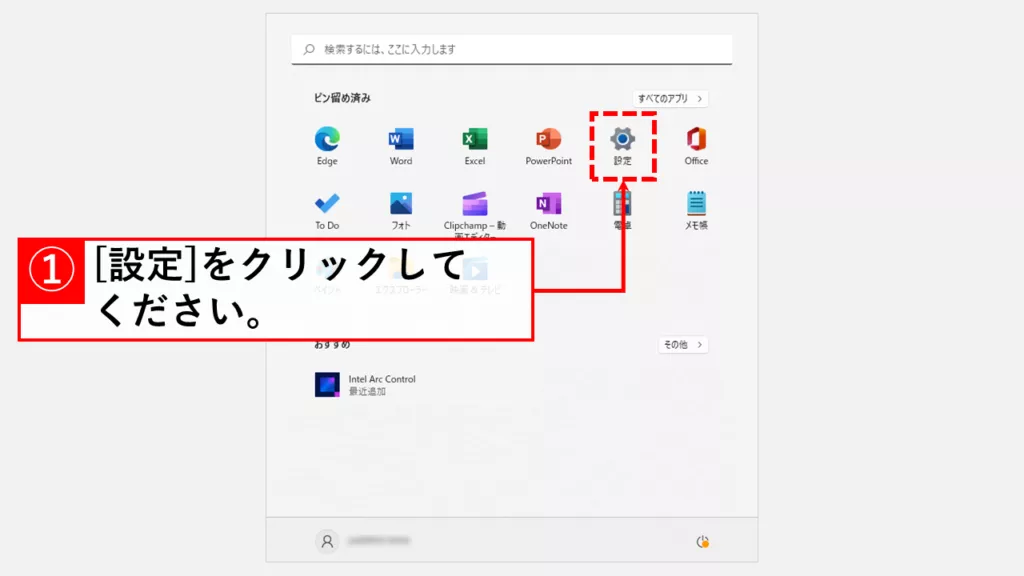
「設定」をクリックすると、「ホーム」と大きく書かれたWindowsの設定アプリが開きます。
左側にある「システム」をクリックしてください。
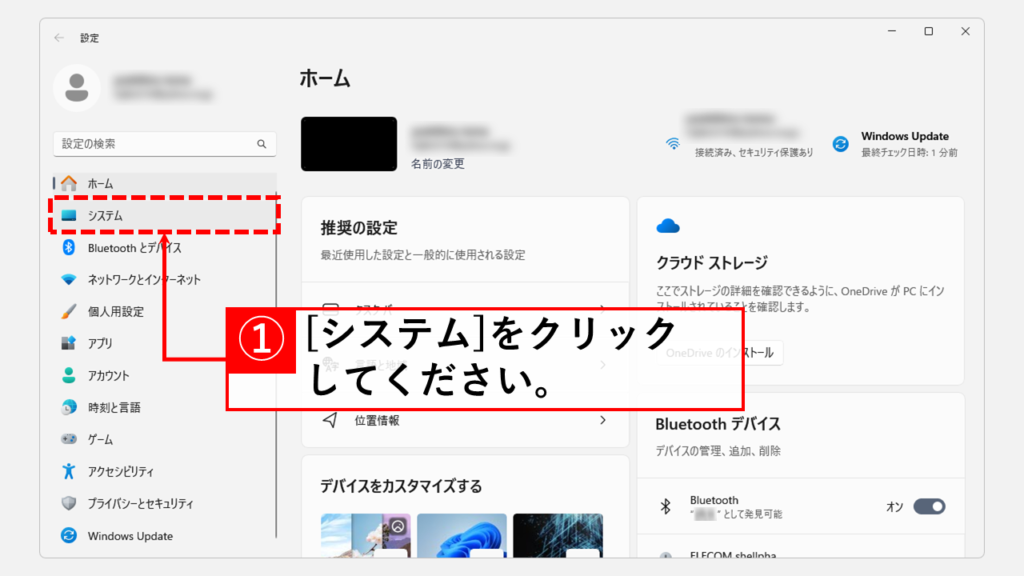
「システム」をクリックすると、「システム」と大きく書かれた画面に移動します。
右側にある「トラブルシューティング」をクリックしてください。
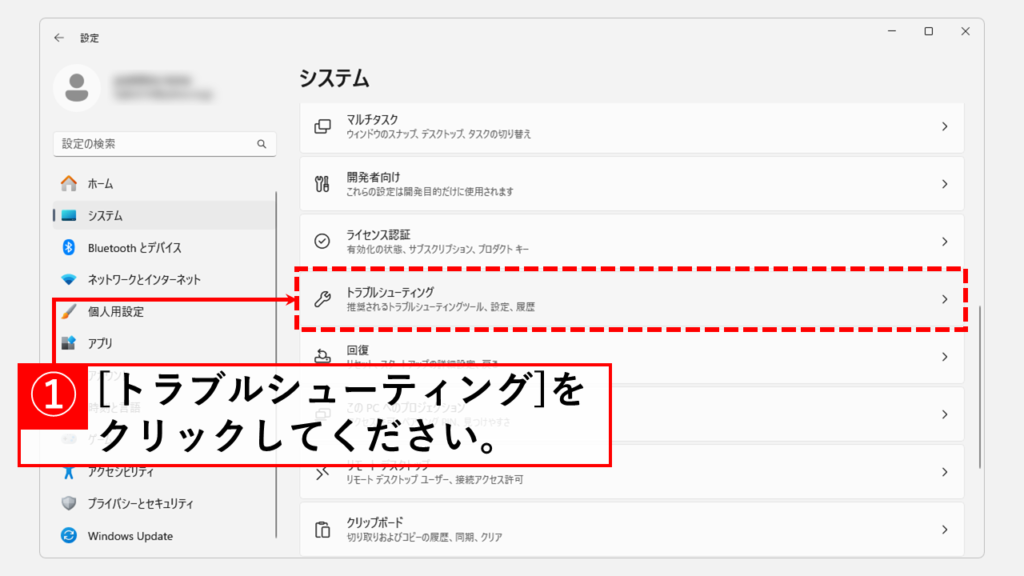
「トラブルシューティング」をクリックすると、「システム > トラブルシューティング」と大きく書かれた画面に移動します。
その中にある「その他のトラブルシューティングツール」をクリックしてください。
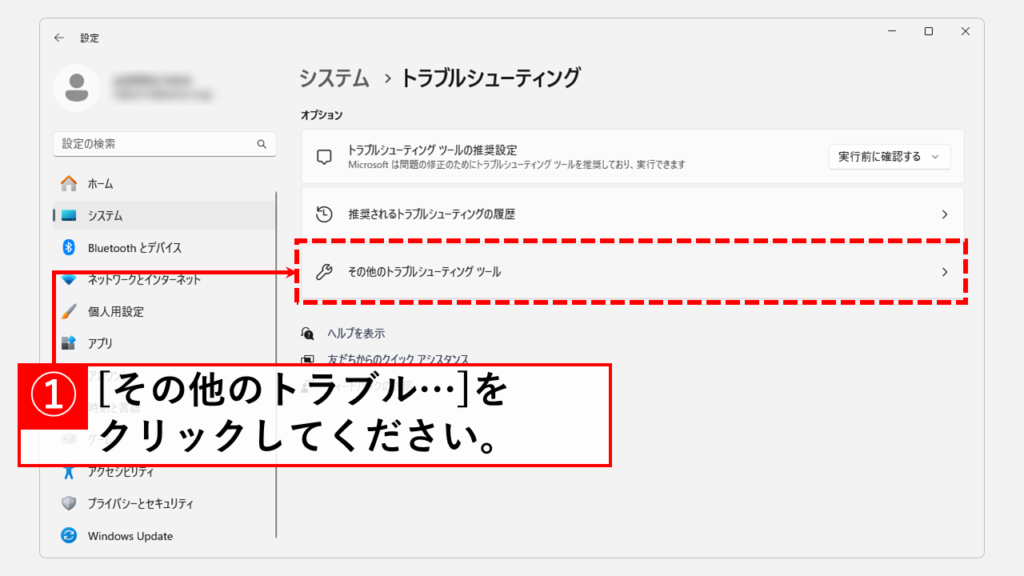
「その他のトラブルシューティングツール」をクリックして次の画面に進むと、「頻度の高い順」または「その他」の中にWindows Updateと表示されているので、右側にある「実行する」をクリックしてください。
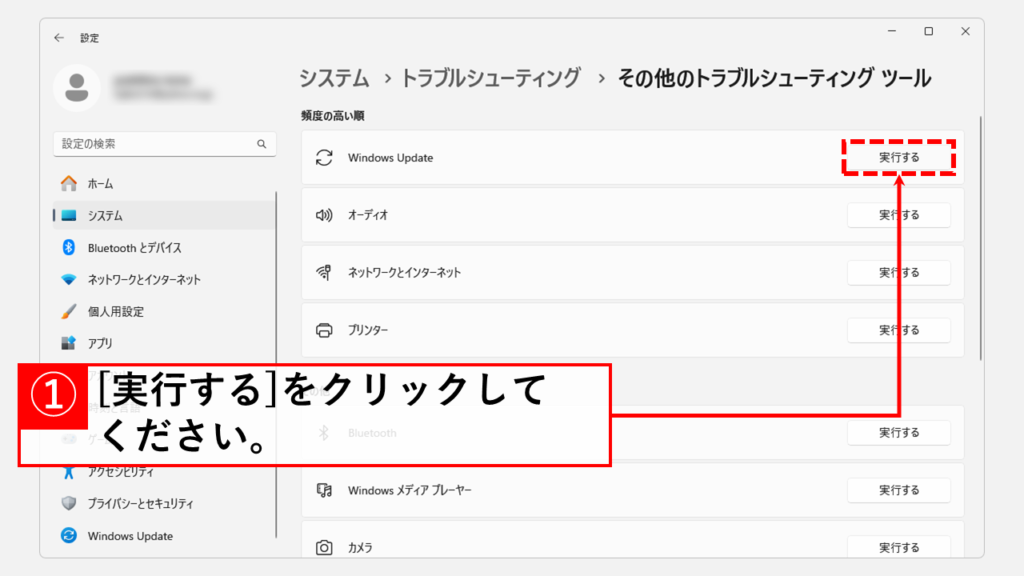
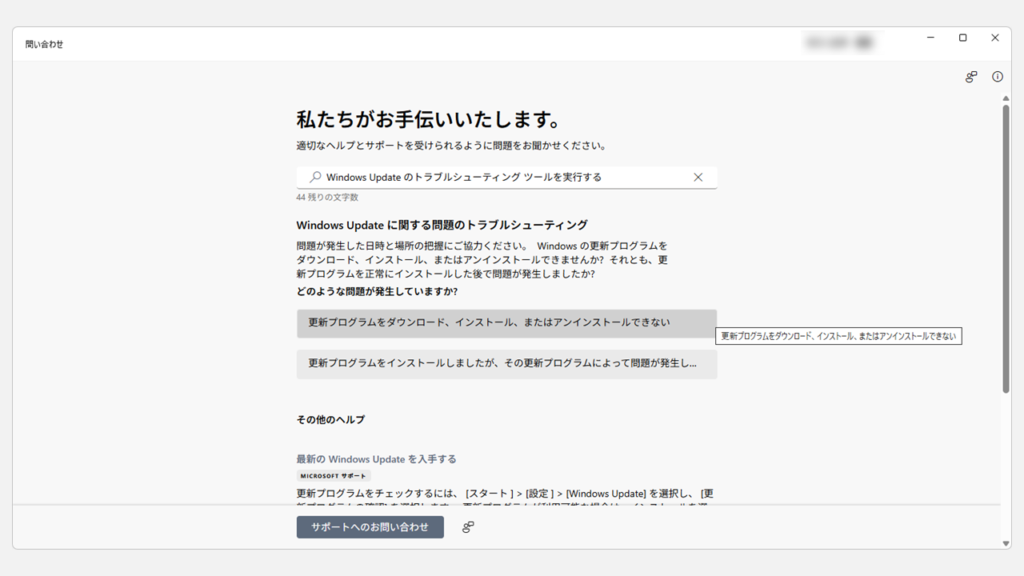
「実行する」をクリックすると、トラブルシューティングツールが開始されます。画面の指示・質問に回答しながら進んでください。
Windows Updateコンポーネントをリセットする
Windows Updateトラブルシューティングツールを実行しても解決しない場合、Windows Updateのキャッシュが破損している可能性があります。この場合、コマンドプロンプトを使ってWindows Updateコンポーネントをリセットすることで解決できる場合があります。
Windows Updateコンポーネントをリセットする手順は以下の通りです。
- コマンドプロンプトを管理者として開く
- 以下のコマンドを貼り付けて
Enterキーを押す
net stop wuauserv & net stop cryptSvc & net stop bits & net stop msiserver & ren %systemroot%\SoftwareDistribution SoftwareDistribution.old & ren %systemroot%\System32\catroot2 catroot2.old & net start wuauserv & net start cryptSvc & net start bits & net start msiserver- 「この操作を続行しますか? (Y/N)」と表示された場合は「
Y」と入力してEnterキーを押す - 「Windows Installer サービスは正常に開始されました。」と表示されたら成功
- PCを再起動してWindows Updateを再度実行
Windowsのシステムファイルに異常が無いか確認する
Windows Updateコンポーネントをリセットしても解決しない場合、Windowsのシステムファイル自体が破損している可能性があります。この場合、sfc /scannowコマンドとDISMコマンドを実行してシステムファイルを修復することで、Windows Updateが正常に動作するようになる場合があります。
システムファイルを修復する手順は以下の通りです。
- コマンドプロンプトを管理者として開く
DISM /Online /Cleanup-Image /RestoreHealthと入力してEnterキーを押す- 処理が完了するまで待つ(目安:20~60分程度)
- 完了後、
sfc /scannowと入力してEnterキーを押す - スキャンが完了するまで待つ(10~30分程度)
- 完了後、PCを再起動してWindows Updateを再度実行
問題のある更新プログラムをアンインストールする
特定の更新プログラムをインストールした後にWindows Updateでエラーが発生するようになった場合、その更新プログラムに不具合がある可能性があります。この場合、問題のある更新プログラムをアンインストールすることで解決できる場合があります。
更新プログラムをアンインストールする手順は以下の通りです。
- 「
Windowsキー」→「設定」→「Windows Update」→「更新履歴」を開く - 「更新プログラムをアンインストールする」をクリック
- 問題のある更新プログラムを選択して「アンインストール」をクリック
- アンインストール完了後、PCを再起動する
Windowsを復元する
ここまでの対処法を試してもWindows Updateのエラーが解決しない場合、Windowsのシステムの復元機能を使って、Windows Updateが正常に動作していた時点に戻すことで問題が解決する場合があります。
システムの復元を実行する手順は以下の通りです。
- 「ファイル名を指定して実行」(
Windows+R)で「rstrui.exe」を起動する - 「次へ」をクリックして復元ポイントの一覧を表示する
- 復元ポイントを選択して影響を受けるプログラムを確認する
- 「次へ」→「完了」の順にクリックして復元を開始する
Windows Updateが進まない・終わらない場合の対処法
Windows Updateでエラーコードが表示されず、0%や99%で止まったまま進まない、または何時間待っても終わらないという場合は、Windows Updateコンポーネントのリセット前にフリーズ判定が必要になります。
詳しい対処法については、以下の記事で画像付きで解説しています。
Windows Updateのエラーを解決する方法に関するよくある質問と答え
最後に、Windows Updateのエラーを解決する方法に関するよくある質問と答えをまとめました。
最後までご覧いただき、ありがとうございました。
記事の内容は独自検証に基づくものであり、MicrosoftやAdobeなど各ベンダーの公式見解ではありません。
記事内で紹介している手順はあくまで一例です。OSのバージョンやPC環境によって操作画面・手順が異なる場合があり、目的に応じた最適な方法も環境ごとに異なります。参考のうえご利用ください。
誤りのご指摘・追記のご要望・記事のご感想は、記事のコメント欄またはこちらのお問い合わせフォームからお寄せください。個人の方向けには、トラブルの切り分けや設定アドバイスも実施します。
※Microsoft、Windows、Adobe、Acrobat、Creative Cloud、Google Chromeほか記載の製品名・サービス名は各社の商標または登録商標です。
公式情報・関連資料
実行環境詳細と検証日
- OS:Windows 11 Home 25H2(64bit)
※本記事の手順は Windows11 Home / Pro / Enterpriseで共通です(ポリシーで制限された環境を除く)。 - ハードウェア:Intel(R) Core(TM) Ultra 7 155H (1.40 GHz) / 32GB RAM
- 最終検証日:2025年12月19日

コメント