この記事では、Windows11でブルーライトをカットする設定方法(夜間モード)を解説します。
情シスとして企業PCのサポートをしていると、「長時間パソコンを使っていると目が疲れる」「夜にパソコンを見ると眠れなくなる」といった相談を受けることがあります。
Windows11には、画面から出るブルーライト(青色光)を軽減する「夜間モード」という機能が標準搭載されています。夜間モードをオンにすると、画面全体が暖色系の色合いに変わり、目の負担が軽くなります。
この記事では、今すぐ手動で夜間モードをオンにする方法と、毎日決まった時間に自動でオン・オフする方法を、実際の画面を見ながら確認していきます。
なお、夜間モードをオンにすると画面全体が暖色系(オレンジ色)に変化するため、色を正確に扱う作業(画像編集、デザイン、動画編集など)を行う際は、一時的にオフにすることをお勧めします。
目次
今すぐブルーライトをカットする方法(手動で夜間モードをオン)
夜間モードを手動でオンにすると、すぐに画面全体が暖色系の色合いに変わり、ブルーライトがカットされます。設定は簡単で、操作に慣れていれば30秒程度で完了します。
手順は次の通りです。
Windowsキーを押し、歯車のアイコンの「設定」をクリック- 「システム」から「ディスプレイ」を選択
- 「夜間モード」をオンにしてブルーライトをカット
それでは、実際の画面を確認しながら、具体的な手順を見ていきましょう。
STEP
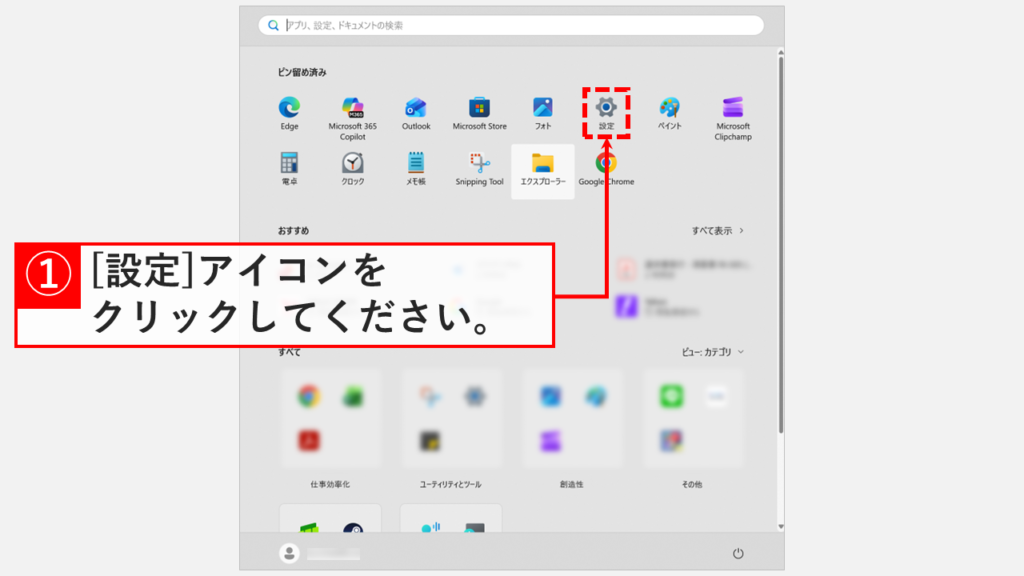
キーボードのWindowsキーを押し、歯車のアイコンの「設定」をクリック
キーボードのWindowsキーを押すか、タスクバーにあるWindowsロゴをクリックしてください。
キーボードのWindowsキーを押すとスタートメニューが表示されます。
その中にある歯車のアイコンの「設定」をクリックしてください。
 スタートメニューを開き、「設定」をクリックします。
STEP
「システム」をクリック
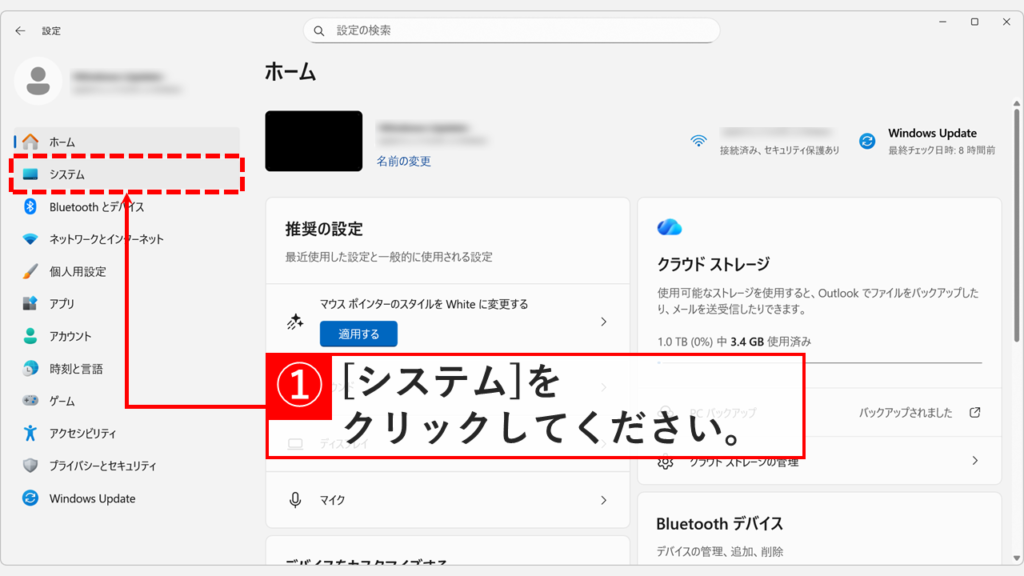
「設定」をクリックすると、「ホーム」と大きく書かれたWindowsの設定アプリが開きます。
キーボードのWindowsキー+Iキーを押すことでも、Windowsの設定アプリを開くことができます。
また、Windowsの設定アプリを開くショートカットをデスクトップに作成すると便利です。
左側にある「システム」をクリックしてください。
設定アプリが起動したら、左側のメニューから「システム」を選択します。
STEP
「ディスプレイ」をクリック
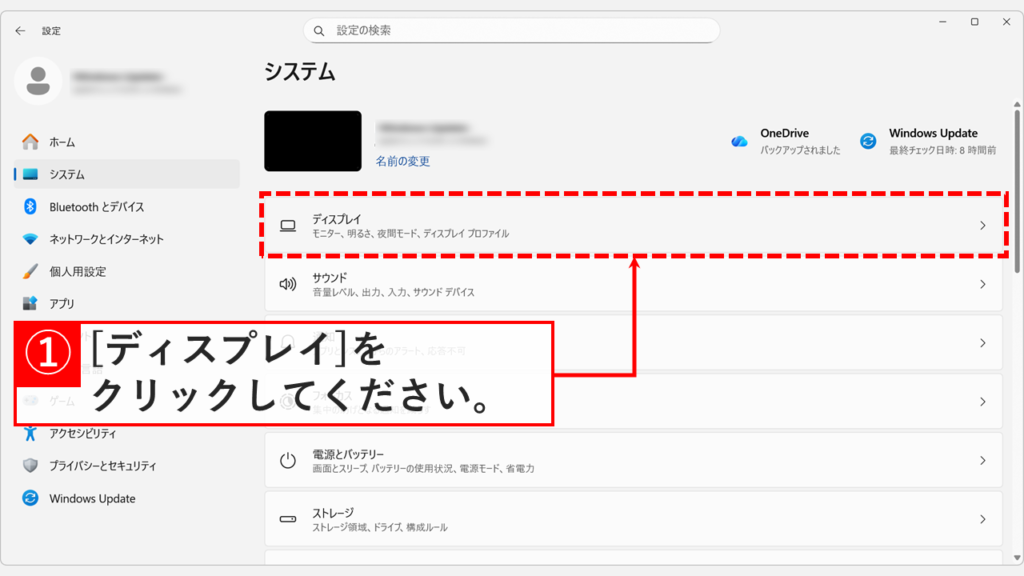
「システム」をクリックすると、「システム」と書かれた画面に移動します。
その中にある「ディスプレイ」をクリックしてください。
システム設定の一覧から「ディスプレイ」をクリックします。
STEP
「夜間モード」のスイッチを「オン」にする
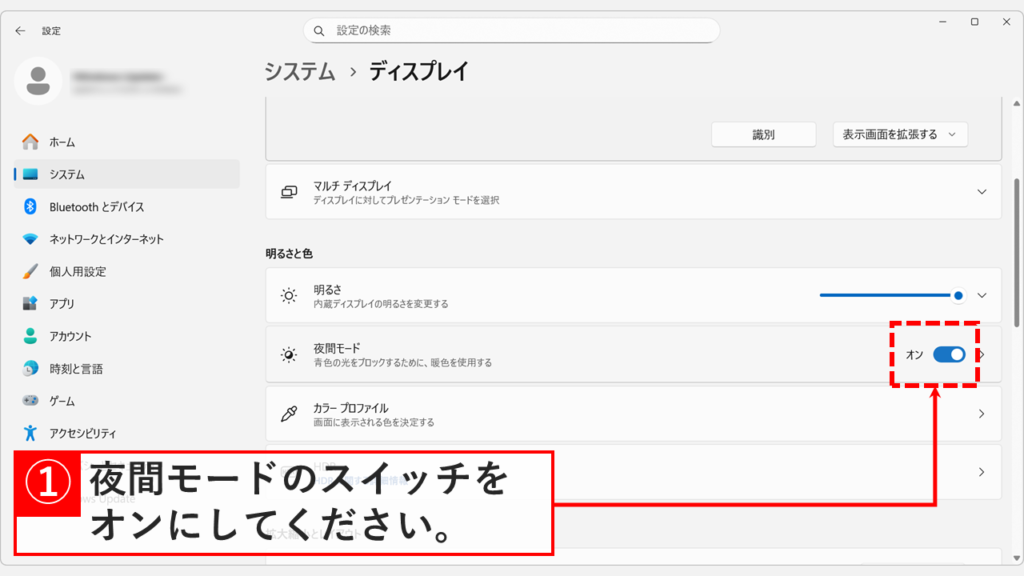
「ディスプレイ」をクリックすると「システム > ディスプレイ」と書かれた画面に移動します。
「システム > ディスプレイ」と書かれた画面は、Windows+Rを押して「ファイル名を指定して実行」ウィンドウを開き、その中にms-settings:displayと入力してEnterを押すことで開くこともできます。
「ファイル名を指定して実行」で使用できるコマンドについては、ファイル名を指定して実行で使えるコマンド一覧 - Windows 11で詳しく解説しています。興味がある方はご覧ください。
その中にある「夜間モード」のスイッチを「オン」にしてください。
これですぐに夜間モードに切り替わり、ブルーライトがカットされます。
「夜間モード」のスイッチを「オン」にすると、すぐに画面の色が変わります。
夜間モードを時間指定で自動的にオン・オフする方法
Windows11では、夜間モードを毎日決まった時間に自動でオン・オフするようスケジュール設定ができます。
例えば、「毎日20時にオン、翌朝7時にオフ」と設定すれば、手動で切り替える必要がなくなり便利です。
スケジュール機能を使う前に、Windowsの時刻設定が正確であることを確認してください。時刻がずれていると、設定した時間に正しく動作しません。時刻設定の確認方法は、Windowsの時計がずれる場合の時刻再設定方法で解説しています。
手順は次の通りです。
- 「システム > ディスプレイ」画面を開く
- 「夜間モード」の右側にある「>」をクリック
- 「夜間モードのスケジュール」をオンにして時間を設定
Windowsの位置情報サービスをオンにしている場合、「日没から朝まで」を選択すると、現在地の日の入り・日の出時刻に合わせて自動的に夜間モードがオン・オフされます。
それでは、実際の画面を見ながら手順を確認していきます。
STEP
「夜間モード」の右側にある「>」をクリック
まずは「今すぐブルーライトをカットする方法(手動で夜間モードをオン)」を参考に「システム > ディスプレイ」と書かれた画面に移動してください。
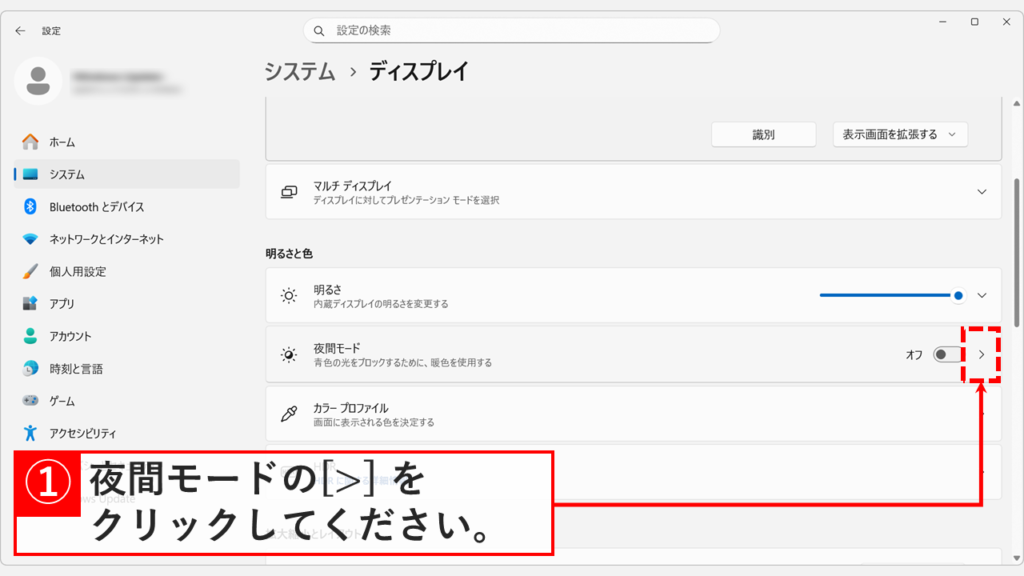
次に、「夜間モード」の右側にある「>」をクリックしてください。
スケジュール設定や色の強さを変更するには、夜間モードの右側にある「>」をクリックします。
STEP
「夜間モードのスケジュール」をオンにして「オンにする時間」と「オフにする時間」を設定
「>」をクリックすると「システム > ディスプレイ > 夜間モード」と書かれた画面に移動します。
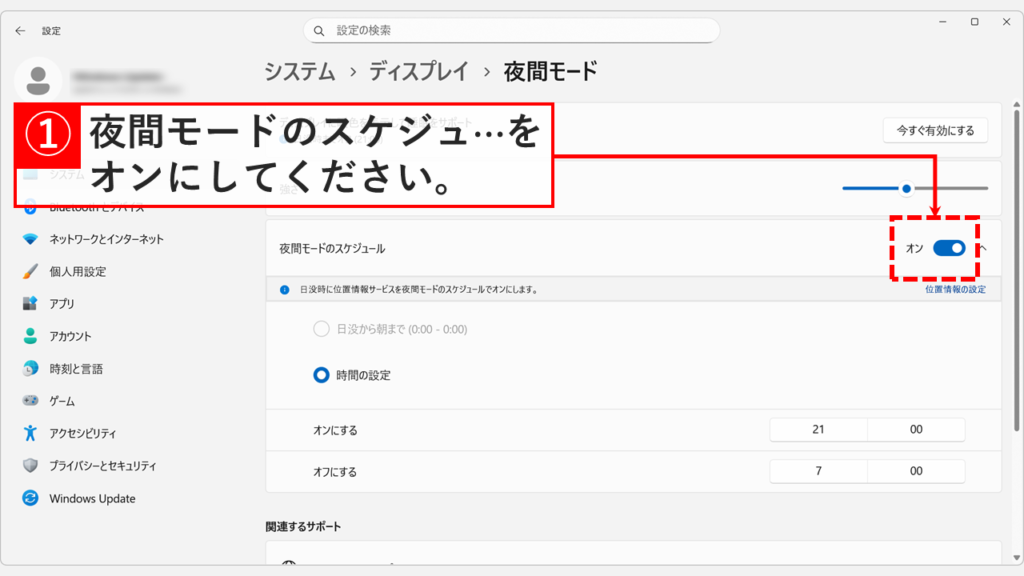
その中にある「夜間モードのスケジュール」をオンにして、「オンにする時間」と「オフにする時間」を設定してください。
「夜間モードのスケジュール」をオンにしても「時間の設定」が表示されない場合は、トグルスイッチ右にある「∨」をクリックして展開してください。
これで設定した時間になると自動的に夜間モードがオン(オフ)になります。
「夜間モードのスケジュール」をオンにし、開始時刻と終了時刻を指定します。
Windows11の夜間モードがオンにならない・設定できない場合の対処法
夜間モードがオンにならない、スイッチが押せない、画面の色が変わらないといったトラブルが発生した場合の対処法を解説します。
夜間モードのスイッチが押せない(グレーアウトしている)場合
夜間モードのスイッチがグレーアウトして押せない場合、グループポリシーやレジストリで夜間モードの使用が制限されている可能性があります。
これは主に企業や組織で管理されているPCで発生します。会社のPCでこの現象が起きている場合は、システム管理者に問い合わせてください。
夜間モードをオンにしても画面の色が変わらない場合
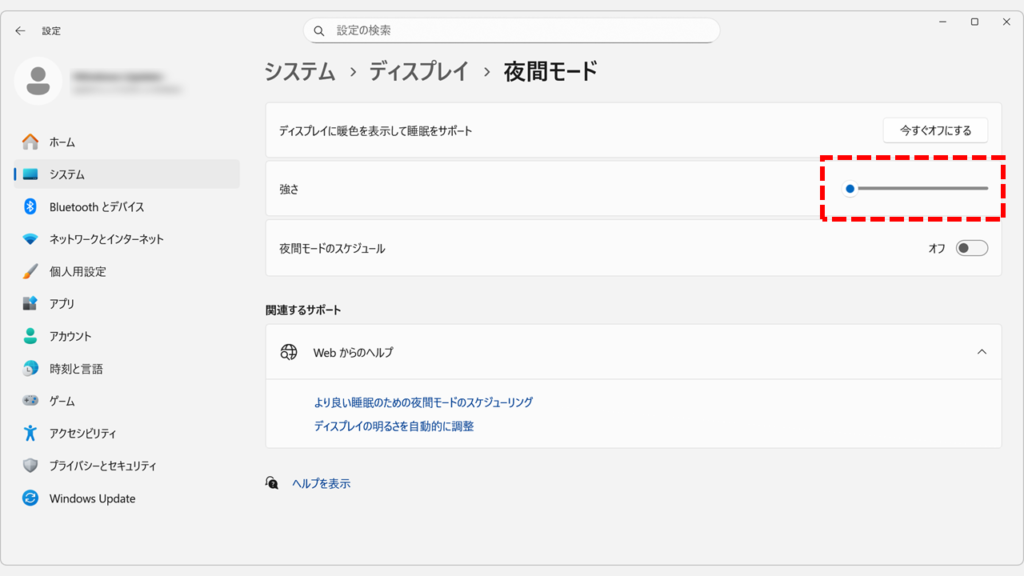
夜間モードをオンにしても画面の色が変わらない場合、強さ(色温度)のスライダーが左端(最小)になっている可能性があります。
夜間モードの「強さ」スライダーが左端(最小値)になっていると、オンにしても画面の色が変わりません。
「システム > ディスプレイ > 夜間モード」画面で、「強さ」のスライダーを右側(暖色寄り)に動かしてください。
画面の色が変わらない場合は、「強さ」のスライダーを右側に動かして調整してください。
スケジュール設定が機能せず自動でオン・オフされない場合
スケジュール設定をしても自動で夜間モードがオン・オフされない場合、Windowsの日付と時刻の設定がずれている可能性があります。
キーボードのWindowsキー+Iキーを押してWindowsの設定アプリを開き、「時刻と言語」→「日付と時刻」をクリックしてください。
「時刻を自動的に設定する」がオンになっているかを確認してください。オフになっている場合は、オンにして正しい時刻に設定してください。
また、タイムゾーンが正しく設定されているかも確認してください。日本の場合は「(UTC+09:00) 大阪、札幌、東京」になっている必要があります。
詳しい時刻設定の手順については、Windowsの時計がずれる場合の時刻再設定方法で解説しています。
ブルーライトカット(夜間モード)に関するよくある質問と答え
ブルーライトカット(夜間モード)に関するよくある質問と答えをまとめました。
- Windows11の夜間モードでブルーライトはカットされますか?
-
夜間モードでは画面の色温度を調整することで、青色光(ブルーライト)の発光量を軽減します。
デフォルト設定では約30〜40%程度のブルーライトカットが期待できますが、「強さ」のスライダーを右側(暖色寄り)に動かすことで、さらに強くカットできます。
完全にブルーライトを遮断するわけではありませんが、目の疲れや睡眠への影響を軽減する効果があります。
- 夜間モードをオンにすると画面が黄色っぽく見えますが正常ですか?
-
はい、正常です。夜間モードは画面全体を暖色系(オレンジ〜黄色系)に変化させることでブルーライトをカットする仕組みです。
最初は違和感があるかもしれませんが、数分使っていると目が慣れてきます。色の強さは「システム > ディスプレイ > 夜間モード」の「強さ」スライダーで調整できます。
- 夜間モードは電力消費を抑える効果もありますか?
-
いいえ、夜間モードは電力消費を抑える機能ではありません。画面の色温度を変更してブルーライトをカットする機能であり、画面の明るさ(輝度)には影響しません。
- 夜間モードとダークモードは同じ機能ですか?
-
いいえ、別の機能です。夜間モードは画面全体の色温度を暖色系に変えてブルーライトをカットする機能です。一方、ダークモードはアプリやシステムの背景を黒基調にして目の負担を減らす表示モードです。両方を同時に使用することもできます。
Microsoft Edgeをダークモードに変更する方法はこちらで詳しく解説しています。
- 夜間モードをオンにしたまま動画を見ても問題ありませんか?
-
問題ありませんが、動画の色味は実際と異なって見えます。映画やドラマを正確な色で楽しみたい場合は、視聴中だけ夜間モードを一時的にオフにすることをお勧めします。
- 夜間モードをショートカットキーで素早くオン・オフできますか?
-
Windows11の標準機能では、夜間モード切替のショートカットキーはありません。
- 外部モニター(ディスプレイ)でも夜間モードは機能しますか?
-
はい、基本的には機能しますが、モニターやグラフィックドライバーの仕様によっては正常に動作しないことがあります。
ノートPCの内蔵画面では色が変わるのに外部モニターでは変わらない場合は、モニター本体のブルーライトカット機能を使用してみてください。
- スケジュール設定で「日没から朝まで」を選択すると何時から何時までオンになりますか?
-
「日没から朝まで」を選択すると、Windowsの位置情報サービスを使って現在地の日の入り・日の出時刻を自動計算し、その時間に合わせて夜間モードがオン・オフされます。
日本の場合、季節によって変動しますが、おおむね17時〜6時頃になります。正確な時刻は毎日自動で調整されます。
- 夜間モードをオンにすると動作が重くなることはありますか?
-
いいえ、夜間モードは画面の色温度を変更するだけの機能なので、PCの動作速度には影響しません。
もし夜間モードをオンにした後に動作が重くなった場合は、別の原因(バックグラウンドで実行されているアプリ、ディスク使用率など)が考えられます。
- ゲーム中も夜間モードは有効ですか?
-
はい、基本的には有効ですが、フルスクリーンモードで起動しているゲームでは夜間モードが適用されないことがあります。
これはゲームが独自のカラープロファイルを使用しているためです。ウィンドウモードやボーダーレスウィンドウモードでプレイすると、夜間モードが適用されやすくなります。
- 夜間モードをオンにしてもスクリーンショットには影響しませんか?
-
はい、影響しません。スクリーンショット(画面キャプチャ)は、夜間モードの色補正が適用される前の元の色で保存されます。
そのため、夜間モードをオンにしている状態でスクリーンショットを撮っても、画像は通常の色で保存されます。※この記事の画像もすべて夜間モードでキャプチャしています。
- どんなときにブルーライトカット(夜間モード)を使っていますか?
-
情シスとして企業PCのサポートをする中で、社員の方から聞いた使い方を紹介します。
最も多いのは残業時です。「17時以降は夜間モードをオンにしている」という方が多く、遅くまで作業しても目が疲れにくくなったという声をよく聞きます。
色を扱わない事務作業の方は「一日中オンにしている」、デザイナーの方は「作業中はオフ、休憩時だけオンにする」という使い分けもあります。
個人的には、夕方以降の作業では夜間モードをオンにすることをお勧めします。
最後までご覧いただき、ありがとうございました。
記事の内容は独自検証に基づくものであり、MicrosoftやAdobeなど各ベンダーの公式見解ではありません。
記事内で紹介している手順はあくまで一例です。OSのバージョンやPC環境によって操作画面・手順が異なる場合があり、目的に応じた最適な方法も環境ごとに異なります。参考のうえご利用ください。
誤りのご指摘・追記のご要望・記事のご感想は、記事のコメント欄またはこちらのお問い合わせフォームからお寄せください。個人の方向けには、トラブルの切り分けや設定アドバイスも実施します。
※Microsoft、Windows、Adobe、Acrobat、Creative Cloud、Google Chromeほか記載の製品名・サービス名は各社の商標または登録商標です。
公式情報・関連資料と検証環境
公式情報・関連資料
実行環境詳細と検証日
- OS:Windows 11 Home 25H2(64bit)
※本記事の手順は Windows11 Home / Pro / Enterpriseで共通です(ポリシーで制限された環境を除く)。
- ハードウェア:Intel(R) Core(TM) Ultra 7 155H (1.40 GHz) / 32GB RAM
- 最終検証日:2026年2月16日




コメント