
この記事では、Windows11のタッチパッドのピンチズームを無効にする方法を解説します。
ノートPCで作業中に、画面が意図せず拡大・縮小されて困った経験はありませんか?タッチパッドに2本指が触れた拍子にピンチズームが誤作動し、「勝手に拡大する」「スクロールしようとしたら画面がズームされた」といった問い合わせは情シスの現場でもよく耳にします。
ピンチズームの誤作動はタッチパッドの感度が高いノートPCほど起きやすく、特にExcelやブラウザ操作中に多く発生します。原因のほとんどはタッチパッドの設定で解決でき、チェックを1か所外すだけで無効化できます。
この記事では、Windowsの設定画面からピンチズームをオフにする手順と、PowerShellコマンドを使った方法、設定しても改善しない場合の対処法まで詳しく解説します。
タッチパッドのピンチズームを無効にする方法
Windows11のタッチパッドのピンチズームを無効にする方法を2つ解説します。通常は設定アプリから操作するだけで完了しますが、PowerShellコマンドを使って無効化する方法もあわせて解説します。
タッチパッドのピンチズームをWindowsの設定画面から無効化する方法
タッチパッドのピンチズームをWindowsの設定画面から無効化する手順を解説します。
- キーボードの
Windowsキーを押してスタートメニューを開き、「設定」をクリック - 「Bluetoothとデバイス」をクリック
- 「タッチパッド」をクリック
- 「スクロールとズーム」をクリック
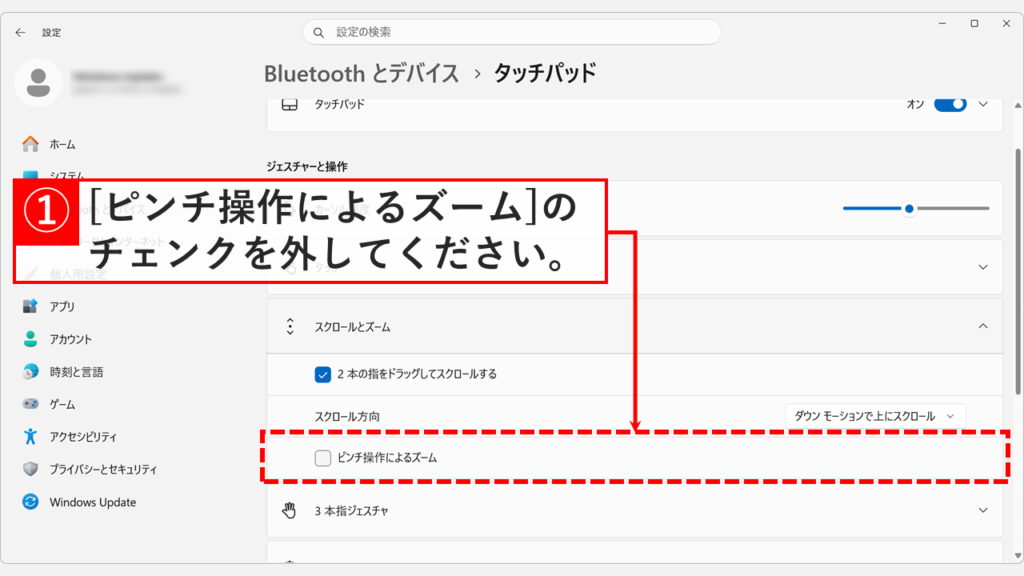
- 「ピンチ操作によるズーム」のチェックを外す
実際の画面を見ながら詳しく解説していきます。
キーボードのWindowsキーを押すか、タスクバーにあるWindowsロゴをクリックするとスタートメニューが表示されます。
その中にある歯車のアイコンの「設定」をクリックしてください。
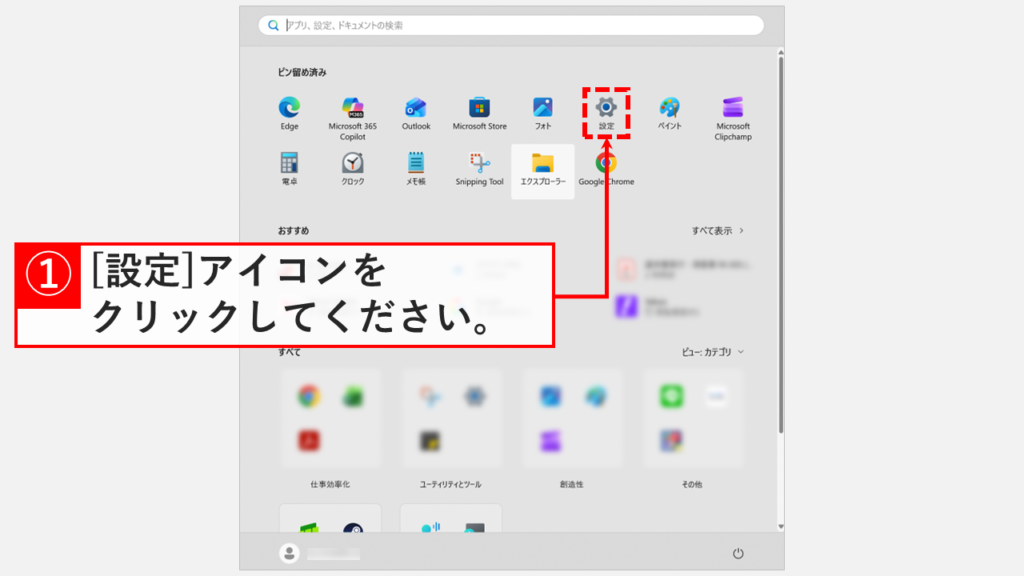
「設定」をクリックすると、「ホーム」と大きく書かれたWindowsの設定アプリが開きます。
左側にある「Bluetoothとデバイス」をクリックしてください。
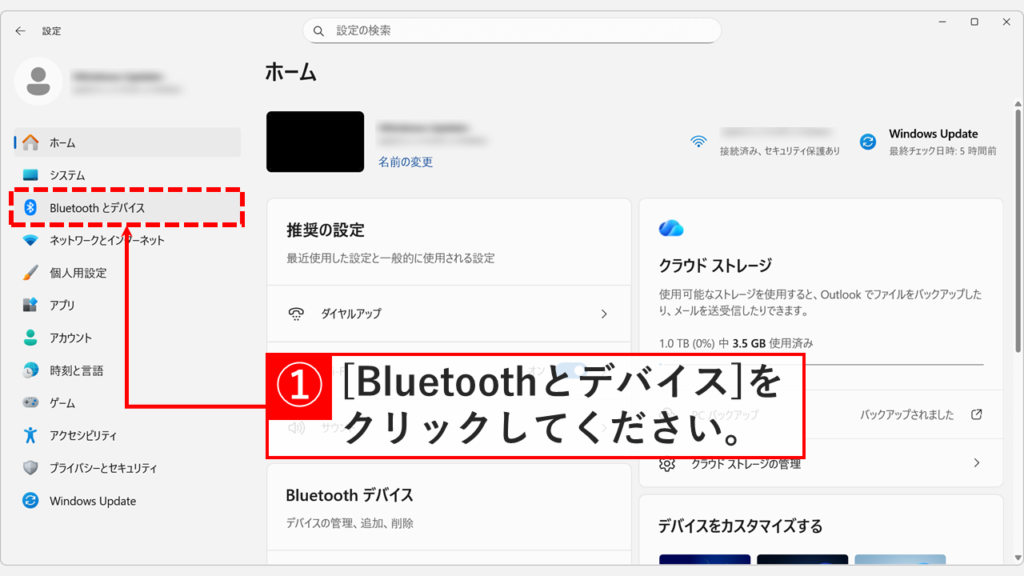
「Bluetoothとデバイス」をクリックすると「Bluetoothとデバイス」と大きく書かれた画面に移動します。
その中にある「タッチパッド」をクリックしてください。
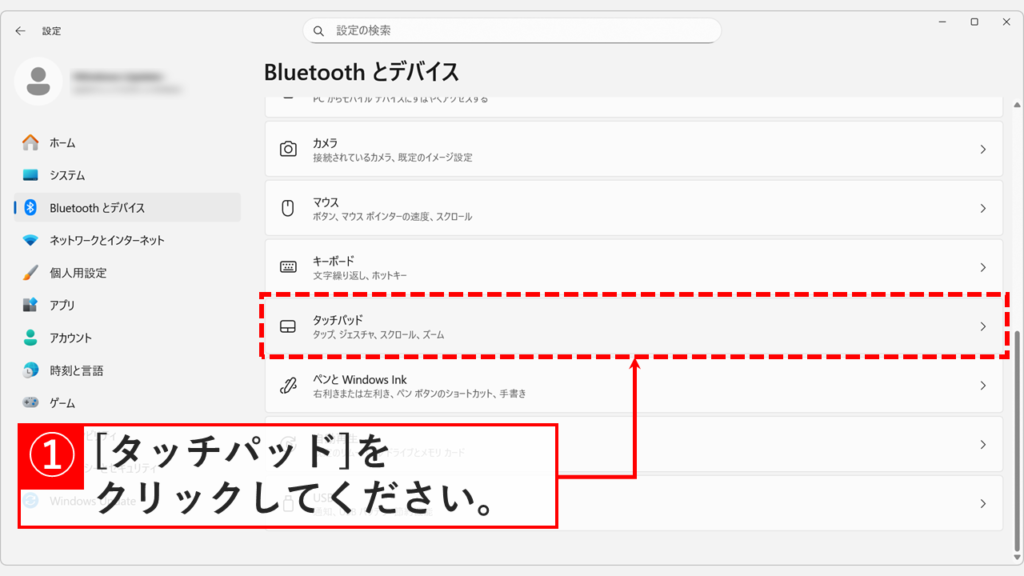
「タッチパッド」をクリックすると、「Bluetoothとデバイス > タッチパッド」と書かれた画面に移動します。
その中にある「スクロールとズーム」をクリックしてください。
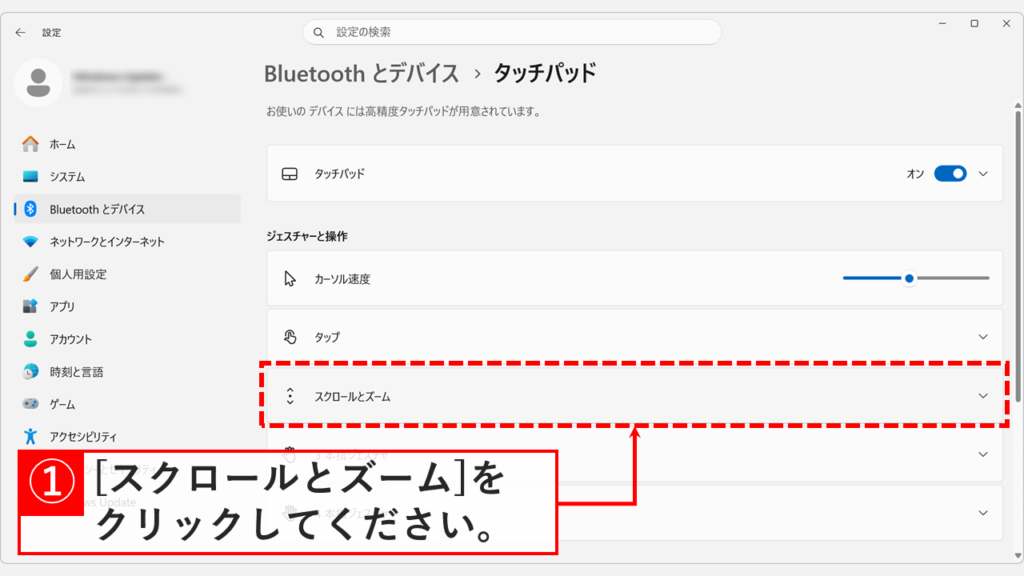
「スクロールとズーム」をクリックすると、下に向かってメニューが展開します。
メニューの中にある「ピンチ操作によるズーム」のチェックを外してください。
これでタッチパッドのピンチズームが無効になりました。
タッチパッドのピンチズームをPowerShellコマンドで無効化する方法(上級者向け)
タッチパッドのピンチズームをPowerShellコマンドを使って無効化する方法を解説します。
PowerShellを起動して以下のコマンドを入力してEnterキーを押してください。
Set-ItemProperty -Path "HKCU:\Software\Microsoft\Windows\CurrentVersion\PrecisionTouchPad" -Name "ZoomEnabled" -Value 0コマンドを実行すると、レジストリの「ZoomEnabled」の値が0に変更され、ピンチズームが無効化されます。設定を反映させるには、PCを再起動するか、サインアウト後に再度サインインしてください。
ピンチズームを再び有効にしたい場合は、コマンド末尾の「-Value 0」を「-Value 4294967295」(0xffffffffの10進数表記)に変更して実行してください。
タッチパッドのピンチズームが無効にならない場合の対処法
タッチパッドのピンチズームを無効にしても設定が反映しない場合は、以下の順番で対処してください。
Windowsを最新の状態にアップデートする
タッチパッドの設定の不具合は、Windowsのアップデートで改善する場合があります。以下の手順で最新の状態に更新してください。
- キーボードの
Windowsキーを押してスタートメニューを開き、「設定」をクリック - 「Windows Update」をクリック
- 「更新プログラムのチェック」をクリックし、更新が完了したらPCを再起動する
- ピンチズームが無効になったか確認する
タッチパッドのドライバーを更新する
Windowsのアップデートで改善しない場合は、タッチパッドのドライバーを更新してください。ドライバーが古いままだとピンチズームの設定が正しく反映されない場合があります。
- キーボードの
Windowsキーを押してスタートメニューを開き、「設定」をクリック - 「Windows Update」→「詳細オプション」→「オプションの更新プログラム」をクリック
- タッチパッド関連のドライバーが表示されている場合はチェックを入れ、「ダウンロードとインストール」をクリック
- インストールが完了したらPCを再起動し、ピンチズームが無効になったか確認する
タッチパッドのピンチズーム設定に関するよくある質問と答え
タッチパッドのピンチズームを無効にする方法に関するよくある質問と答えをまとめました。
最後までご覧いただき、ありがとうございました。
記事の内容は独自検証に基づくものであり、MicrosoftやAdobeなど各ベンダーの公式見解ではありません。
記事内で紹介している手順はあくまで一例です。OSのバージョンやPC環境によって操作画面・手順が異なる場合があり、目的に応じた最適な方法も環境ごとに異なります。参考のうえご利用ください。
誤りのご指摘・追記のご要望・記事のご感想は、記事のコメント欄またはこちらのお問い合わせフォームからお寄せください。個人の方向けには、トラブルの切り分けや設定アドバイスも実施します。
※Microsoft、Windows、Adobe、Acrobat、Creative Cloud、Google Chromeほか記載の製品名・サービス名は各社の商標または登録商標です。
公式情報・関連資料
実行環境詳細と検証日
- OS:Windows 11 Home 25H2(64bit)
※本記事の手順は Windows11 Home / Pro / Enterpriseで共通です(ポリシーで制限された環境を除く)。 - ハードウェア:Intel(R) Core(TM) Ultra 7 155H (1.40 GHz) / 32GB RAM
- 最終検証日:2026年3月17日


コメント