【Windows11】キーボードのプロパティの開き方3選|control keyboard起動手順

この記事では、Windows11でキーボードのプロパティを開く方法を3つ解説します。

「キーボードのプロパティってどこにあるの?」「設定アプリをいくら探しても見当たらない」というご質問をよくいただきます。Windows11ではコントロールパネルへの導線が減ったため、以前のWindowsに慣れている方ほど迷いやすい構造になっています。

情シスとして社内PCのサポートをしていると、キーボードの連続入力速度の調整を依頼されることは珍しくありません。毎回メニューをたどるよりも、「control keyboard」コマンドを直接実行する方法を覚えておくと、作業効率が大きく上がります。

この記事では、「ファイル名を指定して実行」を使った最速の起動方法から、スタートメニューの検索・コントロールパネル経由の手順、デスクトップショートカットの作成方法まで詳しく解説します。

目次

キーボードのプロパティを「ファイル名を指定して実行」から開く(最速)

キーボードのプロパティを最も素早く開く方法が、control keyboardコマンドをキーボード操作で直接実行する方法です。マウス操作なしで起動できるため、キーボード派の方や手順を少なく済ませたい方に向いています。

  1. Windowsキー+Rキーを押して「ファイル名を指定して実行」を開く
  2. 「名前(O):」欄に「control keyboard」と入力する
  3. 「OK」ボタンをクリックするかEnterキーを押す
  4. 「キーボードのプロパティ」が開いたことを確認する

実際の画面を見ながら詳しく解説していきます。

STEP
「ファイル名を指定して実行」ウィンドウでcontrol keyboardを実行する

キーボードのWindowsキーを押しながらRキーを押してください。
画面左下に「ファイル名を指定して実行」と書かれた小さなウィンドウが表示されます。

「名前(O):」と書かれた入力欄にcontrol keyboardと入力し、「OK」ボタンをクリックするかEnterキーを押してください。
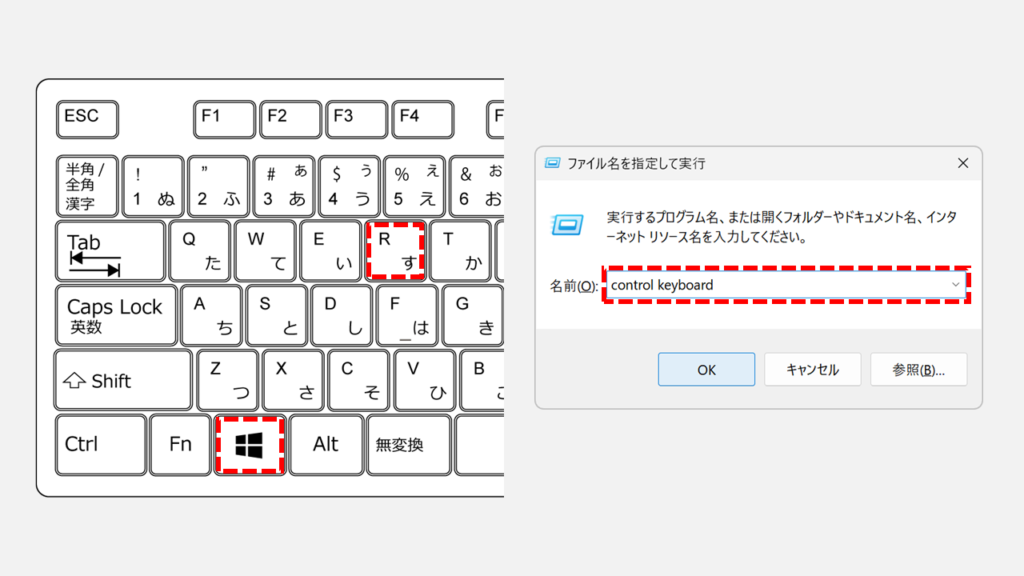
その他「ファイル名を指定して実行」で使用できるコマンドについては、「ファイル名を指定して実行で使えるコマンド一覧 - Windows 11」で詳しく解説しています。ぜひご覧ください。

Windows11でキーボードのプロパティを開く手順 - ファイル名を指定して実行の入力欄にcontrol keyboardと入力してOKボタンをクリックしているスクリーンショット
「ファイル名を指定して実行」ウィンドウの「名前(O):」欄にcontrol keyboardと入力してOKをクリックする
STEP
「キーボードのプロパティ」が開いたことを確認する

「OK」ボタンをクリックすると、「キーボードのプロパティ」が開きます。

ここでは、キーボードの連続入力速度(表示までの待ち時間・表示の間隔)をスライダーで調整できます。設定方法と推奨値については、Windows11でキーボードの連続入力が遅い・反応が鈍い時の速度調整方法で詳しく解説しています。
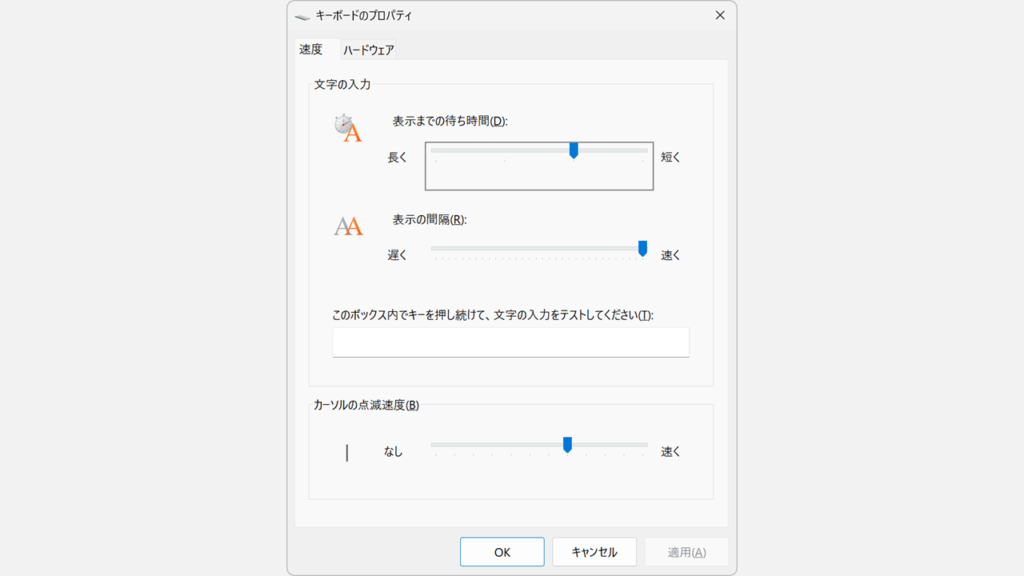
Windows11のキーボードのプロパティダイアログが開いた状態のスクリーンショット
キーボードのプロパティが開いたことを確認する

キーボードのプロパティをスタートメニューの検索から開く

キーボードのプロパティをスタートメニューの検索から開く方法は、キーボード操作が苦手な方やマウスだけで操作したい方に向いています。Windowsキーを押してスタートメニューを開けさえすれば、あとは「キーボード」と入力するだけで見つかります。

  1. Windowsキーを押してスタートメニューを開き、上部の検索バーをクリックする
  2. 検索バーに「キーボード」と入力する
  3. 「最も一致する検索結果」に表示された「キーボード(コントロールパネル)」をクリックする
  4. 「キーボードのプロパティ」が開いたことを確認する

実際の画面を見ながら詳しく解説していきます。

STEP
Windowsキーを押し、スタートメニュー上部の検索バーをクリック

Windowsキーを押してスタートメニューを開き、上部の検索バーをクリックしてください。
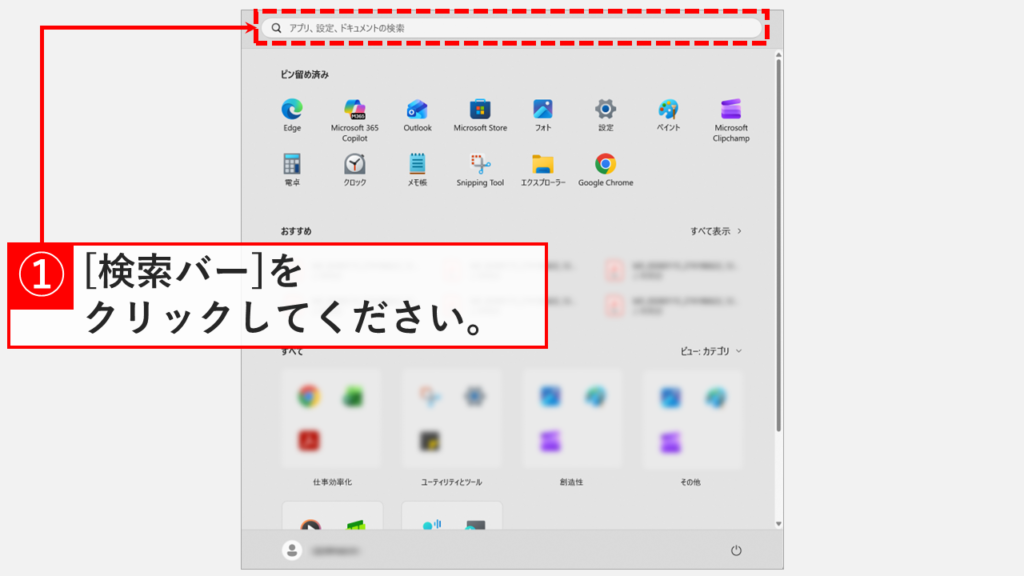
Windows11のスタートメニューが開き、上部の検索バーをクリックしているスクリーンショット
Windowsキーを押してスタートメニューを開き、検索バーをクリックする
STEP
検索バーに「キーボード」と入力し、最も一致する検索結果から「キーボード(コントロールパネル)」をクリック

検索バーに「キーボード」と入力すると、検索結果に「キーボード(コントロールパネル)」と表示されます。

左側の最も一致する検索結果の中にある「キーボード(コントロールパネル)」をクリックしてください。
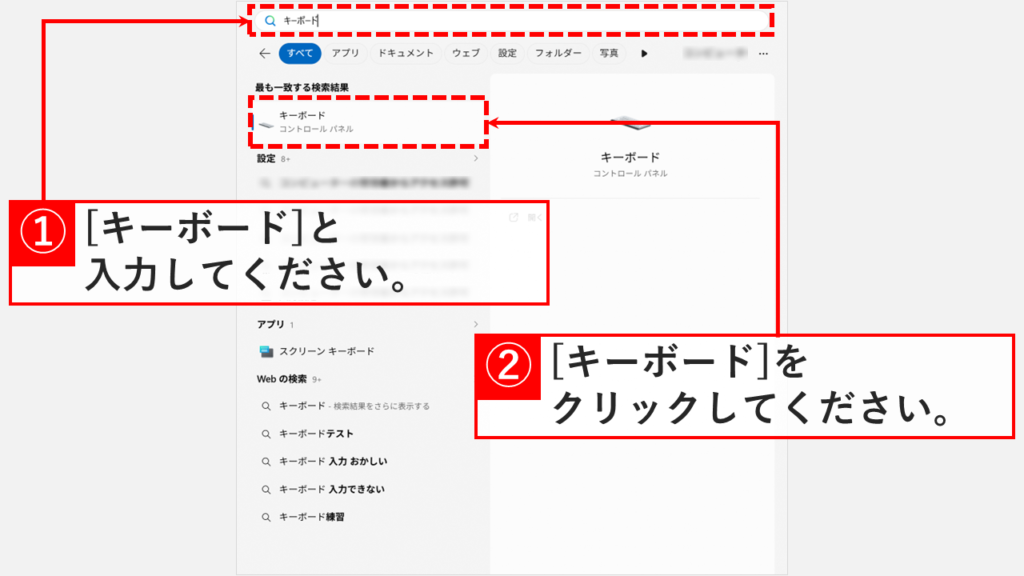
Windows11のスタートメニュー検索バーに「キーボード」と入力し、最も一致する検索結果に「キーボード(コントロールパネル)」が表示されたスクリーンショット
「キーボード(コントロールパネル)」をクリックする
STEP
「キーボードのプロパティ」が開いたことを確認する

「キーボード(コントロールパネル)」をクリックすると、「キーボードのプロパティ」が開きます。

ここでは、キーボードの連続入力速度(表示までの待ち時間・表示の間隔)をスライダーで調整できます。設定方法と推奨値については、Windows11でキーボードの連続入力が遅い・反応が鈍い時の速度調整方法で詳しく解説しています。
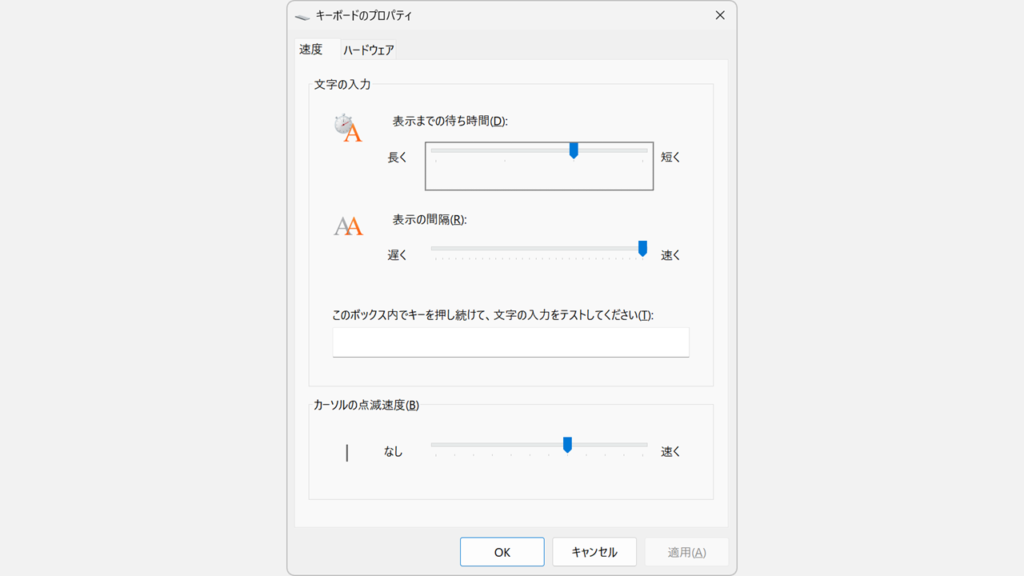
スタートメニューの検索からキーボードのプロパティを開いた状態のスクリーンショット
キーボードのプロパティが開いたことを確認する

キーボードのプロパティをコントロールパネルから開く

キーボードのプロパティをコントロールパネルから開く方法は、コントロールパネルを他の設定にも使う機会が多い方に向いています。「ファイル名を指定して実行」でコントロールパネルを開いてから、アイコン一覧の「キーボード」をクリックして開きます。

  1. Windowsキー+Rキーを押して「ファイル名を指定して実行」を開き、「control」と入力してEnterキーを押す
  2. コントロールパネル右上の「カテゴリ」をクリックし、表示方法を「小さいアイコン(S)」に変更する
  3. アイコン一覧から「キーボード」をクリックする
  4. 「キーボードのプロパティ」が開いたことを確認する

実際の画面を見ながら詳しく解説していきます。

STEP
「ファイル名を指定して実行」ウィンドウでコントロールパネルを開く

キーボードのWindowsキーを押しながらRキーを押してください。
画面左下に「ファイル名を指定して実行」と書かれた小さなウィンドウが表示されます。

「名前(O):」と書かれた入力欄にcontrolと入力し、「OK」ボタンをクリックするかEnterキーを押してください。
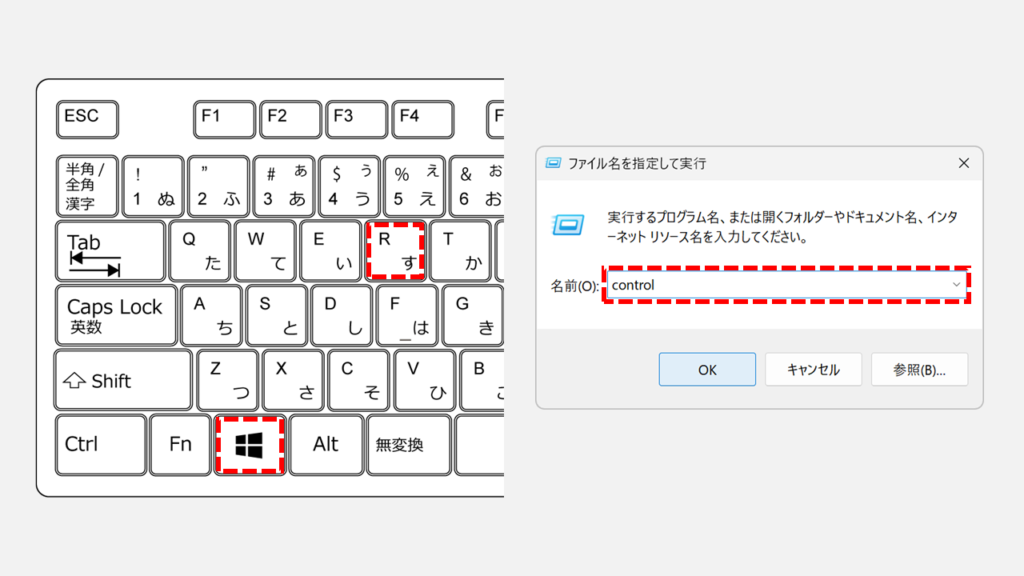
ファイル名を指定して実行の入力欄にcontrolと入力してコントロールパネルを開く手順のスクリーンショット
「ファイル名を指定して実行」ウィンドウの「名前(O):」欄にcontrolと入力してOKをクリックする
STEP
「カテゴリ」をクリックして表示方法を「小さいアイコン(S)」に変更

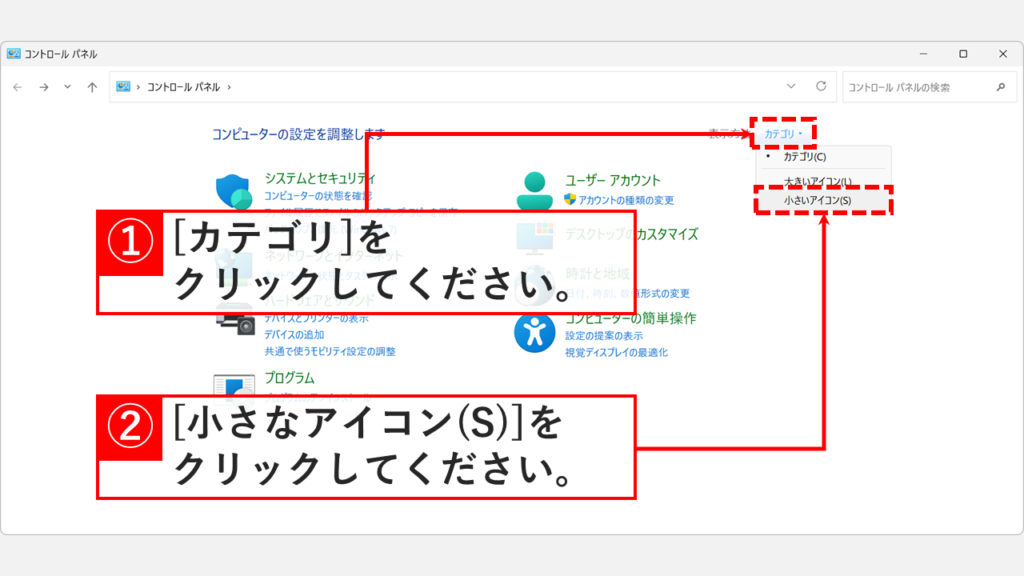
「OK」ボタンをクリックするとコントロールパネルが開きます。右上の「カテゴリ」をクリックし、表示方法を「小さいアイコン(S)」に変更してください。
コントロールパネルを頻繁に使う場合は、デスクトップなどにコントロールパネルのショートカットを作成しておくと便利です。

Windows11のコントロールパネルで右上の「カテゴリ」をクリックして表示方法を「小さいアイコン(S)」に変更しているスクリーンショット
「カテゴリ」をクリックして「小さいアイコン(S)」に切り替える
STEP
「キーボード」をクリック

コントロールパネルの表示方法を「小さいアイコン」に変更したら、その中にある「キーボード」をクリックしてください。
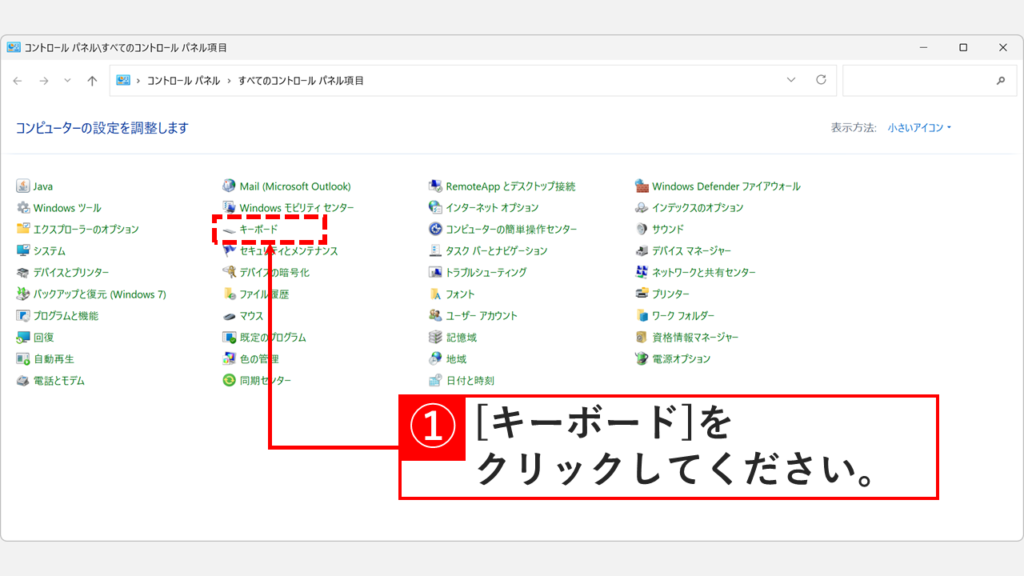
Windows11のコントロールパネルをアイコン表示にして「キーボード」をクリックしているスクリーンショット
アイコン一覧から「キーボード」をクリックする
STEP
「キーボードのプロパティ」が開いたことを確認する

「キーボード」をクリックすると、「キーボードのプロパティ」が開きます。

ここでは、キーボードの連続入力速度(表示までの待ち時間・表示の間隔)をスライダーで調整できます。設定方法と推奨値については、Windows11でキーボードの連続入力が遅い・反応が鈍い時の速度調整方法で詳しく解説しています。
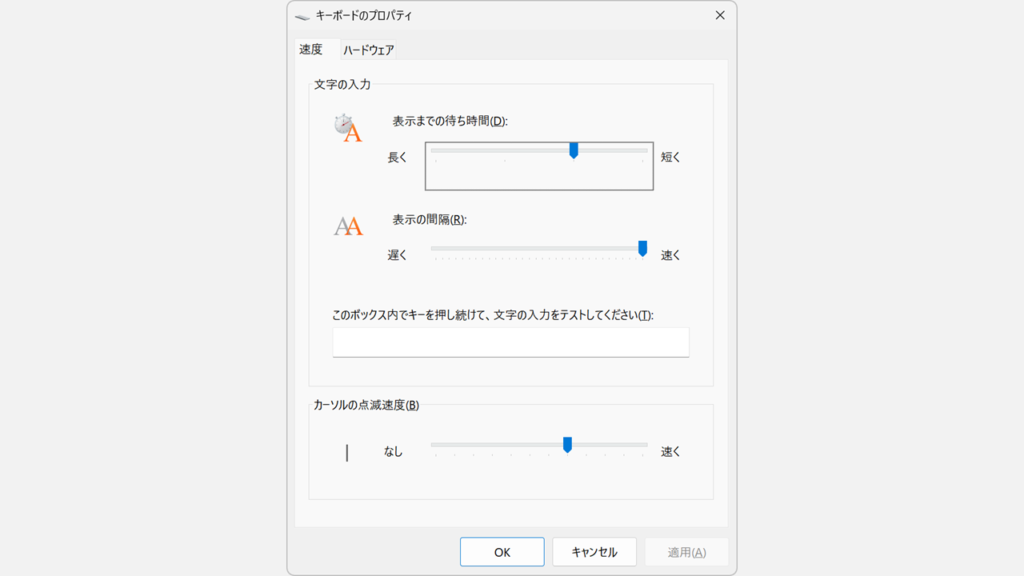
コントロールパネルの「キーボード」からキーボードのプロパティが開いた状態のスクリーンショット
キーボードのプロパティが開いたことを確認する

キーボードのプロパティのショートカットを作成する方法

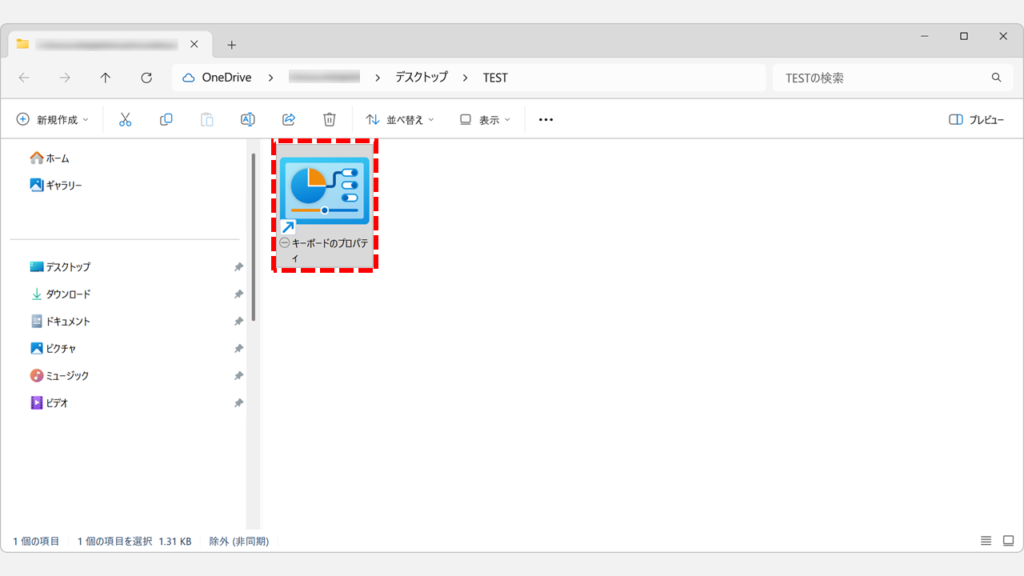
キーボードのプロパティへのショートカットをデスクトップに作成しておくと、次回からダブルクリックだけで素早く開けます。キーボードの連続入力速度を頻繁に調整する方や、毎回コマンドを入力するのが手間に感じる方に特におすすめです。

  1. ショートカットを作成したい場所(デスクトップなど)で右クリックし、「新規作成」→「ショートカット」を選択する
  2. 「項目の場所を入力してください(T):」欄に「control keyboard」をコピー&ペーストして「次へ(N)」をクリックする
  3. 任意の名前(例:キーボードのプロパティ)を入力して「完了(F)」をクリックする
  4. 作成されたショートカットをダブルクリックして正常に動作することを確認する

実際の画面を見ながら詳しく解説していきます。

作成したショートカットにショートカットキーを割り当てることで更に便利に使えます。

STEP
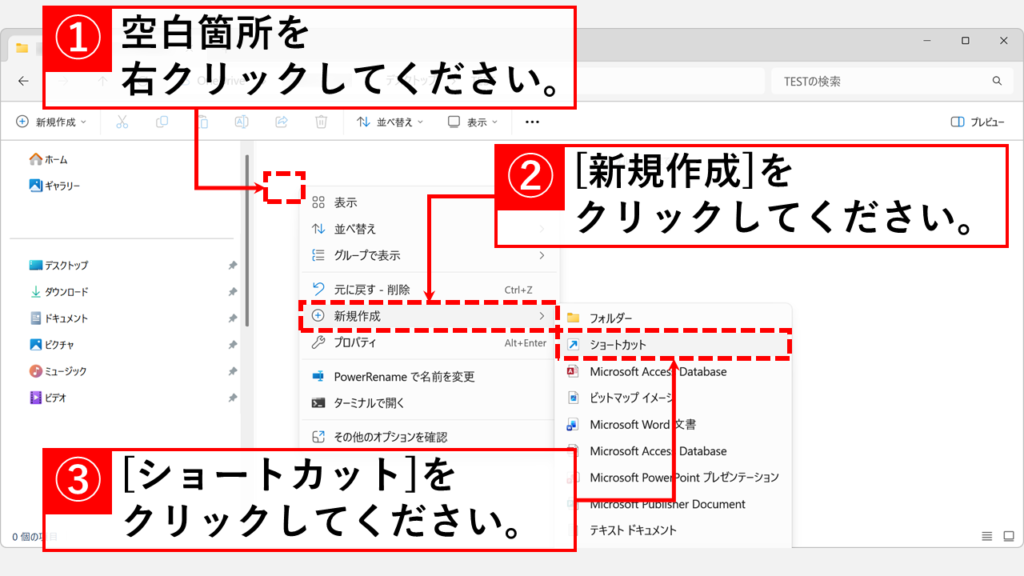
ショートカットを作成したい場所で右クリックし、「新規作成」→「ショートカット」を選択

デスクトップなど、キーボードのプロパティのショートカットを作成したい場所で右クリックし、表示されたメニューで「新規作成」から「ショートカット」を選択してください。
Windows11以降、右クリックメニューのデザインがすっきりとし、項目数も減りました。
Windows10以前の右クリックメニューに戻したい場合は、「Windows11の右クリックメニューを以前の形に戻す方法」をご覧ください。

Windows11のデスクトップで右クリックメニューから「新規作成」→「ショートカット」を選択しているスクリーンショット
右クリックメニューから「新規作成」→「ショートカット」を選択する
STEP
「control keyboard」を入力し、「次へ」をクリック

「ショートカット」を選択すると「ショートカットの作成ウィザード」が開きます。

「項目の場所を入力してください(T):」欄に以下の文字をコピー&ペースト(貼り付け)し、「次へ(N)」ボタンをクリックしてください。

control keyboard
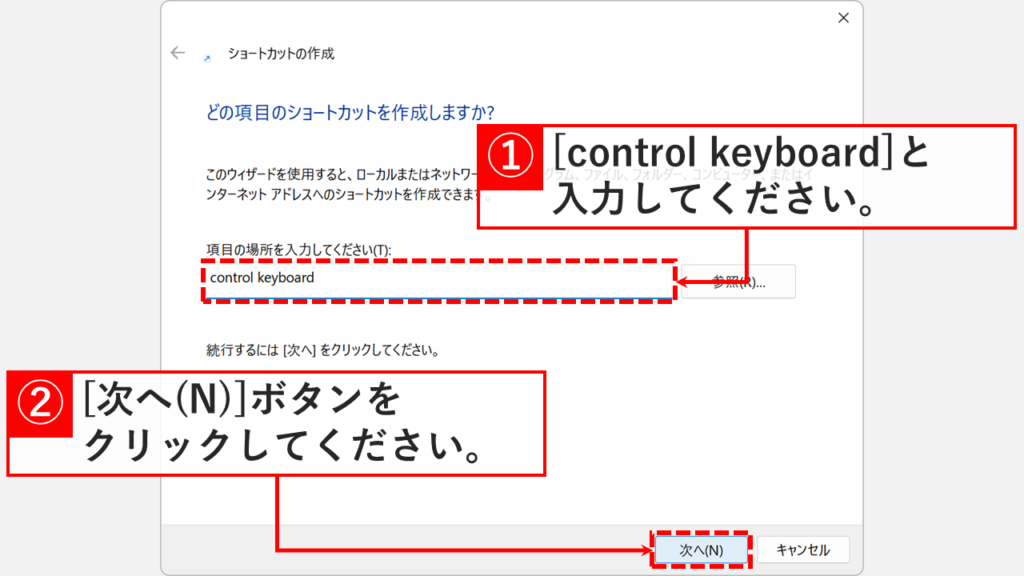
ショートカットの作成ウィザードで「項目の場所を入力してください(T):」欄にcontrol keyboardと入力しているスクリーンショット
「control keyboard」を入力して「次へ(N)」をクリックする
STEP
ショートカットの名前を入力し、「完了」をクリック

「次へ(N)」ボタンをクリックすると、「ショートカットの名前を付けてください。」と書かれた画面に移動します。

任意の名前(例: キーボードのプロパティ)を入力し、「完了(F)」ボタンをクリックしてください。
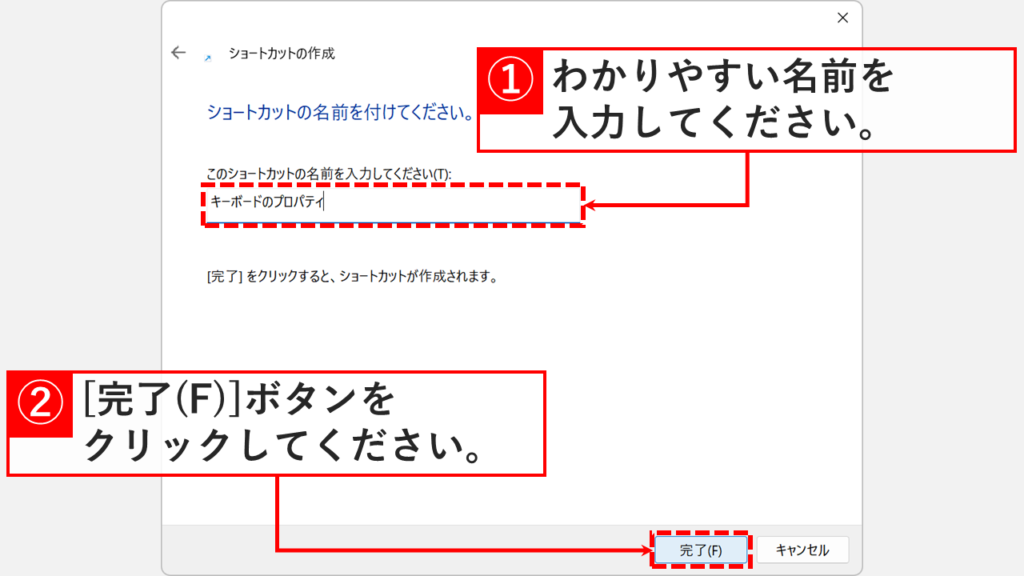
ショートカットの作成ウィザードでショートカットの名前を入力して「完了(F)」ボタンをクリックしているスクリーンショット
任意の名前を入力して「完了(F)」をクリックする
STEP
キーボードのプロパティへのショートカットが作成されたことを確認する

「完了(F)」ボタンをクリックするとショートカットが作成されます。

ショートカットのアイコン画像を変更したい場合は、Windows11でショートカットやフォルダーのアイコン画像を変更する方法で紹介している手順を参考にしてください。

デスクトップにキーボードのプロパティへのショートカットが作成され、ダブルクリックでキーボードのプロパティが起動した状態のスクリーンショット
ショートカットをダブルクリックしてキーボードのプロパティが開くことを確認する
STEP
ショートカットが正常に動作することを確認する

作成されたショートカットをダブルクリックし、キーボードのプロパティが表示されることを確認してください。
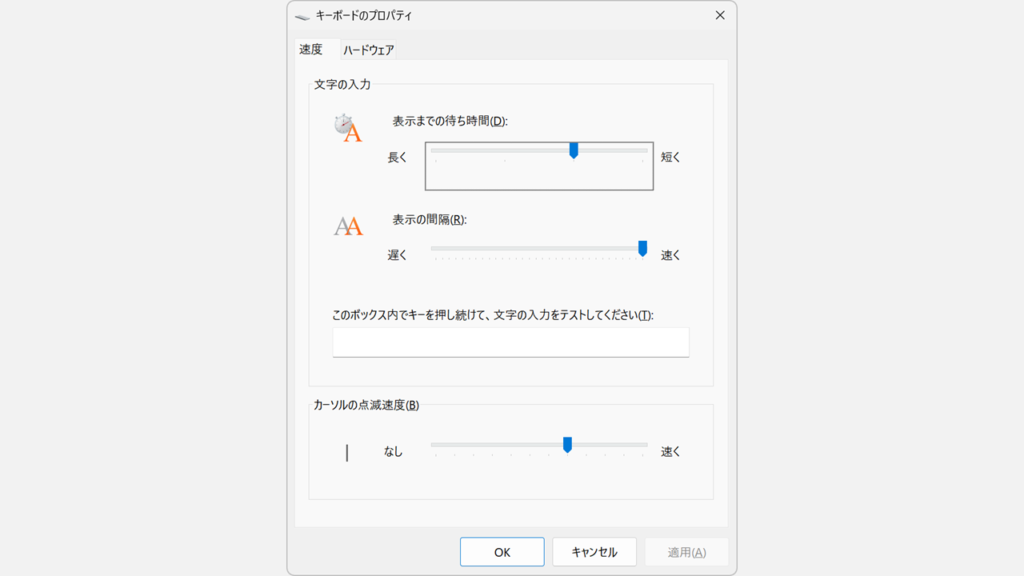
デスクトップにキーボードのプロパティへのショートカットが作成され、ダブルクリックでキーボードのプロパティが起動した状態のスクリーンショット
ショートカットをダブルクリックしてキーボードのプロパティが開くことを確認する

Windows11でキーボードのプロパティを開く方法に関するよくある質問と答え

Windows11でキーボードのプロパティを開く方法に関するよくある質問と答えをまとめました。

Windows11でキーボードのプロパティを開く最も速い方法は何ですか?

最も速い方法は、Windowsキー+Rキーで「ファイル名を指定して実行」を開き、「control keyboard」と入力してEnterキーを押す方法です。
コントロールパネルを経由せずに直接「キーボードのプロパティ」を開けるため、手順が最も少なく済みます。

スタートメニューの検索からキーボードのプロパティを開く手順を教えてください。

Windowsキーを押してスタートメニューを開き、上部の検索バーに「キーボード」と入力してください。
検索結果の「最も一致する検索結果」に「キーボード(コントロールパネル)」と表示されるので、それをクリックすると「キーボードのプロパティ」が開きます。

コントロールパネルからキーボードのプロパティを開く手順を教えてください。

Windowsキー+Rキーで「ファイル名を指定して実行」を開き、「control」と入力してEnterキーを押すとコントロールパネルが起動します。
右上の表示方法を「小さいアイコン(S)」に変更し、一覧の中から「キーボード」をクリックすると「キーボードのプロパティ」が開きます。

コントロールパネルで「キーボード」が見つかりません。どうすれば表示されますか?

コントロールパネルの表示方法が「カテゴリ」になっていると「キーボード」が直接表示されません。
コントロールパネル右上の「カテゴリ」をクリックし、「小さいアイコン(S)」または「大きいアイコン(L)」に変更してください。アイコン表示に切り替えると「キーボード」の項目が一覧に表示されます。

「ファイル名を指定して実行」でcontrol keyboardを実行しても何も開きません。どうすれば解決できますか?

「control keyboard」の入力ミスや前後のスペース有無が原因である場合がほとんどです。
入力欄に直接手入力せず、「control keyboard」をコピーして貼り付けて実行してみてください。
それでも開かない場合は、コントロールパネルを直接開いて(「control」コマンドで起動)、表示方法を「小さいアイコン」に変更したうえで「キーボード」をクリックする方法をお試しください。

Windows11のキーボードのプロパティで設定できる項目は何ですか?

「キーボードのプロパティ」では、「速度」タブと「ハードウェア」タブの2つが用意されています。
「速度」タブでは、キーを押し続けたときに文字が連続入力されるまでの「表示までの待ち時間」と、連続入力の速さを制御する「表示の間隔」をスライダーで調整できます。
「ハードウェア」タブでは、接続されているキーボードのデバイス情報を確認できます。
詳しい設定手順と推奨値についてはキーボードの連続入力速度の調整方法をご覧ください。

Windows11のキーボードのプロパティは、Windows10と比べて何か変わりましたか?

「キーボードのプロパティ」自体の機能や設定項目に大きな変更はありません。「速度」タブと「ハードウェア」タブの構成はWindows10と同じです。

キーボードのプロパティを開く方法として、どれが一番おすすめですか?

頻繁に開く必要がある場合は、「ファイル名を指定して実行」から「control keyboard」を実行する方法か、デスクトップにショートカットを作成しておく方法がおすすめです。
社内PCのサポート業務では、ショートカットキーで素早くアクセスできる「ファイル名を指定して実行」(Windowsキー+Rキー→「control keyboard」→Enterキー)が最も使いやすい場面が多いです。
一方、キーボード操作に慣れていないユーザーにはスタートメニューの検索から「キーボード(コントロールパネル)」を探す方法が直感的で分かりやすいでしょう。

「ファイル名を指定して実行」に間違ったコマンドを入力してしまったのですが、履歴から削除できますか?

はい、削除できます。「ファイル名を指定して実行」で実行したコマンドは履歴として保存されるため、間違ったコマンドが残ってしまった場合でも後から削除可能です。
詳しい手順は「ファイル名を指定して実行」の履歴を削除する方法をご覧ください。

キーボードのプロパティとマウスのプロパティは同じ方法で開けますか?

はい、できます。マウスのプロパティは「ファイル名を指定して実行」で「main.cpl」と入力してEnterキーを押すと直接開けます。
キーボードのプロパティを「control keyboard」で開くのと同じ要領で、コントロールパネルを経由せずに素早くアクセスできます。
その他の手順はマウスのプロパティの開き方をご覧ください。

最後までご覧いただき、ありがとうございました。
記事の内容は独自検証に基づくものであり、MicrosoftやAdobeなど各ベンダーの公式見解ではありません。

記事内で紹介している手順はあくまで一例です。OSのバージョンやPC環境によって操作画面・手順が異なる場合があり、目的に応じた最適な方法も環境ごとに異なります。参考のうえご利用ください。

誤りのご指摘・追記のご要望・記事のご感想は、記事のコメント欄またはこちらのお問い合わせフォームからお寄せください。個人の方向けには、トラブルの切り分けや設定アドバイスも実施します。

※Microsoft、Windows、Adobe、Acrobat、Creative Cloud、Google Chromeほか記載の製品名・サービス名は各社の商標または登録商標です。

公式情報・関連資料と検証環境
公式情報・関連資料
実行環境詳細と検証日
  • OS:Windows 11 Home 25H2(64bit)
    ※本記事の手順は Windows11 Home / Pro / Enterpriseで共通です(ポリシーで制限された環境を除く)。
  • ハードウェア:Intel(R) Core(TM) Ultra 7 155H (1.40 GHz) / 32GB RAM
  • 最終検証日:2026年4月24日
よかったらシェアしてね!
  • URLをコピーしました!

この記事を書いた人

情シスの自由帳管理人のアバター 情シスの自由帳管理人 情シスの自由帳管理人

社内SE歴15年以上。現在も社内のPC管理・ネットワーク・サーバー運用から、日常的なトラブル対応、プログラム開発まで幅広く従事しています。
「情シスの自由帳」では、パソコンが苦手な方や新人の社内SEの方、テレワーク中に困りごとがある方に向けて、実務経験に基づいた再現性の高い解説を心がけています。

【基本検証環境】
Windows 11 Home(64bit)/Intel(R) Core(TM) Ultra 7 155H(1.40GHz)/32GB RAM

コメント

コメントする

目次