
この記事では、PowerPoint(パワーポイント)のコメントに表示される名前(ユーザー名)を変更する方法を解説します。
「パワーポイントのコメントに知らない名前が表示されている」「Microsoftアカウントの名前ではなく、社名や部署名をコメントに表示させたい」といったお悩みはありませんか。
情シスとして社内PCのサポートをしていると、新入社員のPC初期設定時や、テレワーク導入後に個人PCで業務を行うようになった社員から「パワーポイントのコメントに前の担当者の名前が残っている」という相談を受けることがあります。もちろん、自分でコメントの表示名を変更したい方にもそのままお使いいただける手順です。
この記事では、PowerPointのコメントに表示される名前を変更する手順と、変更が反映されない場合の原因・対処法を実際の画面を使いながら詳しく解説します。
PowerPointのコメントに表示される名前を変更する方法
PowerPointのコメントに表示される名前は、「ファイル」タブの「オプション」からユーザー名を変更することで設定できます。Microsoftアカウントでサインインしている場合でも、オプション画面のチェックボックスをオンにすることで、アカウント名に関係なく任意の名前をコメントに反映させることができます。
- PowerPointを起動し、画面左上の「ファイル」タブをクリックする
- 左側メニュー下部の「その他」をクリックし、展開されたメニューから「オプション」をクリックする
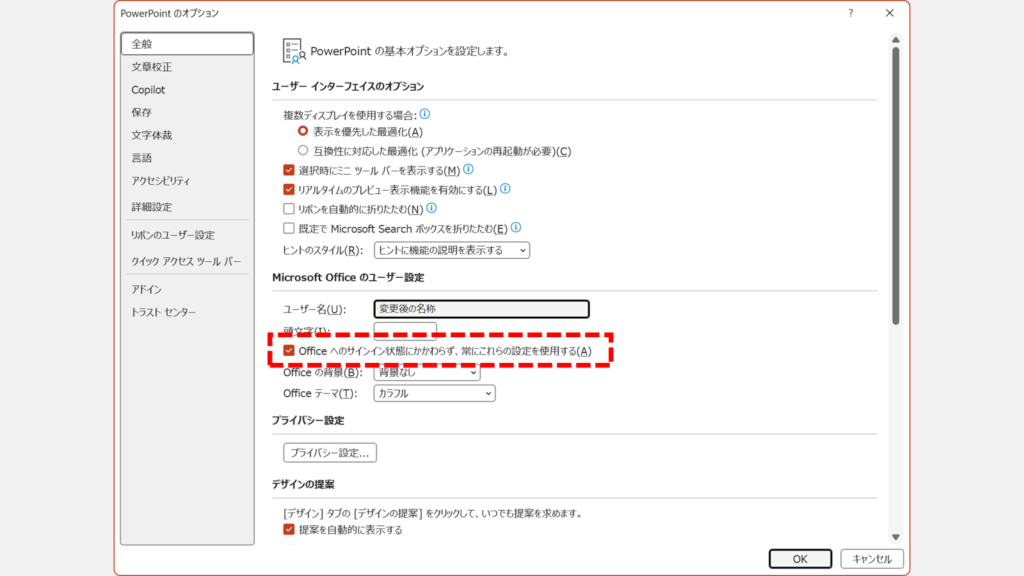
- 「PowerPointのオプション」ウィンドウが開いたら「全般」を選択し、「ユーザー名(U)」に表示させたい名前を入力する
- 「Officeへのサインイン状態にかかわらず、常にこれらの設定を使用する(A)」にチェックを入れる
- 「OK」をクリックして設定を保存し、新しいコメントを挿入して名前が変わっていることを確認する
実際の画面を見ながら詳しく解説していきます。
まず、PowerPointを開き、画面左上にある「ファイル」タブをクリックしてください。
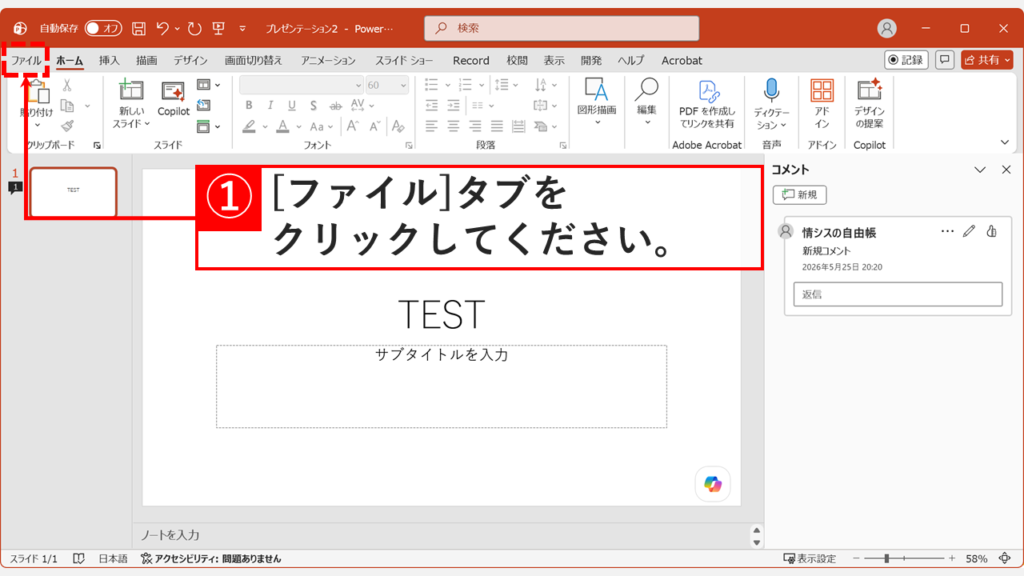
「ファイル」タブをクリックすると、PowerPointの設定や情報管理画面が開きます。
左側にある「その他」をクリックすると右にメニューが展開されるので、その中の「オプション」をクリックしてください。
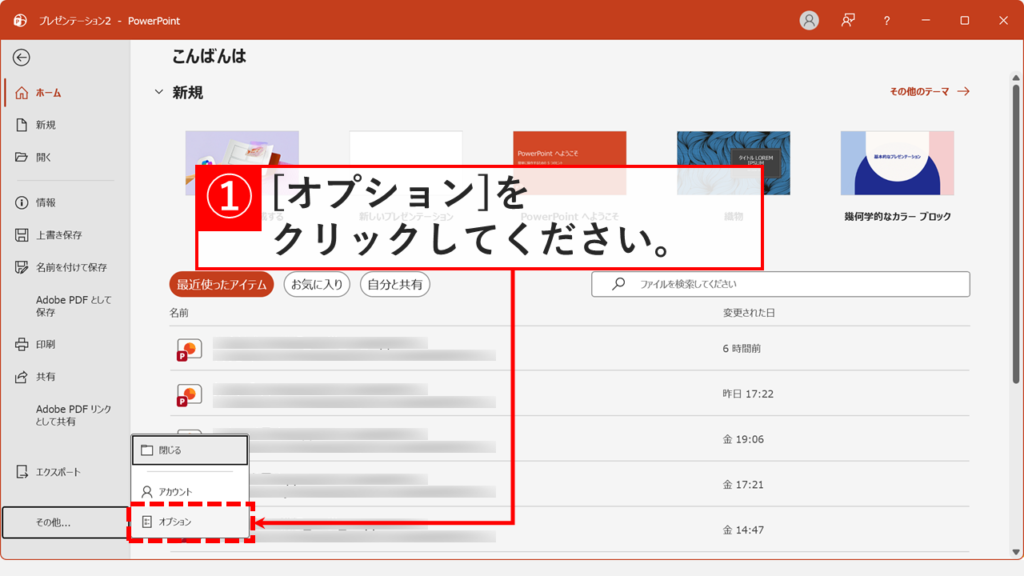
「オプション」をクリックすると「PowerPointのオプション」と書かれたウィンドウが立ち上がります。
その中にある「ユーザー名(U)」に書かれている名前がコメントにも表示されるため、「ユーザー名(U)」を変更してください。
次にそのすぐ下にある「Officeへのサインイン状態にかかわらず、常にこれらの設定を使用する(A)」にチェックを入れます。
チェックを入れたら、右下にある「OK」ボタンをクリックして設定を保存してください。
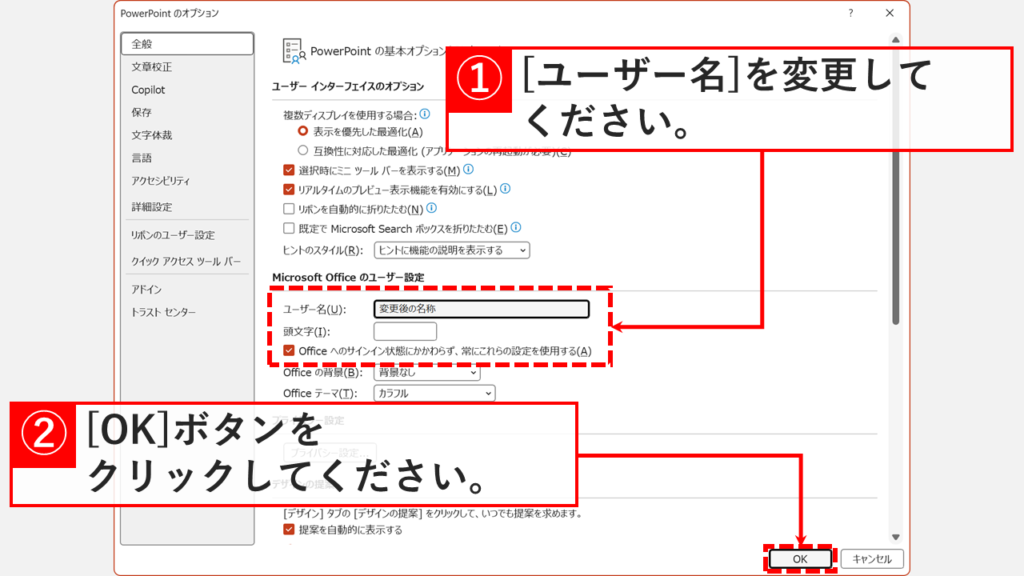
「OK」ボタンをクリックするとユーザー名の変更は完了です。
変更が反映されたか確認するには、スライドに新しくコメントを挿入してみてください(「校閲」タブ→「新しいコメント」から挿入できます)。「ユーザー名(U)」に設定した新しい名前が表示されます。
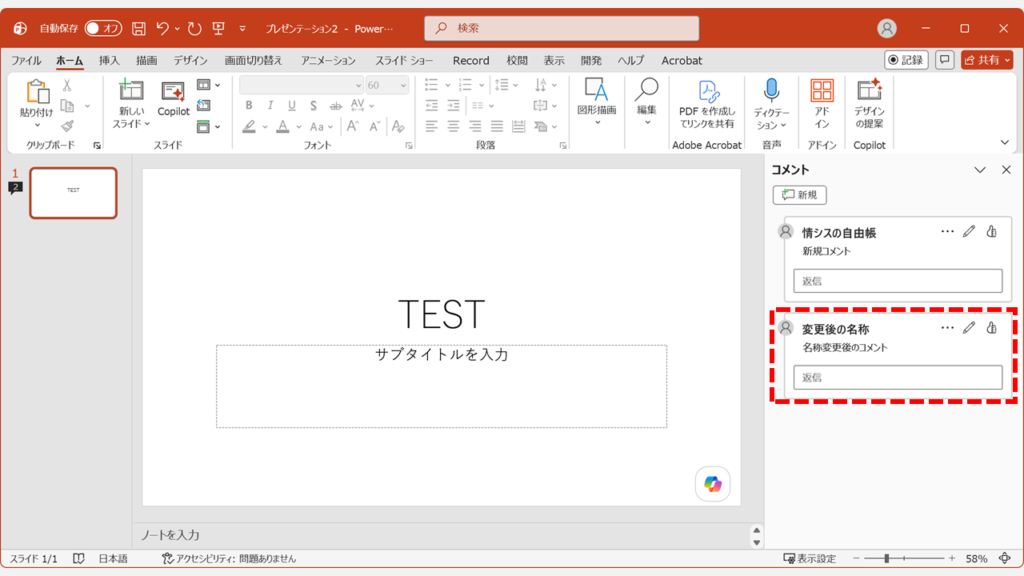
コメントの表示名が反映されない場合の原因と対処法
コメントの表示名が変わらない場合は、チェックボックスの設定漏れやPowerPointの一時的な不具合が原因であることがほとんどです。以下の手順で設定を再確認し、それでも解決しない場合はPowerPointの再起動・PCの再起動・修復インストールの順に試してください。
PowerPointの設定内容に問題がないか確認してPCを再起動
設定を変更したにもかかわらずコメントの表示名が変わらない場合は、入力した設定内容に誤りがないか、設定が正しく適用されているかを再確認してください。
再度PowerPointの「ファイル」タブから「オプション」を開き、「全般」カテゴリに進んでください。「Microsoft Office のユーザー設定」セクションにある「ユーザー名」の欄を確認し、希望する表示名が誤字脱字なく正確に入力されているかチェックしてください。
次に、そのすぐ下にある「Officeへのサインイン状態にかかわらず、常にこれらの設定を使用する」のチェックボックスを確認してください。このボックスにチェックが入っていないと、手入力したユーザー名がコメントに反映されないことがあります。チェックが外れていたら、チェックを入れて「OK」をクリックし、オプション画面を閉じてください。
設定を見直したら、一度開いているすべてのPowerPointファイルを閉じ、PowerPointを再度起動してみてください。
再起動後に新しいコメントを挿入し、名前が変更されているか確認してください。
もしPowerPointの再起動だけでは表示名が変わらない場合、パソコンの再起動も試してみてください。
パソコンを再起動することで、OSや他のプログラムの一時的な不具合が解消され、PowerPointの設定が正しく読み込まれるようになる場合があります。
PowerPoint(Office)を修復インストールする
基本的な設定確認やPCの再起動を行っても問題が解決しない場合、PowerPointまたはOffice自体に何らかの不具合が生じている可能性があります。以下の手順で「修復インストール」を実行すると、状況が改善することがあります。
- 「
Windowsキー」→「設定」を開く - 「アプリ」→「インストールされているアプリ」を選択する
- アプリ一覧から「Microsoft 365」または「Microsoft Office」を探す
- 右側の「…(三点リーダー)」をクリックする
- 「変更」を選択する
- 「クイック修復」または「オンライン修復」を選択する
- 「修復」ボタンをクリックする
- 修復が完了するまで待つ(10〜30分程度)
- PCを再起動する
PowerPointのコメントに表示される名前を変更する方法に関するよくある質問と答え
PowerPointのコメントに表示される名前を変更する方法に関するよくある質問と答えをまとめました。
最後までご覧いただき、ありがとうございました。
記事の内容は独自検証に基づくものであり、MicrosoftやAdobeなど各ベンダーの公式見解ではありません。
記事内で紹介している手順はあくまで一例です。OSのバージョンやPC環境によって操作画面・手順が異なる場合があり、目的に応じた最適な方法も環境ごとに異なります。参考のうえご利用ください。
誤りのご指摘・追記のご要望・記事のご感想は、記事のコメント欄またはこちらのお問い合わせフォームからお寄せください。個人の方向けには、トラブルの切り分けや設定アドバイスも実施します。
※Microsoft、Windows、Adobe、Acrobat、Creative Cloud、Google Chromeほか記載の製品名・サービス名は各社の商標または登録商標です。
公式情報・関連資料
- プレゼンテーションでコメントを追加、変更、非表示、削除する - Microsoftサポート
- PowerPoint の最新のコメント - Microsoft サポート
- ユーザー名とイニシャルを変更する - Microsoft サポート
実行環境詳細と検証日
- OS:Windows 11 Home 25H2(64bit)
※本記事の手順は Windows11 Home / Pro / Enterpriseで共通です(ポリシーで制限された環境を除く)。 - ハードウェア:Intel(R) Core(TM) Ultra 7 155H (1.40 GHz) / 32GB RAM
- PowerPoint:Microsoft 365 MSO (バージョン 2605 ビルド 16.0.20026.20010) 64 ビット
- 最終検証日:2026年5月27日



コメント