【Windows11】Microsoft IMEを再インストールする方法 - 日本語の削除と再追加

この記事では、Windows11でMicrosoft IMEを再インストールする方法を解説します。再インストールは、日本語以外の言語を一時的に追加し、日本語を削除してから再度インストールするという手順で行います。

「IMEの設定を初期化しても変換の不具合が直らない」「文字入力が突然おかしくなった」など、Microsoft IMEに関するトラブルは情シス担当者への問い合わせの中でも頻繁に寄せられます。設定の見直しや初期化で解決しない場合、IME自体を再インストールすることで改善するケースがあります。

情シスとして社内PCのサポートをしていると、IMEの不具合対応は定番のトラブルシューティングのひとつです。設定の初期化だけでは解決しない場合に、再インストールを行うことで症状が改善するケースを何度も経験しています。

この記事では、再インストール前の準備(辞書のバックアップ・Windows Updateの実施)から、日本語の削除・再インストールまでの手順を、実際の画面を使いながら詳しく解説していきます。

目次

Microsoft IMEを再インストールする前の準備

Microsoft IMEを再インストールする前に、3つの準備を行いましょう。特にユーザー辞書のエクスポートは、万が一のデータ消失に備えて必ず実施することをお勧めします。

既存の辞書データをエクスポートする

Microsoft IMEを再インストールしても、ユーザー辞書(自分で登録した単語)は削除されません。ただし、念のため事前にエクスポートしておくことをお勧めします。

  1. タスクバーの「あ」または「A」を右クリックし、「設定」を選択する
  2. 「学習と辞書」をクリックする
  3. 「ユーザー辞書ツール」をクリックする
  4. 「一覧の出力」をクリックしてファイルを保存する

詳しいエクスポート手順は以下の記事をご覧ください。
Windowsを最新の状態に更新する

Microsoft IMEを再インストールする前に、Windowsを最新の状態に更新しておきましょう。Windows Updateでシステムの不具合が修復されることで、再インストールが正常に完了する可能性が高まります。

  1. Windowsキーを押してスタートメニューを開き、「設定」をクリックする
  2. 「Windows Update」をクリックする
  3. 「更新プログラムの確認」をクリックし、更新プログラムがある場合はインストールする
  4. インストール完了後、パソコンを再起動する

詳しいWindows Updateの手順は以下の記事をご覧ください。
操作中に日本語入力できる環境を用意する(任意)

再インストールの手順の途中で日本語を一時的に削除するため、その間は日本語入力ができなくなります。操作に不安がある場合は、事前にGoogle日本語入力などの別のIMEをインストールしておくと安心です。

Google日本語入力のインストール方法や使い方は以下の記事をご覧ください。
Microsoft IMEを再インストールする方法

Microsoft IMEの再インストールは、日本語以外の言語を追加する、日本語を削除する、日本語を再インストールするという3フェーズで行います。手順通りに進めれば難しい操作はありません。

  1. Windowsキーを押してスタートメニューを開き、「設定」→「時刻と言語」→「言語と地域」→「言語の追加」で英語(米国)などを追加し、「優先する言語」の一番上に移動する
  2. 「言語と地域」で日本語の「…」をクリックして「削除」を選択し、パソコンを再起動する
  3. 再起動後、「言語の追加」から日本語を選択し、オプションの言語機能をすべてチェックして「インストール」をクリック、完了後パソコンを再起動する

実際の画面を見ながら詳しく解説していきます。

日本語以外の言語をMicrosoft IMEに追加する

Microsoft IMEの再インストールは、日本語以外の言語を先に追加しないと日本語を削除できません。「優先する言語」が1つだけの状態では削除ボタンがグレーアウトして押せないためです。英語(米国)の追加をお勧めします。

  1. Windowsキーを押してスタートメニューを開き、「設定」をクリックする
  2. 「時刻と言語」→「言語と地域」をクリックする
  3. 「言語の追加」をクリックし、英語(米国)を選択して「次へ」をクリックする
  4. 「オプションの言語機能」のチェックをすべて外して「インストール」をクリックし、完了まで待機する
  5. 追加した言語の「…」をクリックし、「↑」を繰り返して「優先する言語」の一番上に移動する

実際の画面を見ながら詳しく解説していきます。

STEP
Windowsキーを押して「設定」をクリック

キーボードのWindowsキーを押すか、タスクバーにあるWindowsロゴをクリックしてください。

スタートメニューが表示されたら、歯車のアイコンの「設定」をクリックします。
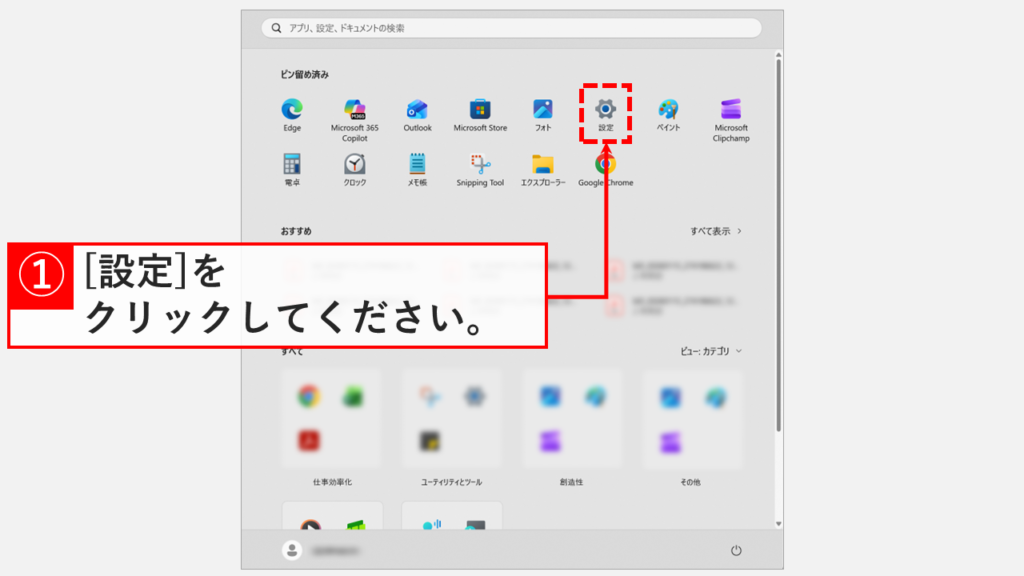
Windows11でMicrosoft IMEを再インストールする手順 - スタートメニューを開いて設定アプリをクリックしているスクリーンショット
Windowsキーを押してスタートメニューを開き、設定をクリックする
STEP
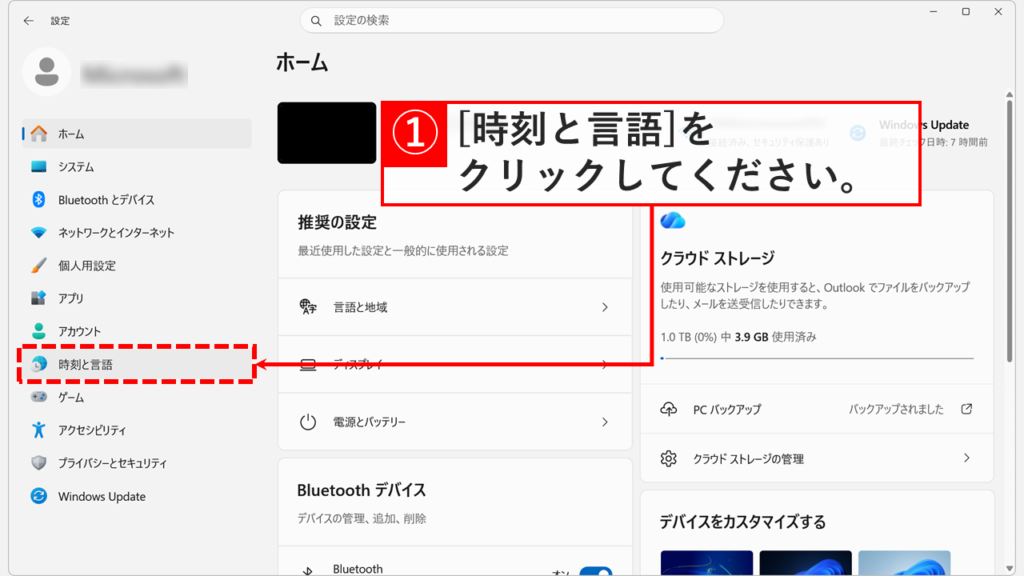
「時刻と言語」をクリック

「設定」をクリックすると、「ホーム」と表示されたWindowsの設定アプリが開きます。

キーボードのWindowsキー+Iキーを押すことでも、Windowsの設定アプリを開くことができます。
また、Windowsの設定アプリを開くショートカットをデスクトップに作成すると便利です。

左側にある「時刻と言語」をクリックしてください。

Windows11の設定アプリで「時刻と言語」をクリックしているスクリーンショット
設定アプリの左メニューから「時刻と言語」をクリックする
STEP
「言語と地域」をクリック

「時刻と言語」をクリックすると「時刻と言語」と書かれた画面が開きます。

その中にある「言語と地域」をクリックしてください。
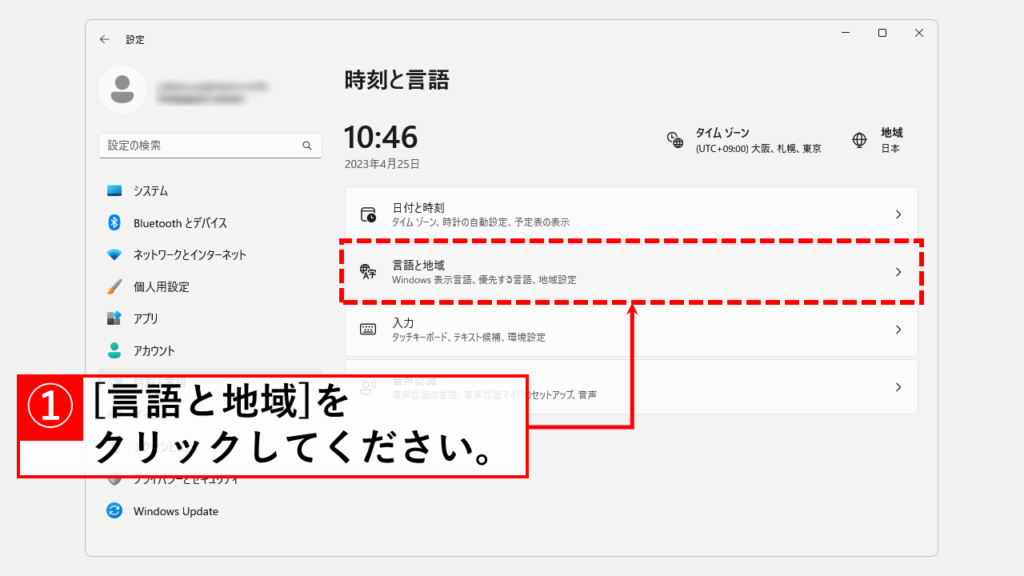
Windows11の「時刻と言語」設定で「言語と地域」をクリックしているスクリーンショット
「時刻と言語」の画面から「言語と地域」をクリックする
STEP
「言語の追加」ボタンをクリック

「言語と地域」をクリックすると「時刻と言語 > 言語と地域」と書かれた画面に移動します。

その中にある「言語の追加」ボタンをクリックしてください。
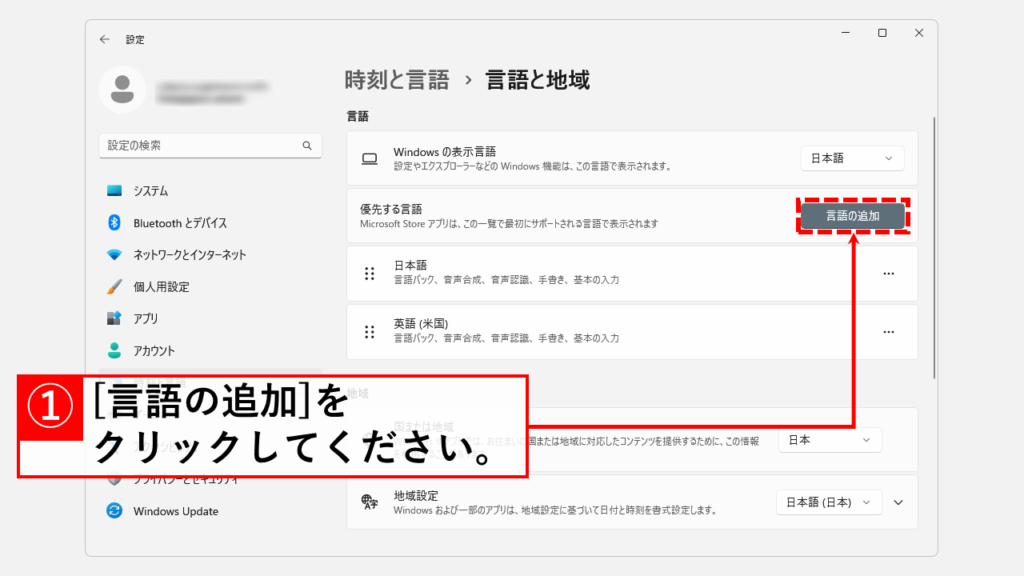
Windows11の「言語と地域」設定で「言語の追加」ボタンをクリックしているスクリーンショット
「言語と地域」画面の「言語の追加」ボタンをクリックする
STEP
追加する言語(英語推奨)を選択して「次へ」をクリック

「言語の追加」をクリックすると「インストールする言語を選択してください」と書かれたポップアップが表示されます。

その中にある追加する言語(英語推奨)を選択し、「次へ」ボタンをクリックしてください。
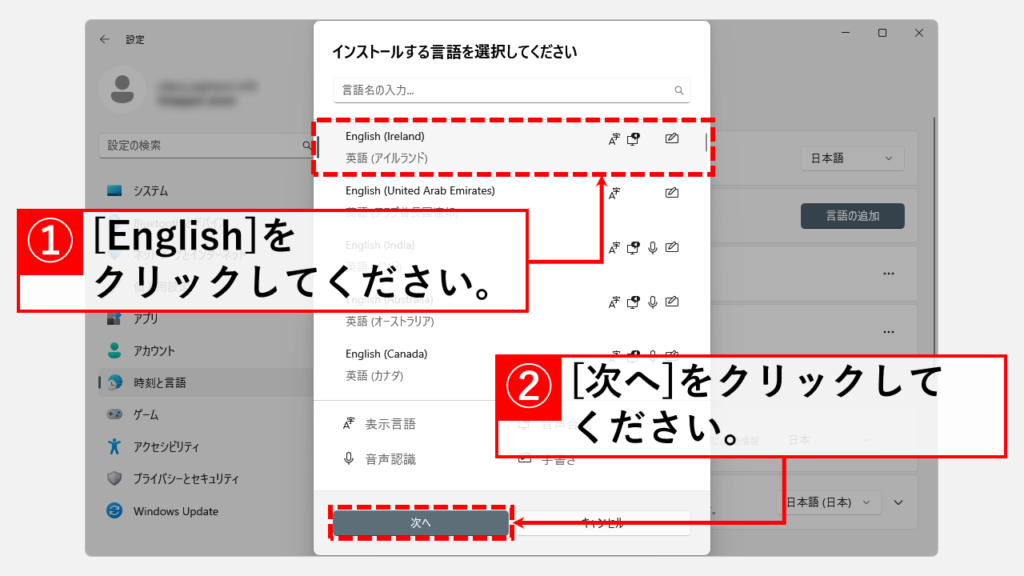
Windows11の言語追加ポップアップで英語を選択して「次へ」をクリックしているスクリーンショット
追加する言語(英語推奨)を選択して「次へ」をクリックする
STEP
「オプションの言語機能」のチェックをすべて外し、「インストール」をクリック

「次へ」ボタンをクリックすると「言語機能のインストール」と書かれた画面に移動します。

その中にある「オプションの言語機能」のチェックをすべて外し、「インストール」をクリックしてください。
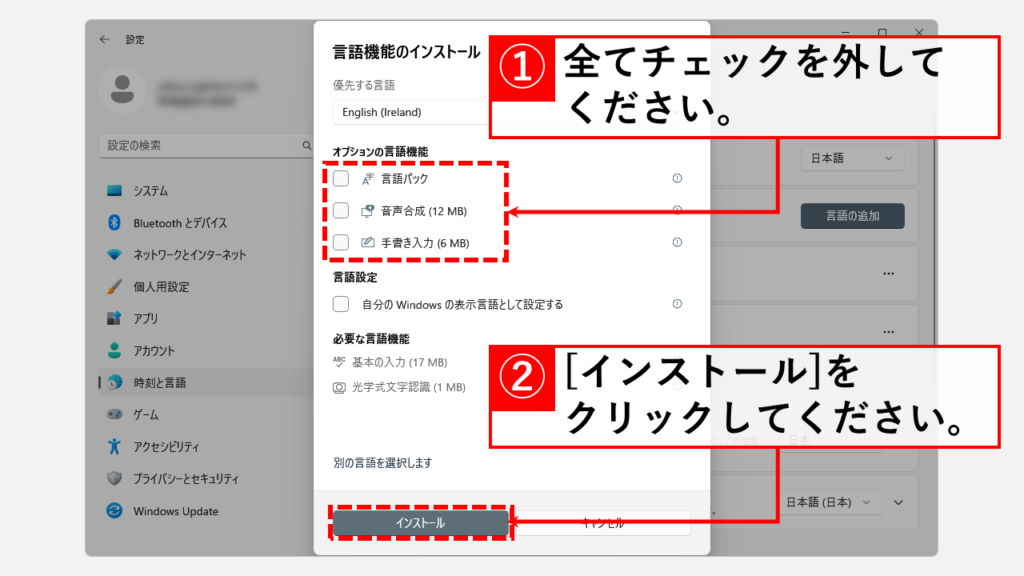
Windows11の「言語機能のインストール」画面でオプションのチェックをすべて外して「インストール」をクリックしているスクリーンショット
「オプションの言語機能」のチェックをすべて外して「インストール」をクリックする
STEP
ダウンロードとインストールが終わるのを待つ

「インストール」をクリックすると選択した言語のダウンロードとインストールが開始されます。

そのまま何も操作をせず、インストールが終了するのを待ってください。
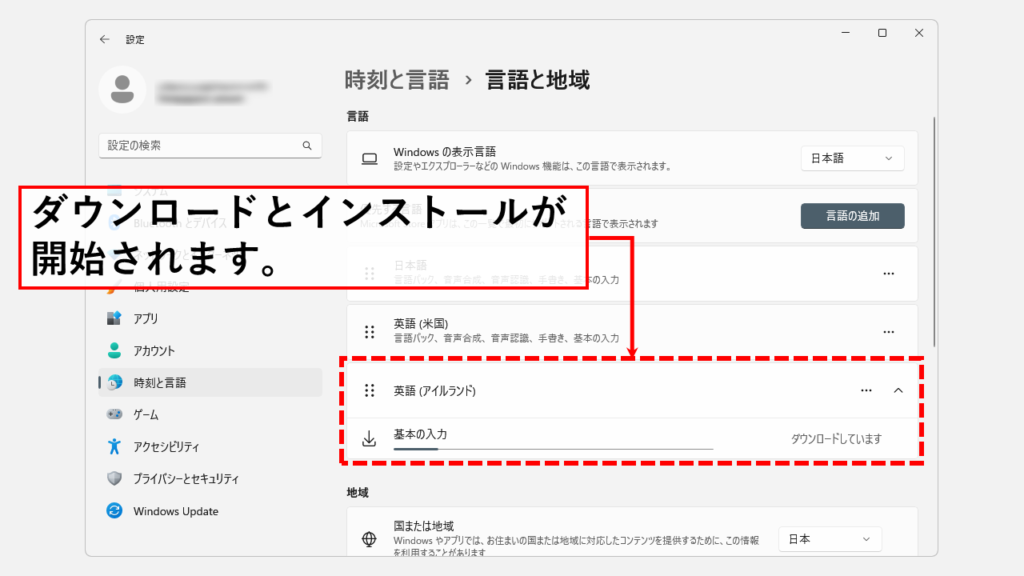
Windows11の「言語機能のインストール」画面でダウンロードとインストールが進行中のスクリーンショット
インストールが完了するまでそのまま待機する
STEP
「↑(上へ)」をクリックして追加した言語を一番上に移動する

言語のインストールが終わると、「優先する言語」の一覧に追加した言語が表示されます。

追加した言語の右側にある「…(三点リーダー)」をクリックし、「↑(上へ)」を繰り返して一番上に移動させてください。
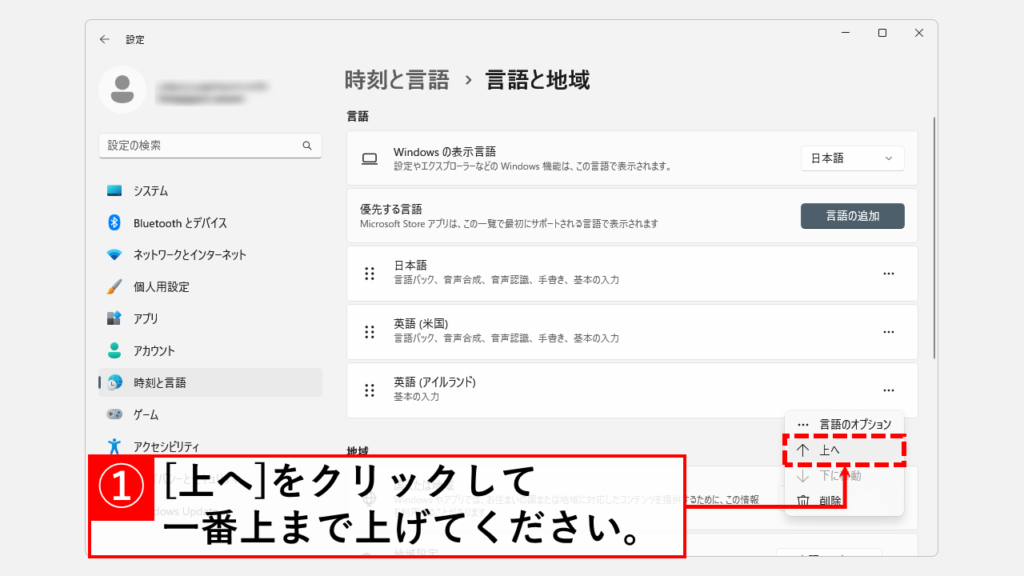
「優先する言語」の一番上の言語がWindowsの動作言語になります。日本語を削除する前に、追加した言語を一番上にしておく必要があります。

Windows11の「優先する言語」一覧で追加した言語を「↑(上へ)」クリックし上へ移動させているスクリーンショット
追加した言語の「…」をクリックし「↑」で一番上に移動する

Microsoft IMEから日本語を削除する

Microsoft IMEから日本語の言語パックを一時的に削除します。削除前に、追加した言語が「優先する言語」の一番上になっていることを確認してください。

  1. 「時刻と言語」→「言語と地域」を開き、日本語の「…」をクリックして「削除」を選択する
  2. 確認メッセージで「はい」をクリックする
  3. 「優先する言語」の一覧から日本語が消えたことを確認してパソコンを再起動する
  4. 再起動後、タスクバーのIMEアイコンが日本語以外になっていることを確認する

実際の画面を見ながら詳しく解説していきます。

STEP
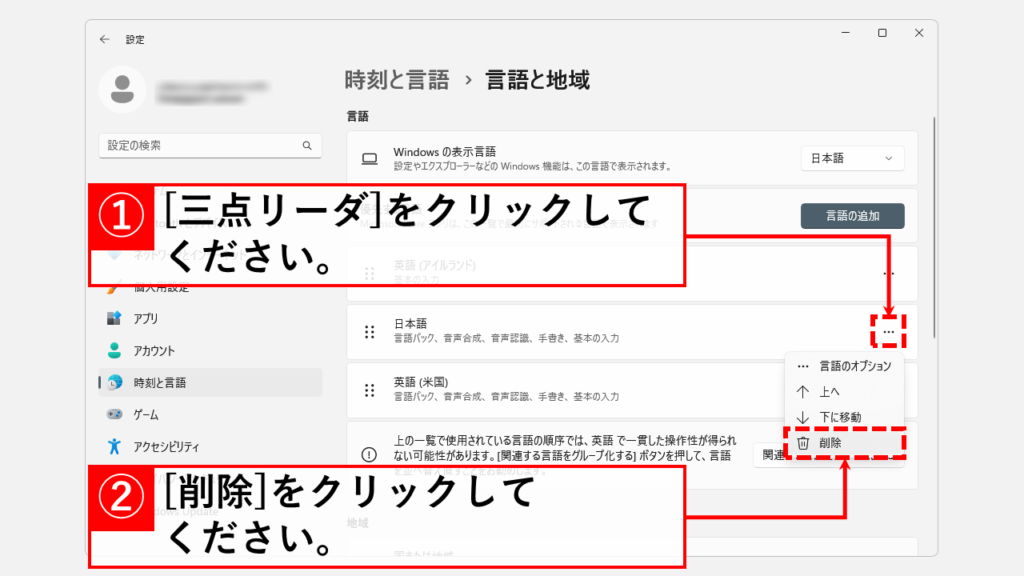
「優先する言語」の一覧から日本語を削除する

日本語の右側にある「…(三点リーダー)」をクリックすると、下に向かってメニューが展開されます。その中にある「削除」をクリックしてください。
「…(三点リーダー)」などの、よく見かけるけど読み方のわからない記号はこちらで色々ご紹介しています。興味のある方はぜひご覧ください。

Windows11の「優先する言語」一覧で日本語の三点リーダーをクリックして「削除」を選択しているスクリーンショット
日本語の「…」をクリックして「削除」を選択する
STEP
確認メッセージで「はい」をクリック

「削除」をクリックすると小さいウィンドウで「日本語を削除しますか?」と確認メッセージが表示されます。

「はい」をクリックしてください。
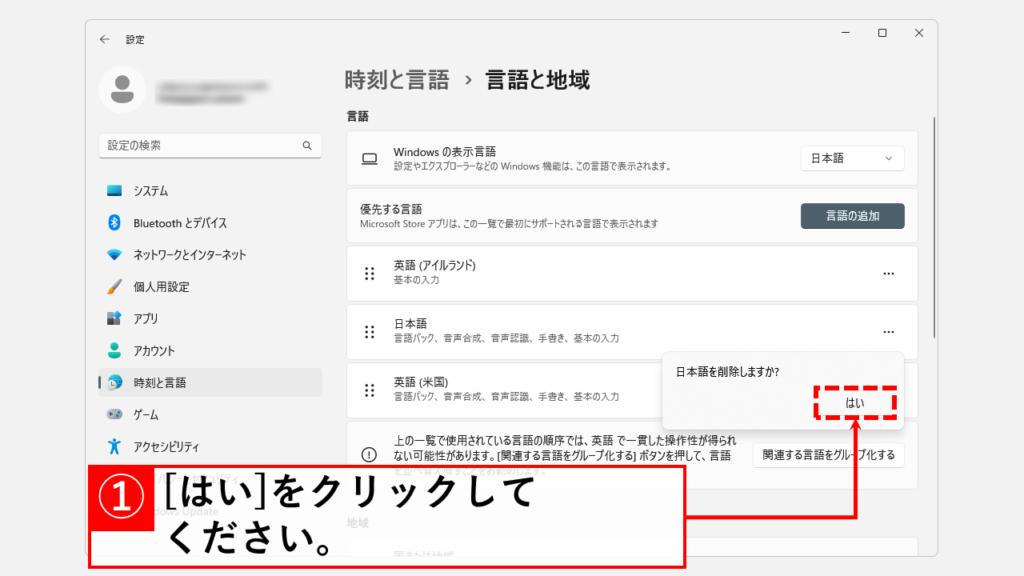
Windows11で日本語削除の確認ダイアログが表示され「はい」をクリックしているスクリーンショット
確認メッセージで「はい」をクリックして日本語を削除する
STEP
日本語が削除されていることを確認し、パソコンを再起動する

「はい」をクリックすると日本語の削除が完了します。

「優先する言語」の一覧から日本語がなくなったことを確認してパソコンを再起動してください。
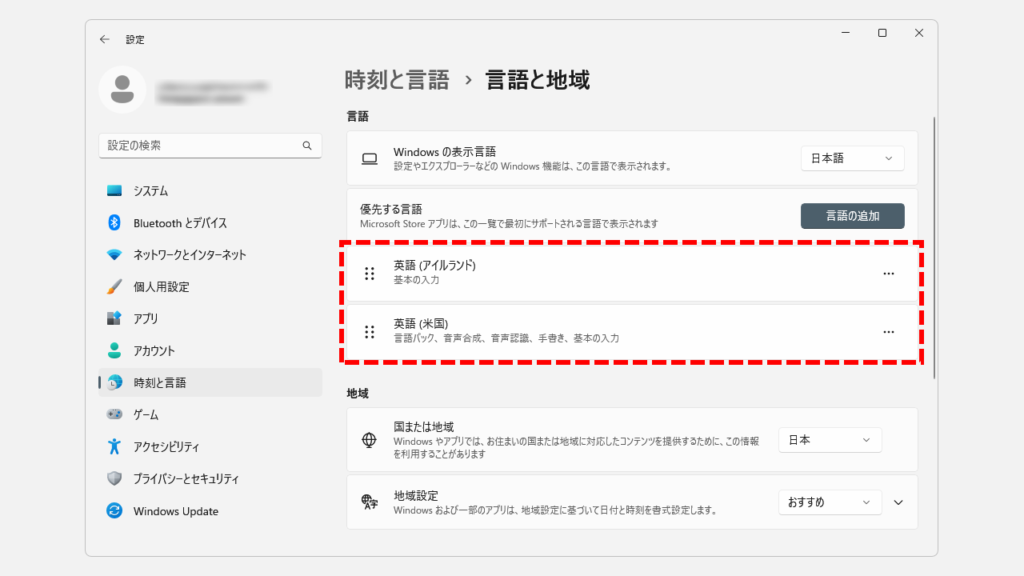
Windows11の「優先する言語」一覧から日本語が削除されたことを確認しているスクリーンショット
「優先する言語」から日本語が消えたことを確認してパソコンを再起動する
STEP
Microsoft IME(文字入力ソフト)の言語を確認する

再起動後に画面右下に表示されているMicrosoft IME(文字入力ソフト)が日本語以外に切り替わっていることを確認してください。

これでMicrosoft IME(文字入力ソフト)から日本語の削除が完了しました。
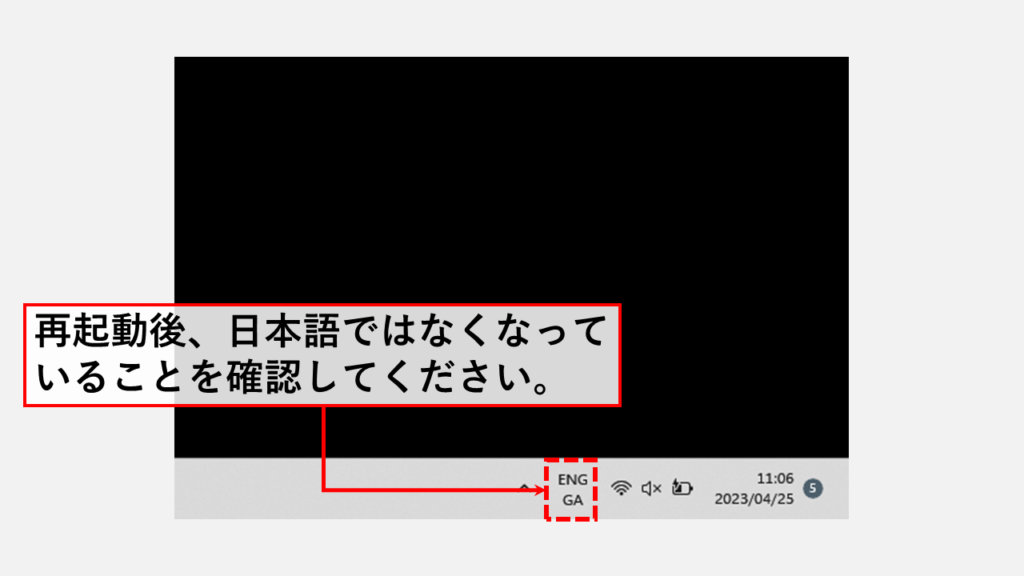
Windows11再起動後にタスクバーのIMEアイコンが日本語以外に切り替わっていることを確認しているスクリーンショット
再起動後にIMEアイコンが日本語以外になっていることを確認する

Microsoft IMEに日本語をインストールする

Microsoft IMEに日本語を再インストールします。手順は言語追加時と同じです。

  1. Windowsキーを押してスタートメニューを開き、「設定」→「時刻と言語」→「言語と地域」をクリックする
  2. 「言語の追加」をクリックし、日本語を選択して「次へ」をクリックする
  3. 「オプションの言語機能」のチェックをすべて入れて「インストール」をクリックし、完了まで待機する
  4. 日本語が「優先する言語」の一番上になっていることを確認してパソコンを再起動する
  5. 再起動後、タスクバーのIMEアイコンが「あ」または「A」に戻っていることを確認する

実際の画面を見ながら詳しく解説していきます。

STEP
Windowsキーを押して「設定」をクリック

日本語の削除が完了したら、続けて日本語を再インストールします。

キーボードのWindowsキーを押すか、タスクバーにあるWindowsロゴをクリックしてください。

スタートメニューが表示されたら、歯車のアイコンの「設定」をクリックします。

Windows11でMicrosoft IMEに日本語を再インストールするためスタートメニューから設定アプリを開いているスクリーンショット
Windowsキーを押してスタートメニューを開き、設定をクリックする
STEP
「時刻と言語」をクリック

「設定」をクリックすると、「ホーム」と表示されたWindowsの設定アプリが開きます。

キーボードのWindowsキー+Iキーを押すことでも、Windowsの設定アプリを開くことができます。
また、Windowsの設定アプリを開くショートカットをデスクトップに作成すると便利です。

左側にある「時刻と言語」をクリックしてください。

Windows11の設定アプリで「時刻と言語」をクリックしているスクリーンショット
設定アプリの左メニューから「時刻と言語」をクリックする
STEP
「言語と地域」をクリック

「時刻と言語」をクリックすると「時刻と言語」と書かれた画面が開きます。

その中にある「言語と地域」をクリックしてください。

Windows11の「時刻と言語」設定で「言語と地域」をクリックしているスクリーンショット
「時刻と言語」の画面から「言語と地域」をクリックする
STEP
「言語の追加」ボタンをクリック

「言語と地域」をクリックすると「時刻と言語 > 言語と地域」と書かれた画面に移動します。

その中にある「言語の追加」ボタンをクリックしてください。

Windows11の「言語と地域」設定で「言語の追加」ボタンをクリックしているスクリーンショット
「言語の追加」ボタンをクリックして日本語を追加する
STEP
日本語を選択して「次へ」ボタンをクリック

「言語の追加」ボタンをクリックすると「インストールする言語を選択してください」と書かれたポップアップが表示されます。

その中にある日本語を選択し、「次へ」ボタンをクリックしてください。
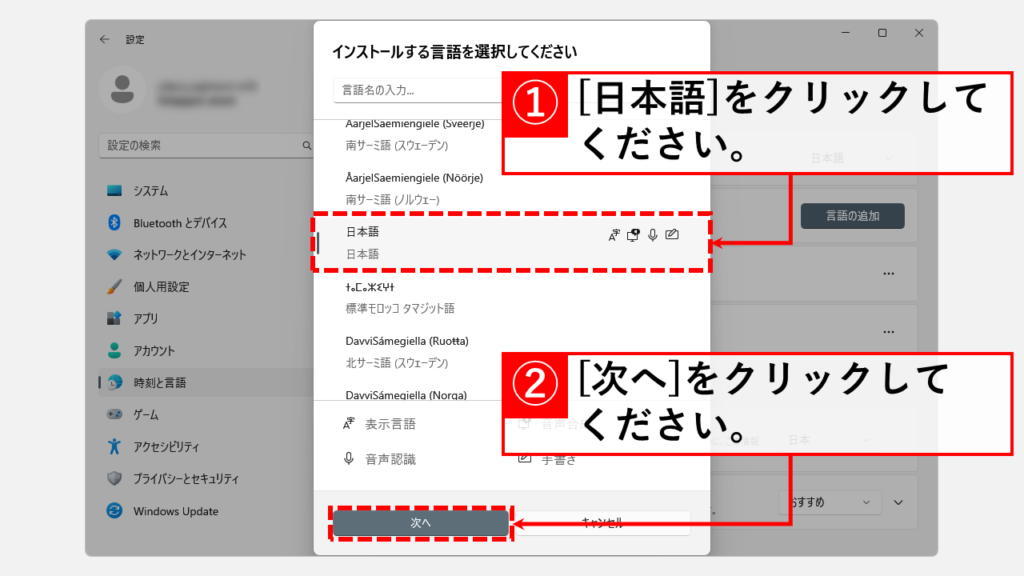
Windows11の言語追加ポップアップで日本語を選択して「次へ」をクリックしているスクリーンショット
言語一覧から日本語を選択して「次へ」をクリックする
STEP
「オプションの言語機能」のチェックをすべて入れて「インストール」をクリック

「次へ」をクリックすると「言語機能のインストール」と書かれた画面に移動します。

その中にある「オプションの言語機能」のチェックをすべて入れて「インストール」をクリックしてください。
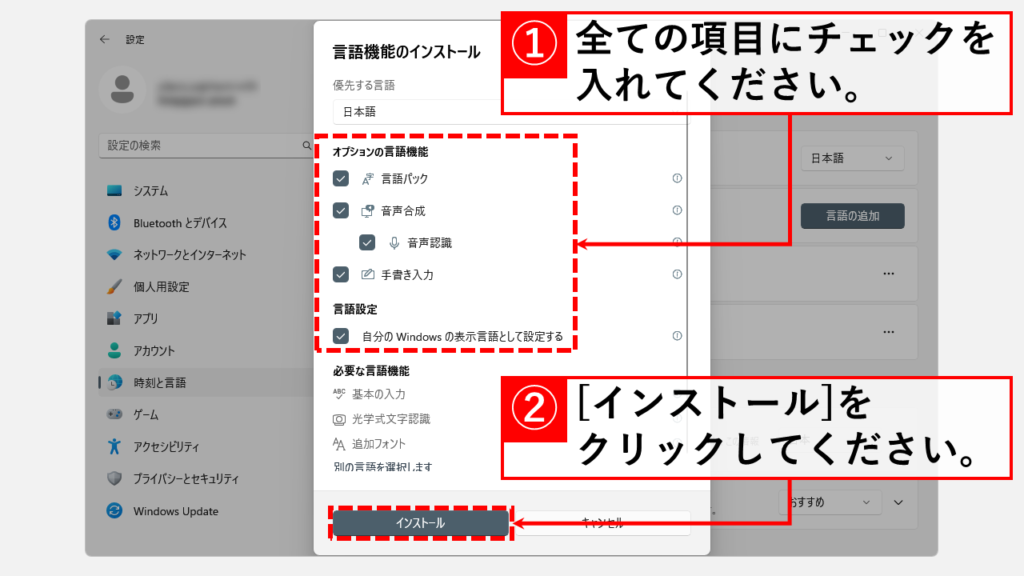
Windows11の「言語機能のインストール」画面でオプションの言語機能をすべてチェックして「インストール」をクリックしているスクリーンショット
「オプションの言語機能」をすべてチェックして「インストール」をクリックする
STEP
ダウンロードとインストールが終わるのを待つ

「インストール」をクリックすると、日本語のダウンロードとインストールが開始します。

そのまま何も操作をせず、インストールが終了するまで待機してください。
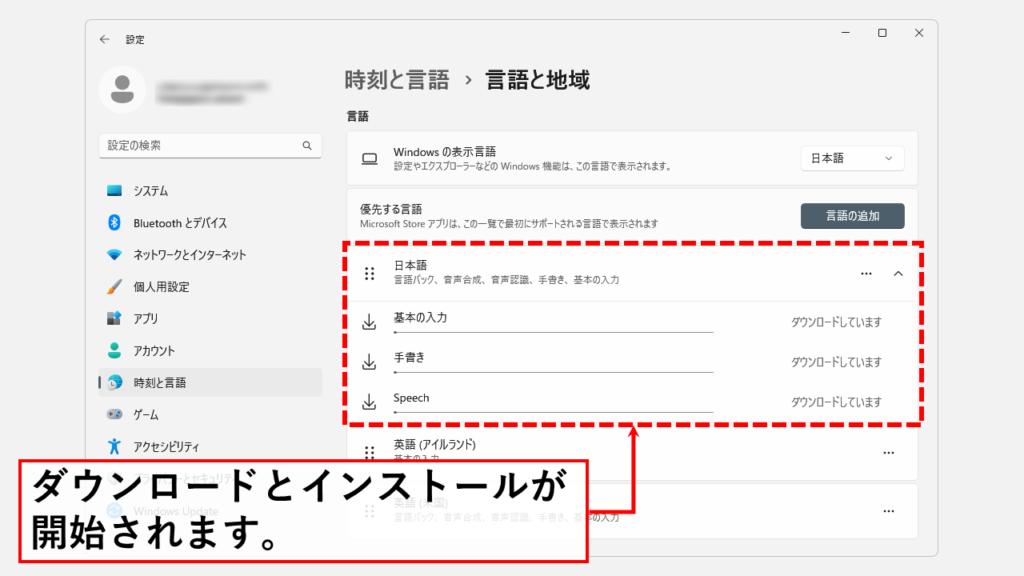
Windows11の「言語機能のインストール」画面で日本語のダウンロードとインストールが進行中のスクリーンショット
インストールが完了するまでそのまま待機する
STEP
日本語を一番上に移動してパソコンを再起動する

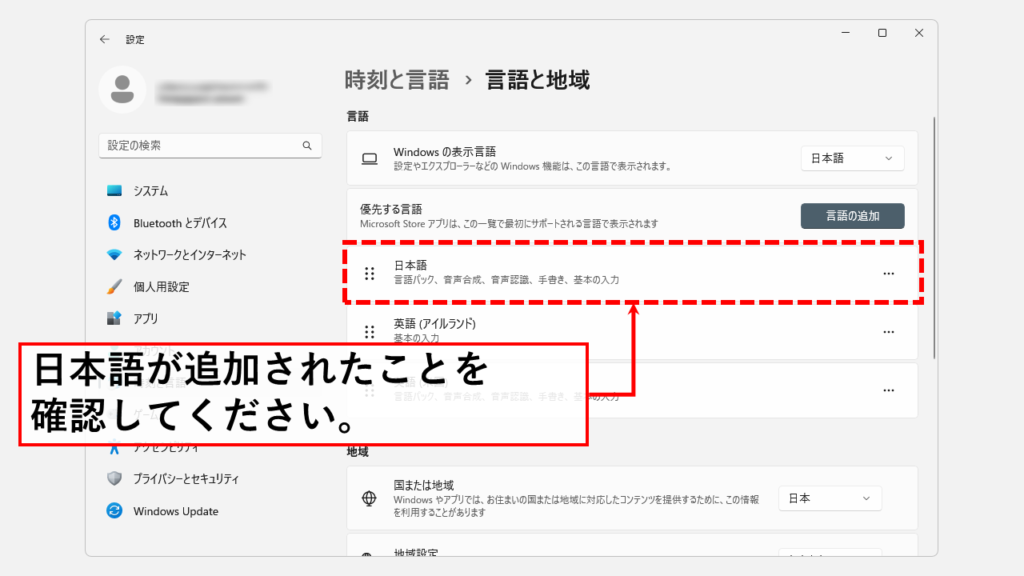
インストールが終了すると日本語が「優先する言語」の一覧の一番上に表示されていることを確認してください。

日本語が「優先する言語」の一覧の一番上になっていない場合、右側にある「…(三点リーダー)」をクリックし、展開されたメニューの中から「↑(上へ)」をクリックして一番上に並び替えてください。

最後にパソコンを再起動してください。

Windows11の「優先する言語」一覧で日本語が一番上に表示されていることを確認しているスクリーンショット
日本語が「優先する言語」の一番上になっていることを確認してパソコンを再起動する
STEP
Microsoft IME(文字入力ソフト)が日本語に戻っていることを確認する

再起動後に画面右下に表示されているMicrosoft IME(文字入力ソフト)が日本語に切り替わっていることを確認してください。

これで日本語IMEの再インストールが完了しました。
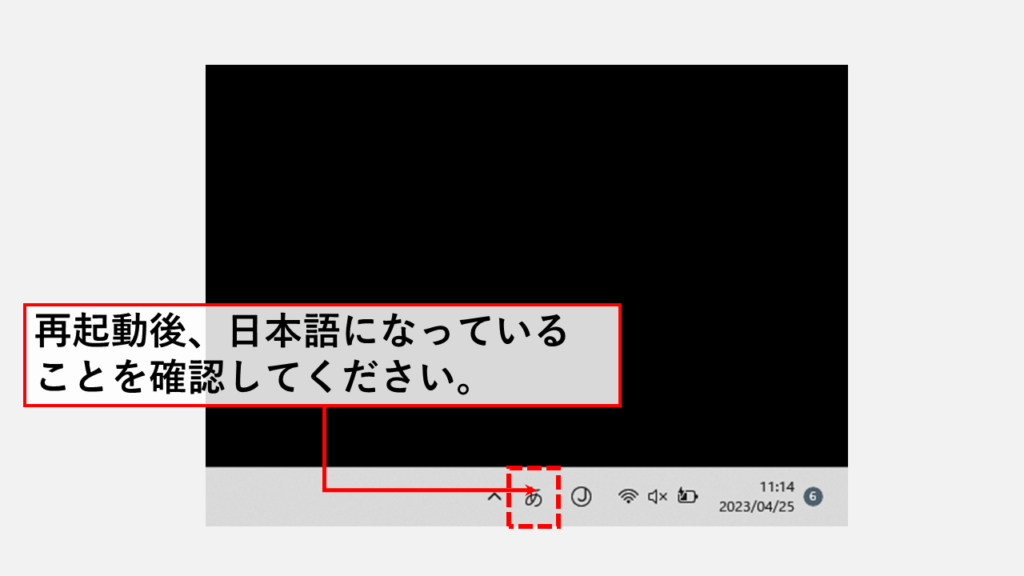
Windows11再起動後にタスクバーのIMEアイコンが「あ」または「A」に戻りMicrosoft IMEの再インストールが完了したスクリーンショット
再起動後にIMEアイコンが「あ」または「A」に戻っていることを確認する

Microsoft IMEを再インストールする方法に関するよくある質問と答え

Microsoft IMEを再インストールする方法に関するよくある質問と答えをまとめました。

Microsoft IMEを再インストールする方法がわかりません。どんな手順で行うの?

Microsoft IMEの再インストールは、日本語以外の言語を一時的に追加し、日本語を削除してから再度インストールするという手順で行います。 具体的には、「設定」→「時刻と言語」→「言語と地域」から英語などを追加し、日本語を一番上から外してから削除、再起動後に日本語を再追加するという流れです。

Microsoft IMEをなぜ再インストールする必要があるの?

Microsoft IMEの設定初期化や入力履歴の消去を行っても、変換の不具合や文字入力のトラブルが解消されない場合に、再インストールが有効な対処法となります。
IME自体のファイルが破損しているケースや、Windows Updateの適用後に不具合が生じたケースで、再インストールにより症状が改善することがあります。

Microsoft IMEを再インストールすると、自分で登録した単語(ユーザー辞書)は消えますか?

いいえ、Microsoft IMEを再インストールしても、ユーザー辞書(自分で登録した単語)は削除されません。
ただし、念のため事前にエクスポートしておくことをお勧めします。詳しくはユーザー辞書のエクスポート・インポート方法をご覧ください。

Microsoft IMEの再インストール前にWindows Updateをしておく必要はありますか?

はい、Windows Updateを事前に適用しておくことをお勧めします。
Windows Updateでシステムの不具合が修復されることで、Microsoft IMEの再インストールが正常に完了する可能性が高まります。
Windowsキーを押してスタートメニューを開き、「設定」→「Windows Update」→「更新プログラムの確認」から実施できます。詳しくは「【Windows11】Windowsアップデートを手動で実行する方法」をご覧ください。

IMEの再インストール途中で日本語入力ができなくなりますか?

はい、日本語を削除してから再インストールするまでの間は、日本語入力ができなくなります。
操作に不安がある場合は、事前にGoogle日本語入力などの別のIMEをインストールしておくと、その間も日本語入力が可能です。
詳しくはGoogle日本語入力のインストール方法と使い方をご覧ください。

「優先する言語」の一覧から日本語が削除できません。削除ボタンがグレーアウトしています。

IMEにインストールされている言語が日本語1つだけの状態では、削除ボタンがグレーアウトして押せません。
先に英語(米国)などの別の言語を追加し、「優先する言語」の一番上に移動させてから日本語を削除してください。

追加する言語は英語以外でも問題ありませんか?

はい、英語以外の言語を追加しても問題ありません。

日本語を削除した後、再インストールするまでの間にパソコンを使い続けても大丈夫ですか?

はい、日本語を削除した直後は日本語入力ができない状態になりますが、パソコン自体は問題なく使用できます。
ただし、日本語入力が必要な作業は再インストール完了後に行うことをお勧めします。

日本語の再インストール時に「オプションの言語機能」はすべてチェックを入れる必要がありますか?

はい、日本語を再インストールする際は「オプションの言語機能」のチェックをすべて入れてください。
手書き入力や音声認識など日本語に関連する機能がすべてインストールされ、IMEが正常に動作するようになります。なお、英語などの別言語を追加する際はチェックをすべて外しておくと、ダウンロード容量を最小限に抑えられます。

Microsoft IMEの設定を初期化する方法と再インストールの違いは何ですか?

Microsoft IMEの設定初期化は、設定アプリの「Microsoft IME」→「全般」→「既定の設定に戻す(復元)」から行うもので、カスタマイズした設定をリセットします。ユーザー辞書や入力履歴は保持されます。
一方、再インストールは日本語の言語パック自体を削除して再度インストールするため、より深い部分の不具合に対応できます。まず初期化を試し、改善しない場合に再インストールを行うのが一般的な順番です。

Microsoft IMEの再インストールとGoogle日本語入力への乗り換え、どちらがいいですか?

Microsoft IMEの不具合が頻繁に発生する場合や、再インストール後も改善しない場合はGoogle日本語入力への乗り換えも有効な選択肢です。
Google日本語入力は無料で利用でき、変換精度が高いという特徴があります。一方でMicrosoft IMEはWindows11に標準搭載されており、追加インストール不要で管理が簡単という利点があります。社内PCの管理を行う情シス担当者の場合は、統一管理のしやすさからMicrosoft IMEをそのまま使用するケースが多いです。

再インストール後、日本語が「優先する言語」の一番上に自動的にならない場合はどうすればいいですか?

日本語が「優先する言語」の一番上になっていない場合は、日本語の右側にある「…」をクリックし、「↑」を繰り返してクリックして一番上に移動させてください。
一番上に移動できたらパソコンを再起動してください。再起動後にWindowsの表示が日本語に戻り、タスクバーのIMEアイコンが「あ」または「A」に戻っていれば完了です。

Microsoft IMEの再インストールにかかる時間はどれくらいですか?

作業時間はインターネット回線の速度によって異なりますが、おおむね10〜20分程度を見込んでください。
言語パックのダウンロード・インストールに数分、パソコンの再起動が2回必要です。操作自体は難しくありませんが、途中でパソコンを電源オフにしないようご注意ください。

最後までご覧いただき、ありがとうございました。
記事の内容は独自検証に基づくものであり、MicrosoftやAdobeなど各ベンダーの公式見解ではありません。

記事内で紹介している手順はあくまで一例です。OSのバージョンやPC環境によって操作画面・手順が異なる場合があり、目的に応じた最適な方法も環境ごとに異なります。参考のうえご利用ください。

誤りのご指摘・追記のご要望・記事のご感想は、記事のコメント欄またはこちらのお問い合わせフォームからお寄せください。個人の方向けには、トラブルの切り分けや設定アドバイスも実施します。

※Microsoft、Windows、Adobe、Acrobat、Creative Cloud、Google Chromeほか記載の製品名・サービス名は各社の商標または登録商標です。

公式情報・関連資料と検証環境
公式情報・関連資料
実行環境詳細と検証日
  • OS:Windows 11 Home 25H2(64bit)
    ※本記事の手順は Windows11 Home / Pro / Enterpriseで共通です(ポリシーで制限された環境を除く)。
  • ハードウェア:Intel(R) Core(TM) Ultra 7 155H (1.40 GHz) / 32GB RAM
  • 最終検証日:2026年6月15日
よかったらシェアしてね!
  • URLをコピーしました!

この記事を書いた人

情シスの自由帳管理人のアバター 情シスの自由帳管理人 情シスの自由帳管理人

社内SE歴15年以上。現在も社内のPC管理・ネットワーク・サーバー運用から、日常的なトラブル対応、プログラム開発まで幅広く従事しています。
「情シスの自由帳」では、パソコンが苦手な方や新人の社内SEの方、テレワーク中に困りごとがある方に向けて、実務経験に基づいた再現性の高い解説を心がけています。

【基本検証環境】
Windows 11 Home(64bit)/Intel(R) Core(TM) Ultra 7 155H(1.40GHz)/32GB RAM

コメント

コメントする

目次