
この記事では、Chromeでタブを縦方向に表示する「縦方向のタブ(垂直タブ)」機能について解説します。
タブを多く開いて作業していると、タブが横に並びきらず、ページタイトルが見えなくなって目的のタブを探しにくくなることはありませんか。
情シスとして社内PCのサポートをしていると、「タブが小さくなりすぎて何のページか分からない」「Edgeにある縦並びの機能がChromeにもないか」といった相談を受けることがあります。
この記事では、Chromeのタブを縦方向に表示する2つの方法と、横方向に戻す方法に加えて、縦方向に表示できない場合の対処法まで解説します。
Chromeの「縦方向のタブ」とは
Chromeの「縦方向のタブ」とは、通常は画面上部に横並びで表示されるタブを、Chromeのウィンドウ横に縦並びで表示する機能です。「垂直タブ」「縦タブ」と呼ばれることもあります。
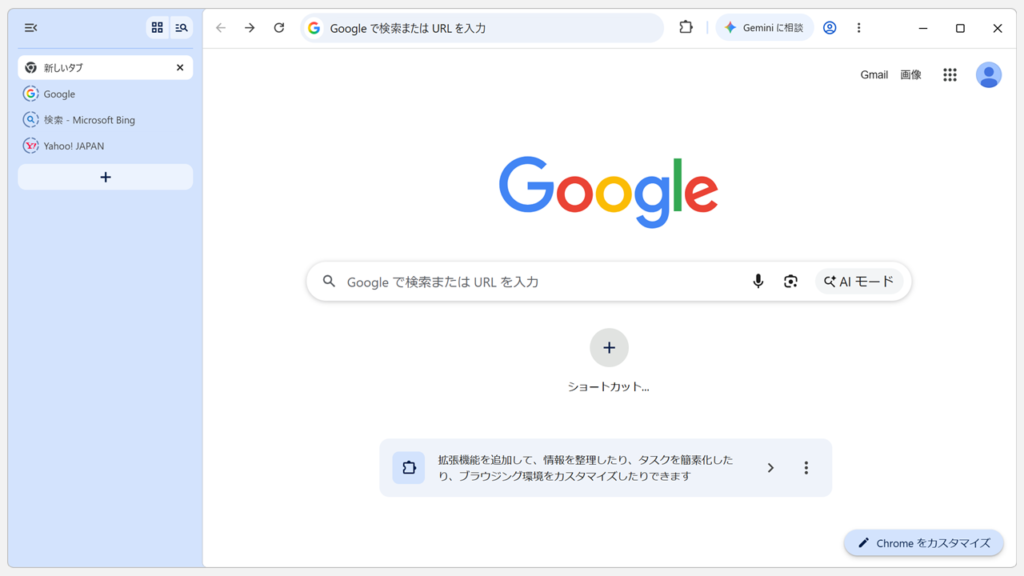
タブを横方向に表示している場合、開いているタブが増えるほど1つあたりの横幅が狭くなり、ページタイトルを確認しにくくなります。
「縦方向のタブ」に切り替えると、複数のタブを縦に並べて表示できるため、多くのタブを開いていてもページタイトルを確認しやすく、目的のタブを見つけやすくなります。
一方で、画面左側にタブを表示する領域が必要になるため、Webページを表示できる横幅はその分だけ狭くなります。画面サイズが小さいノートPCなどでは、横方向のタブのほうが使いやすい場合もあります。
Chromeでは、タブやタブバーを右クリックするだけで、通常の横方向のタブから「縦方向のタブ」へ簡単に切り替えられます。
Chromeのタブを縦方向に表示する方法
Chromeのタブを縦方向に表示する方法は、タブを右クリックする方法と、設定画面から切り替える方法の2通りがあります。多くのタブを開いていて目的のタブを探しにくい方に向いています。あわせて【Chrome】タブ検索ボタンの表示・非表示を切り替える方法を使うと、縦タブと組み合わせて目的のタブをさらに探しやすくなります。
タブを右クリックして縦方向に切り替える
タブを右クリックして縦方向に切り替える方法は、右クリックするだけで完了する、もっとも手軽な方法です。
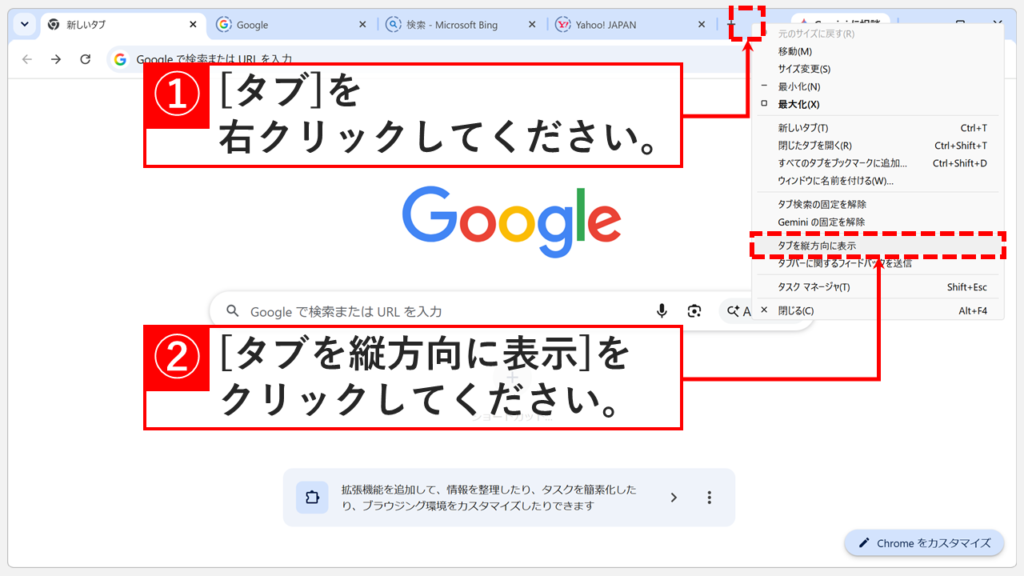
- Chromeの「タブ」を右クリックし、「タブを縦方向に表示」を選択する
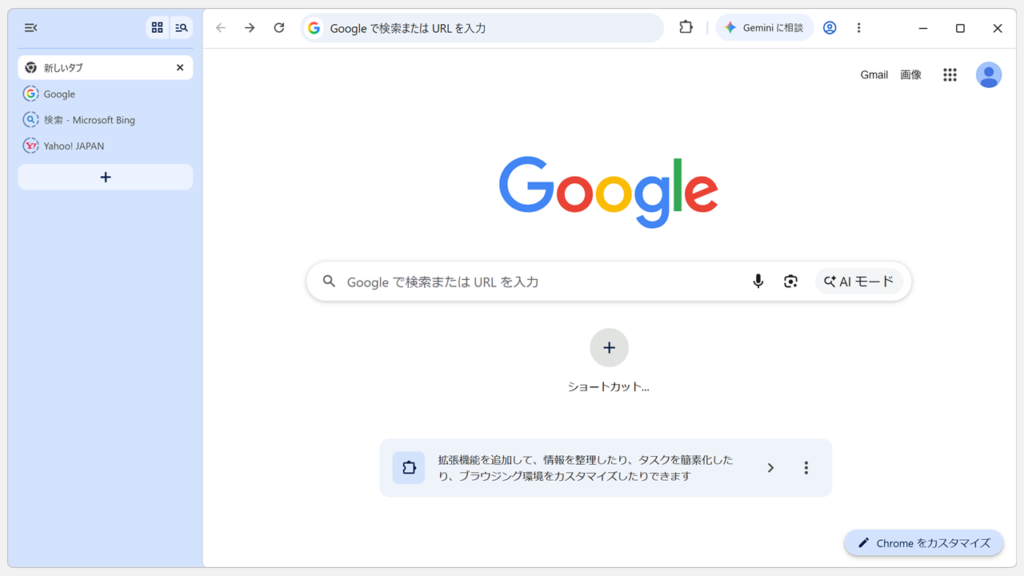
- タブが縦方向に表示されたことを確認する
それぞれの手順を、実際の画面で順番に見ていきましょう。
Chromeの「タブ」を右クリックし、「タブを縦方向に表示」を選択してください。
「タブを縦方向に表示」を選択すると、即座にタブが縦方向に表示されます。
Chromeの設定画面から縦方向に切り替える
Chromeの設定画面から縦方向に切り替える方法は、右クリックでの操作がうまくいかない場合や、設定からまとめて管理したい場合に向いています。
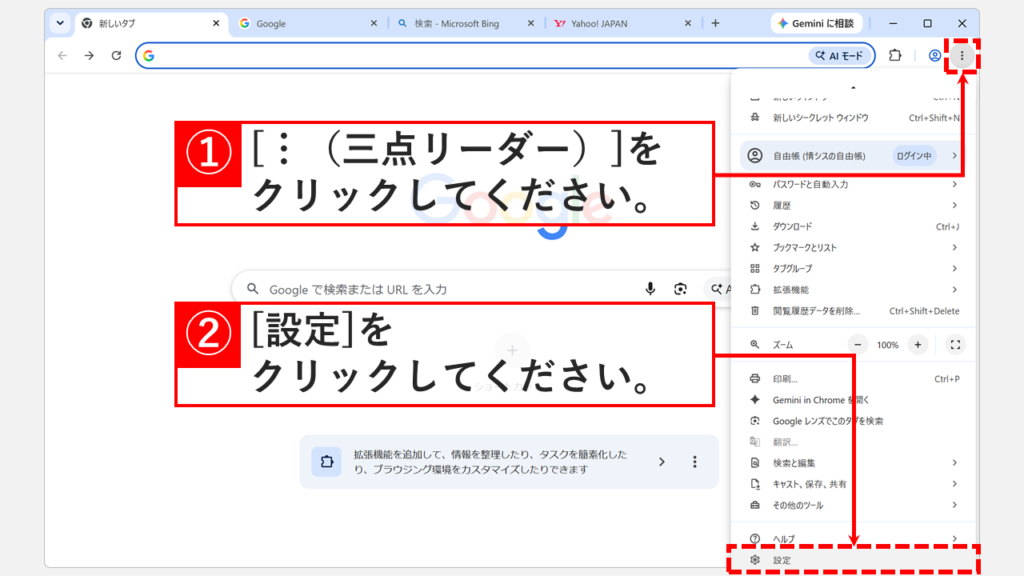
- 右上の「︙」をクリックし、「設定」を選択する
- 「デザイン」をクリックする
- 「タブの位置」を「縦」に変更し、タブが縦方向に表示されたことを確認する
実際の画面を見ながら詳しく解説していきます。
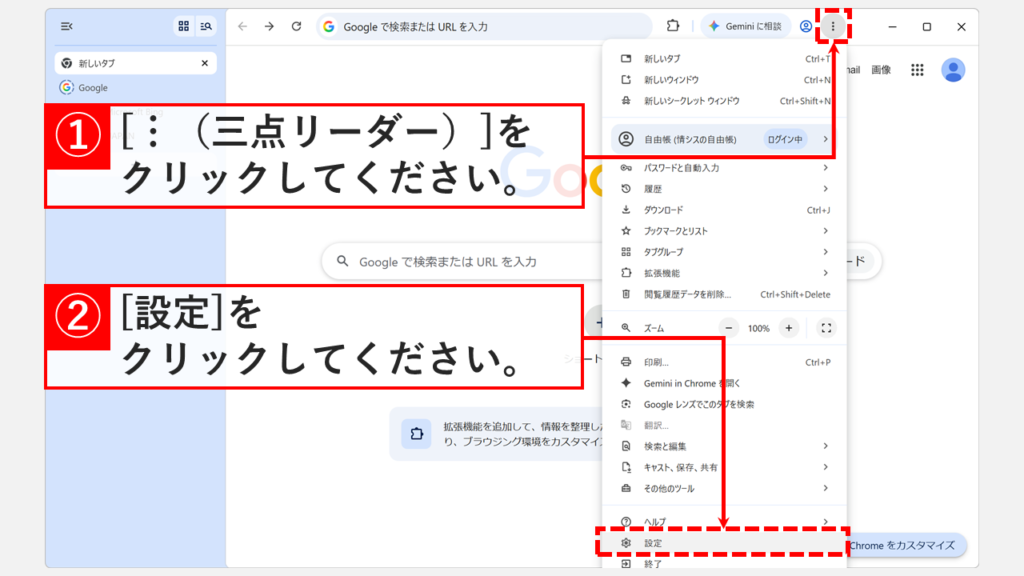
Chrome右上の「︙(縦の三点リーダー)」をクリックし、メニューから「設定」を選択してください。
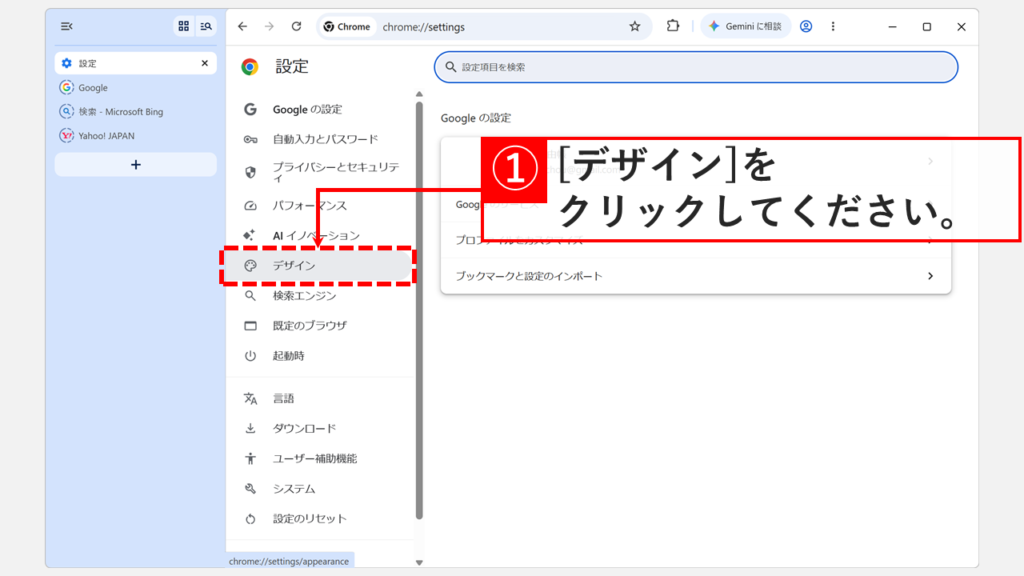
「設定」を選択すると、Chromeの設定画面が開きます。左側にある「デザイン」をクリックしてください。
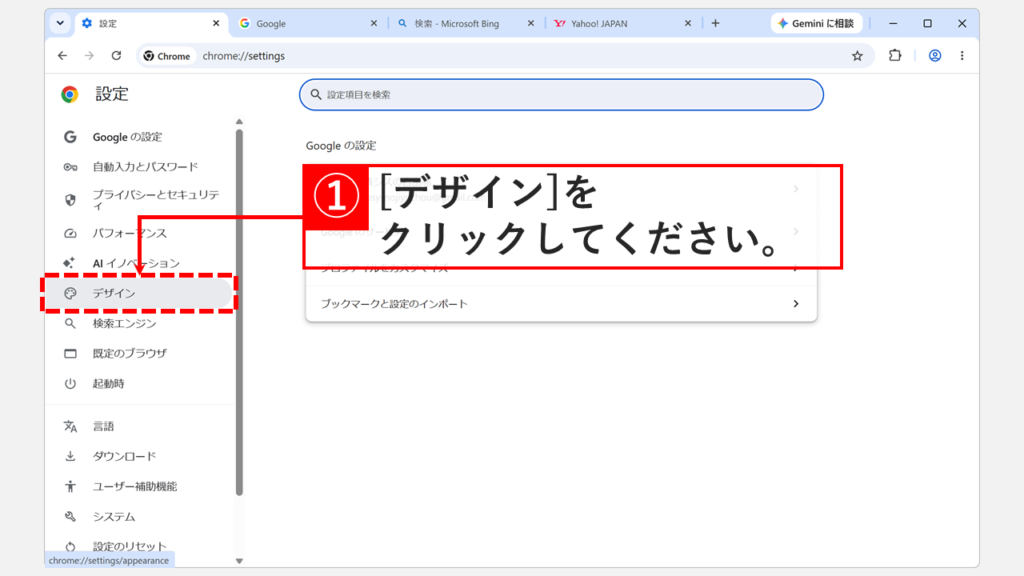
「デザイン」をクリックすると、「デザイン」と書かれた設定画面に移動します。
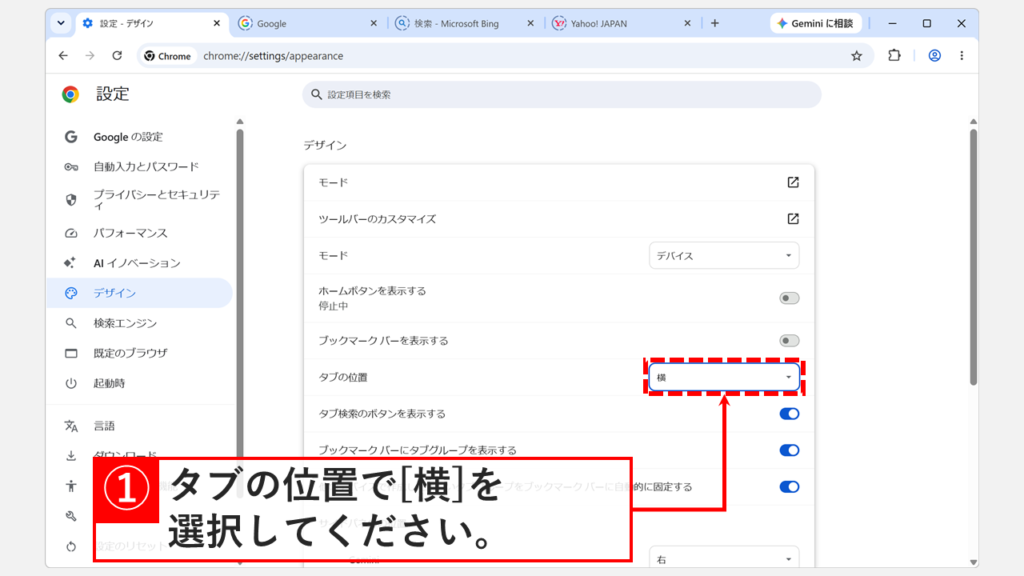
その中にある「タブの位置」を「縦」に変更してください。
これで、即座にタブが縦方向に表示されます。
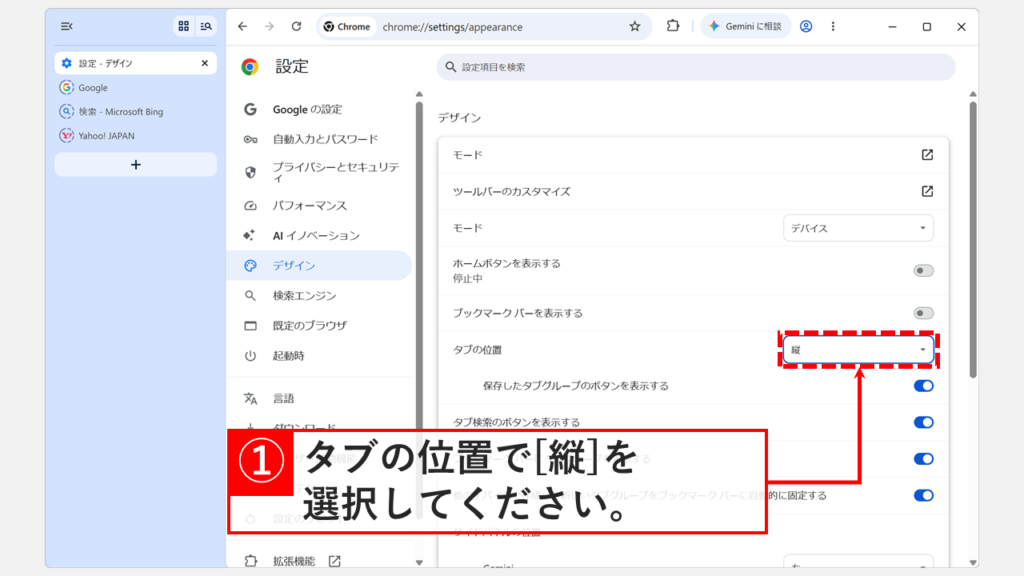
縦方向のタブを横方向に戻す方法
縦方向のタブを横方向に戻す方法も、縦方向に切り替えたときと同じく、タブを右クリックする方法と、設定画面から切り替える方法の2通りがあります。
タブを右クリックして横方向に戻す
タブを右クリックして横方向に戻す方法は、縦方向に切り替えたときと同様、右クリックするだけで完了します。
- Chromeの「タブ」を右クリックし、「タブを横方向に表示」を選択する
- タブが横方向に表示されたことを確認する
実際の画面を見ながら詳しく解説していきます。
縦方向に切り替わったタブ(または空白箇所)を右クリックし、「タブを横方向に表示」を選択してください。
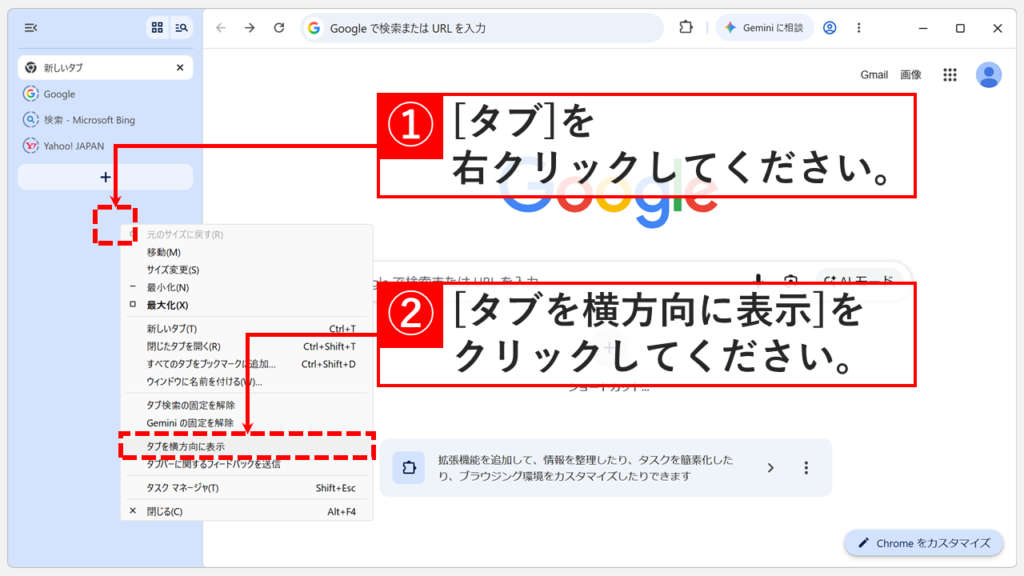
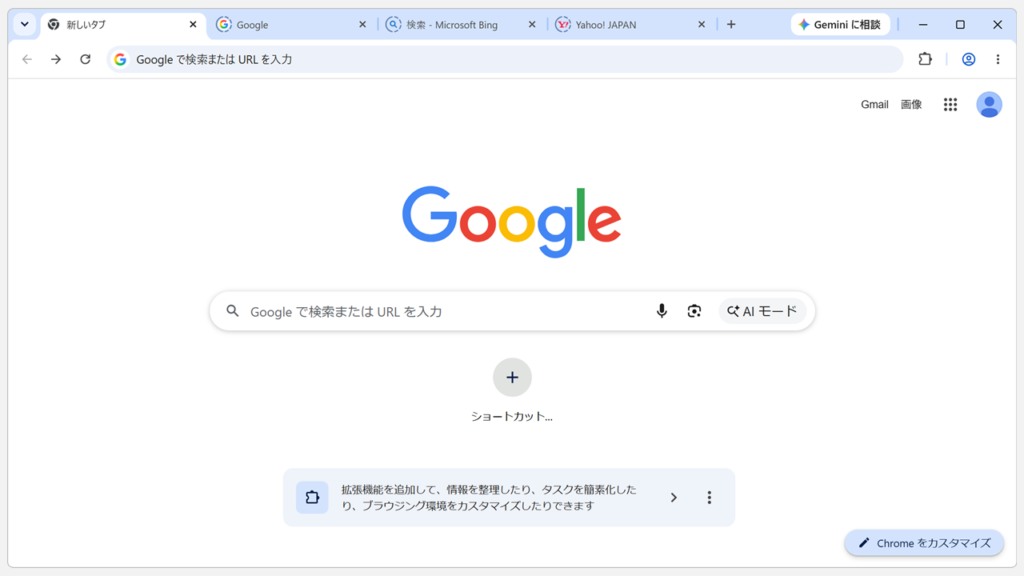
「タブを横方向に表示」を選択すると、即座にタブが横方向(いつもの状態)に戻ります。
Chromeの設定画面から横方向に戻す
Chromeの設定画面から横方向に戻す方法は、右クリックでの操作がうまくいかない場合や、設定からまとめて管理したい場合に向いています。
- 右上の「︙」をクリックし、「設定」を選択する
- 「デザイン」をクリックする
- 「タブの位置」を「横」に変更し、タブが横方向に戻ったことを確認する
実際の画面を見ながら詳しく解説していきます。
Chrome右上の「︙(縦の三点リーダー)」をクリックし、メニューから「設定」を選択してください。
「設定」を選択すると、Chromeの設定画面が開きます。左側にある「デザイン」をクリックしてください。
「タブの位置」を「横」に変更すると、即座にタブが横方向(いつもの状態)に戻ります。
Chromeでタブを縦方向に表示できない場合の対処法
右クリックしても「タブを縦方向に表示」の項目が出てこない。あるいは、設定を変更してもタブが縦方向にならない。こうした場合は、以下の対処法を上から順に試してみてください。
Chromeを最新の状態にアップデートして再起動する
Chromeのバージョンが古いままだと、タブを縦方向に表示する機能自体が使えないことがあります。以下の手順で最新版に更新してください。
- Chrome右上の「︙(縦の三点リーダー)」をクリックし、「ヘルプ」→「Google Chromeについて」を選択する
- 自動的に更新プログラムの確認が始まるので、最新版のインストールが完了するまで待つ
- 「再起動」ボタンが表示された場合はクリックし、更新を反映させる
- 再起動後、タブを右クリックして「タブを縦方向に表示」が選択できるか確認する
Chromeのアップデート方法について詳しくはChromeを最新版にアップデートする方法をご覧ください。
Chromeの拡張機能をすべて無効にする
拡張機能が原因で、タブを右クリックしても「タブを縦方向に表示」の項目が出てこないことがあります。以下の手順で拡張機能を一時的に無効化し、症状が改善するか確認してください。
- Chromeのアドレスバーに
chrome://extensionsと入力してEnterキーを押す - 拡張機能一覧のトグルをすべてオフにする
- Chromeを再起動し、タブを右クリックして「タブを縦方向に表示」が選択できるか確認する
- 改善した場合は、拡張機能を1つずつオンに戻し、原因の拡張機能を特定する
拡張機能の無効化・削除について詳しくは拡張機能(アドオン)を無効化・停止する方法をご覧ください。
Chromeの設定をリセット(初期化)する
拡張機能をすべて無効化しても改善しない場合は、Chromeの設定が何らかの原因で崩れている可能性があります。設定を初期化(リセット)すると、関連する設定がまとめて既定値に戻るため、原因が特定できない不具合でも解消できることがあります。お気に入り・履歴・保存済みパスワードは通常保持されます。
- Chromeのアドレスバーに
chrome://settings/resetと入力してEnterキーを押す - 「設定を元の既定値に戻す」をクリックする
- 確認のポップアップが表示されたら「設定のリセット」をクリックする
- リセットが完了したらChromeを再起動し、タブを右クリックして「タブを縦方向に表示」が選択できるか確認する
設定のリセットで保持される項目・初期化される項目について詳しくはChromeの設定を初期化(リセット)する方法をご覧ください。
Chromeの「縦方向のタブ」に関するよくある質問と答え
Chromeの「縦方向のタブ」に関するよくある質問と答えをまとめました。
最後までご覧いただき、ありがとうございました。
記事の内容は独自検証に基づくものであり、MicrosoftやAdobeなど各ベンダーの公式見解ではありません。
記事内で紹介している手順はあくまで一例です。OSのバージョンやPC環境によって操作画面・手順が異なる場合があり、目的に応じた最適な方法も環境ごとに異なります。参考のうえご利用ください。
誤りのご指摘・追記のご要望・記事のご感想は、記事のコメント欄またはこちらのお問い合わせフォームからお寄せください。個人の方向けには、トラブルの切り分けや設定アドバイスも実施します。
※Microsoft、Windows、Adobe、Acrobat、Creative Cloud、Google Chromeほか記載の製品名・サービス名は各社の商標または登録商標です。
公式情報・関連資料
実行環境詳細と検証日
- OS:Windows 11 Home 25H2(64bit)
※本記事の手順は Windows11 Home / Pro / Enterpriseで共通です(ポリシーで制限された環境を除く)。 - ハードウェア:Intel(R) Core(TM) Ultra 7 155H (1.40 GHz) / 32GB RAM
- Google Chrome:バージョン 150.0.7871.187(公式ビルド) (64 ビット)
- 最終検証日:2026年7月27日

コメント