この記事では、PDFのフルスクリーンモード(全画面表示)を解除する方法を解説します。
PDFを開いたら画面いっぱいに表示されて、ツールバーもタブも消えてしまった。そんな場面はありませんか。ツールバーやウィンドウの閉じるボタンが見えなくなるため、フリーズしたと思ってしまう人もいます。
情シスとして社内のパソコンを見ていると、「PDFが固まった」という相談を受けることがあります。実際には全画面で開いていただけ、というケースが少なくありません。
その場で解除する方法と、開くたびに全画面になるのを止める方法を解説します。原因はPDF側の設定なので、そこを直せば再発しません。配布されたPDFが原因のときの直し方もあわせて説明します。
目次
PDFのフルスクリーンモードを解除する方法
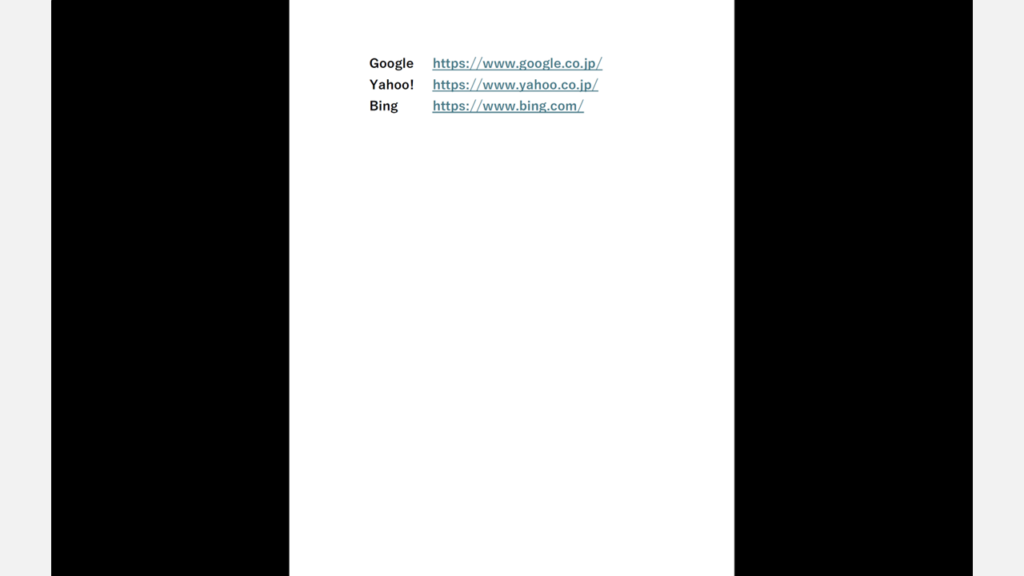
PDFが画面いっぱいに表示されて、ツールバーもタブも見えなくなった状態です。これがフルスクリーンモードです。
 ツールバーもタブも表示されないフルスクリーンモードの画面
フルスクリーンモードではツールバーやメニューが表示されないため、解除方法がわかりにくくなります。フリーズしたように見えることがありますが、PDFは正常に開いています。
解除するには、まずEscキーを押してください。通常はこれでフルスクリーンモードが解除され、元の画面に戻ります。
Escキーを押しても解除できない場合は、Ctrlキー+Lキーを押してください。Ctrlキー+Lキーはフルスクリーンモードの切り替えなので、もう一度押すとフルスクリーンモードに戻ります。
ブラウザーでPDFを開いている場合は、F11キーで全画面表示を解除できます。Ctrlキー+Lキーはアドレスバーの選択になるので、Acrobatとは操作が異なります。
Adobe AcrobatでPDFを開くようにしたい場合は「PDFをブラウザーで開かないようにする方法」をご覧ください。
PDFを開くたびに全画面表示になるのを止める方法
PDFを開くたびに全画面表示になるのは、そのPDFに「フルスクリーンモードで開く」という設定が入っているためです。Escキーで戻しても、開き直せばまた全画面になります。
自分のパソコンだけ直したい方と、配布したPDFそのものを直したい方で手順が変わります。
- 自分のパソコンだけ直したい場合:確認メッセージで「いいえ」を記憶させる(Adobe Acrobat Readerでも可)
- 配布先でも起きないようにしたい場合:文書のプロパティで「フルスクリーンモードで開く」を外す(Adobe Acrobatが必要)
実際の画面を見ながら詳しく解説していきます。
確認メッセージで「いいえ」を記憶させる
この方法はAdobe Acrobat ReaderでもAdobe Acrobatでも使えます。上書き保存は必要ありません。
ただし効果があるのは、このパソコンで開いた場合だけです。同じPDFを他の人に渡すと、相手の環境では全画面表示になります。
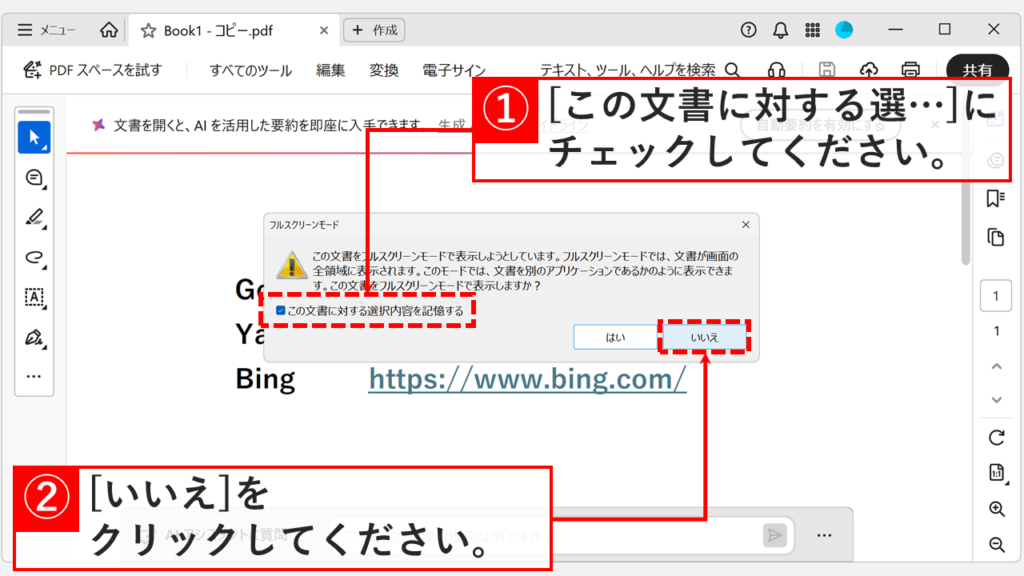
「フルスクリーンモードで開く」が設定されたPDFを開くと、全画面になる前に確認メッセージが表示されます。
「この文書に対する選択内容を記憶する」にチェックを入れて、「いいえ」をクリックしてください。
「この文書に対する選択内容を記憶する」にチェックして「いいえ」を選ぶ
これ以降、そのPDFは通常の画面で開きます。確認メッセージも表示されなくなります。
誤って「はい」を記憶してしまうと、確認メッセージが出なくなります。
その場合は、PDFファイルを別名でコピーして開いてください。別の文書として扱われるため、確認メッセージがもう一度表示されます。
元のファイルは全画面表示のまま残るので、以降はコピーしたほうを使ってください。
文書のプロパティで「フルスクリーンモードで開く」のチェックを外す(Acrobat向け)
PDFそのものに入っている「フルスクリーンモードで開く」の設定を外す方法です。配布したPDFや共有フォルダーのPDFを、全員の環境で直したい方に向いています。
この方法にはAdobe Acrobatが必要です。無料のAdobe Acrobat Readerには「開き方」タブがありません。
Readerをお使いの場合は、ひとつ前の方法(確認メッセージで「いいえ」を記憶させる)で解決できます。
- 設定を変えたいPDFをAdobe Acrobatで開き、
Ctrlキー+Dキーを押す
- 「開き方」タブを開き、「フルスクリーンモードで開く」のチェックを外して「OK」をクリックする
Ctrlキー+Sキーを押して上書き保存する
実際の画面を見ながら詳しく解説していきます。
STEP
Ctrlキー+Dキーで文書のプロパティを開く
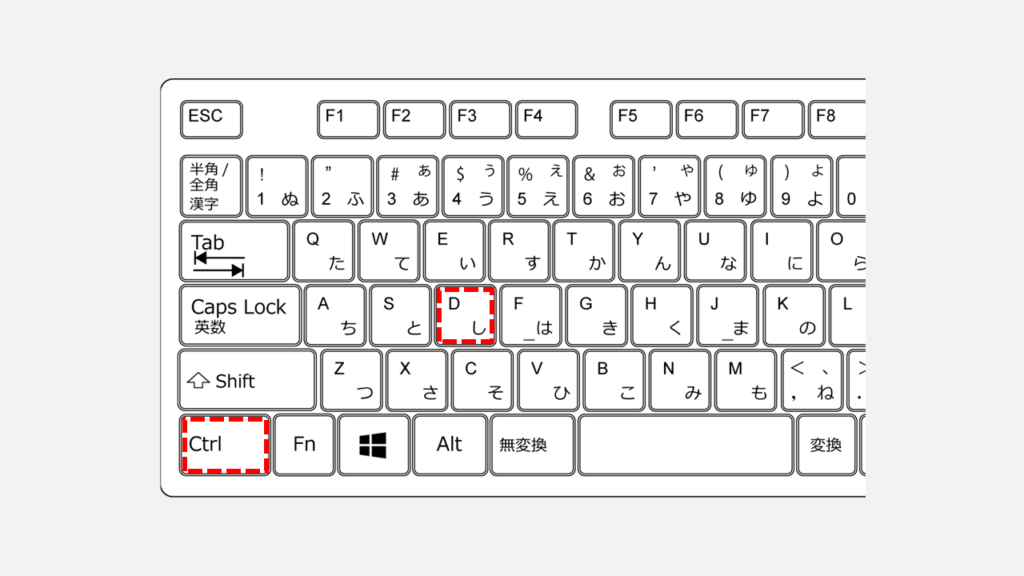
設定を変えたいPDFをAdobe Acrobatで開き、キーボードのCtrlキー+Dキーを押してください。
画面左上の「メニュー」から開くこともできます。項目が多いので、いちばん下までスクロールすると「文書のプロパティ」があります。
CtrlキーとDキーを同時に押して文書のプロパティを開く
STEP
「フルスクリーンモードで開く」のチェックを外して「OK」ボタンをクリック
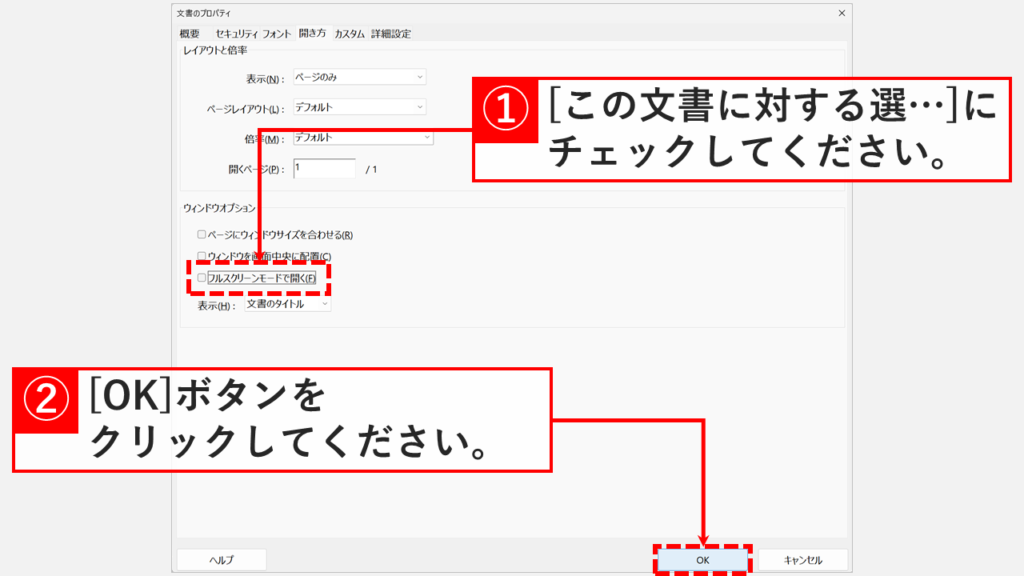
Ctrlキー+Dキーを押すと、「文書のプロパティ」が表示されます。
「開き方」タブが選ばれていない場合は、「開き方」タブをクリックしてください。
次に、ウィンドウオプション内にある「フルスクリーンモードで開く」のチェックを外し、右下の「OK」ボタンをクリックしてください。
「開き方」タブで「フルスクリーンモードで開く」のチェックを外す
STEP
Ctrlキー+Sキーで上書き保存する
「OK」をクリックすると、「文書のプロパティ」が閉じます。この時点では、まだPDFに保存されていません。
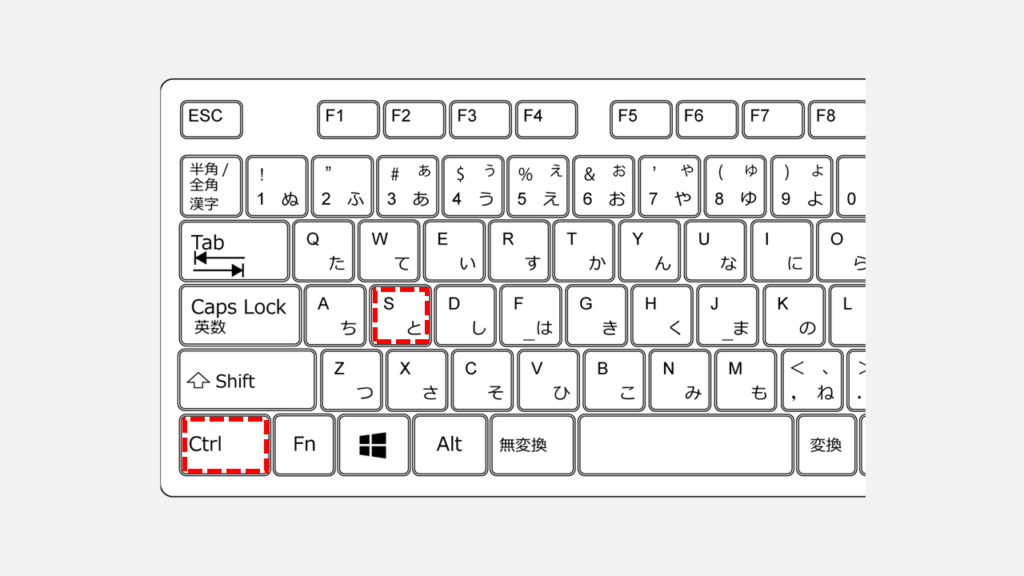
Ctrlキー+Sキーを押してファイルを上書き保存してください。これで、次に開いたときから全画面表示になりません。
CtrlキーとSキーを同時に押してPDFを上書き保存する
PDFのフルスクリーンモードの解除に関するよくある質問と答え
PDFのフルスクリーンモードの解除に関するよくある質問と答えをまとめました。
- PDFの全画面表示を解除するショートカットキーは何ですか?
-
通常はEscキーです。押すとすぐに通常の画面に戻ります。CtrlキーとLキーを同時に押しても解除できます。こちらは切り替えなので、もう一度押すと全画面表示に戻ります。
全画面表示中はマウスで解除できないため、どちらかのキーを使います。
- PDFを全画面表示にするにはどうすればいいですか?
-
CtrlキーとLキーを同時に押すと全画面表示になります。フルスクリーンモードは、PDFをプレゼンテーションのように見せるための機能です。ツールバーもメニューも消えて、ページだけが画面に表示されます。
戻すときは、もう一度CtrlキーとLキーを押すか、Escキーを押します。
- Escキーを押してもPDFの全画面表示から戻れません。
-
環境設定で、Escキーによる解除が無効になっている可能性があります。
Ctrlキー+Kキーで環境設定を開き、左の分類から「フルスクリーンモード」を選んでください。「フルスクリーンモードの切り替え方法」にある「Escキーで取り消し」にチェックを入れると戻れるようになります。
既定ではチェックが入っています。オフになっているのは、過去に設定を変えたか、管理者が配布した設定が適用されている場合です。
- 同じPDFを開くたびに全画面表示になります。
-
そのPDFに「フルスクリーンモードで開く」という設定が入っています。
開いたときに表示される確認メッセージで、「この文書に対する選択内容を記憶する」にチェックを入れて「いいえ」をクリックしてください。以降そのPDFは通常の画面で開きます。この方法は無料のAdobe Acrobat Readerでも使えます。
- 送ったPDFが、相手の画面でも全画面表示になってしまいます。
-
設定はPDFファイルそのものに保存されているため、渡した先でも同じことが起こります。
Adobe Acrobatで開いてCtrlキー+Dキーを押し、「開き方」タブにある「フルスクリーンモードで開く」のチェックを外してください。Ctrlキー+Sキーで上書き保存してから配り直します。受け取った全員に個別で対応してもらうより、元のファイルを直すほうが早く済みます。
- 全画面表示の確認メッセージが出てきません。
-
考えられる原因は2つあります。
1つは、環境設定で警告の表示がオフになっている場合です。Ctrlキー+Kキーで環境設定を開き、「フルスクリーンモード」の「文書がフルスクリーンモードを要求時に警告」にチェックを入れてください。
もう1つは、そのPDFで以前に「この文書に対する選択内容を記憶する」にチェックを入れて選んだ場合です。この場合は環境設定を変えても表示されません。PDFファイルを別名でコピーして開くと、もう一度表示されます。
- 「フルスクリーンモードで開く」のチェックを外したのに、また全画面表示で開きます。
-
上書き保存がされていない可能性があります。「フルスクリーンモードで開く」のチェックを外して「OK」をクリックしただけでは、PDFファイルに反映されません。Ctrlキー+Sキーを押して保存してください。保存せずに閉じると、変更は破棄されます。
- PDFの文書のプロパティに「開き方」タブが見当たりません。
-
無料のAdobe Acrobat Readerをお使いの可能性があります。「開き方」タブは有料のAdobe Acrobatにしかありません。
Readerの場合は、PDFを開いたときに出る確認メッセージで「この文書に対する選択内容を記憶する」にチェックを入れ、「いいえ」を選んでください。そのパソコンでは通常の画面で開くようになります。
両者でできることの違いは無料のReaderと有料のAcrobatの機能差で解説しています。
- Adobe Acrobatの画面左上に「メニュー」が見当たりません。
-
クラシック表示に切り替えている可能性があります。
新しいAdobe Acrobatでは画面左上に「メニュー」がありますが、クラシック表示では「ファイル」「編集」などのメニューバーになります。
Ctrlキー+Dキーを押せば、どちらの表示でも「文書のプロパティ」を開けます。表示の切り替え方は画面デザインをクラシック表示に戻す手順で解説しています。
- PDFの全画面表示は、EscキーとCtrlキー+Lキーのどちらで解除すればいいですか?
-
抜けたいだけなら、まずEscキーを押すのが簡単です。CtrlキーとLキーは切り替えなので、もう一度押すと全画面表示に戻ります。資料を見せながら通常の画面と行き来したいときに向いています。
どちらを押しても全画面表示は解除されます。
- ブラウザーで開いたPDFの全画面表示はどう解除しますか?
-
F11キーを押すと解除できます。CtrlキーとLキーはブラウザーではアドレスバーの選択になるため、Adobe Acrobatとは操作が異なります。
- PDFと同じように、WordやExcelも全画面表示にできますか?
-
はい、できます。ただし操作はAdobe Acrobatとは異なります。
PDFの全画面表示はAdobe Acrobatの機能で、Word・Excel・PowerPointにはそれぞれ別のショートカットキーが用意されています。
Officeでの操作はWord・Excel・PowerPointを全画面表示にするショートカットキーで解説しています。
最後までご覧いただき、ありがとうございました。
記事の内容は独自検証に基づくものであり、MicrosoftやAdobeなど各ベンダーの公式見解ではありません。
記事内で紹介している手順はあくまで一例です。OSのバージョンやPC環境によって操作画面・手順が異なる場合があり、目的に応じた最適な方法も環境ごとに異なります。参考のうえご利用ください。
誤りのご指摘・追記のご要望・記事のご感想は、記事のコメント欄またはこちらのお問い合わせフォームからお寄せください。個人の方向けには、トラブルの切り分けや設定アドバイスも実施します。
※Microsoft、Windows、Adobe、Acrobat、Creative Cloud、Google Chromeほか記載の製品名・サービス名は各社の商標または登録商標です。
公式情報・関連資料と検証環境
公式情報・関連資料
実行環境詳細と検証日
- OS:Windows 11 Home 25H2(64bit)
※本記事の手順は Windows11 Home / Pro / Enterpriseで共通です(ポリシーで制限された環境を除く)。
- ハードウェア:Intel(R) Core(TM) Ultra 7 155H (1.40 GHz) / 32GB RAM
- Adobe Acrobat:Acrobat Standard バージョン26.001.21771.0(64ビット)
- 最終検証日:2026年8月16日



コメント