
この記事では、Excelでデータの入ったセルを範囲選択するたびに表示されるクイック分析ボタンを非表示にする方法を解説します。
表を作っている途中で範囲を選択すると、右下に小さなボタンが表示されて邪魔に感じたことはないでしょうか。オートフィルオプションや貼り付けオプションと形が似ているため、何のボタンなのか分かりにくいのも困るところです。
情シスとして社内PCのサポートをしていると、「範囲を選ぶと出てくるボタンを消したい」と相談を受けることがあります。実際にExcelのオプションからチェックを外して試したところ、ボタンは表示されなくなり、必要なときはCtrlキー+Qキーでクイック分析を呼び出せました。
この記事では、クイック分析ボタンを非表示にする手順を実際の画面を使って解説します。非表示にしたあとの使い方や、ほかのボタンとの見分け方もまとめました。
Excelでクイック分析ボタンを非表示にする・消す方法
Excelのクイック分析ボタンは、「Excel のオプション」の「全般」で「選択時にクイック分析オプションを表示する(Q)」のチェックを外すと非表示にできます。範囲を選択するたびにボタンが表示されて邪魔な場合に向いています。
- Excelの左上にある「ファイル」をクリックする
- 「その他...」から「オプション」をクリックする
- 「全般」の「選択時にクイック分析オプションを表示する(Q)」のチェックを外して「OK」をクリックする
- セル範囲を選択し、クイック分析ボタンが表示されないことを確認する
実際の画面を見ながら詳しく解説していきます。
Excelを開き、画面左上の「ファイル」をクリックしてください。
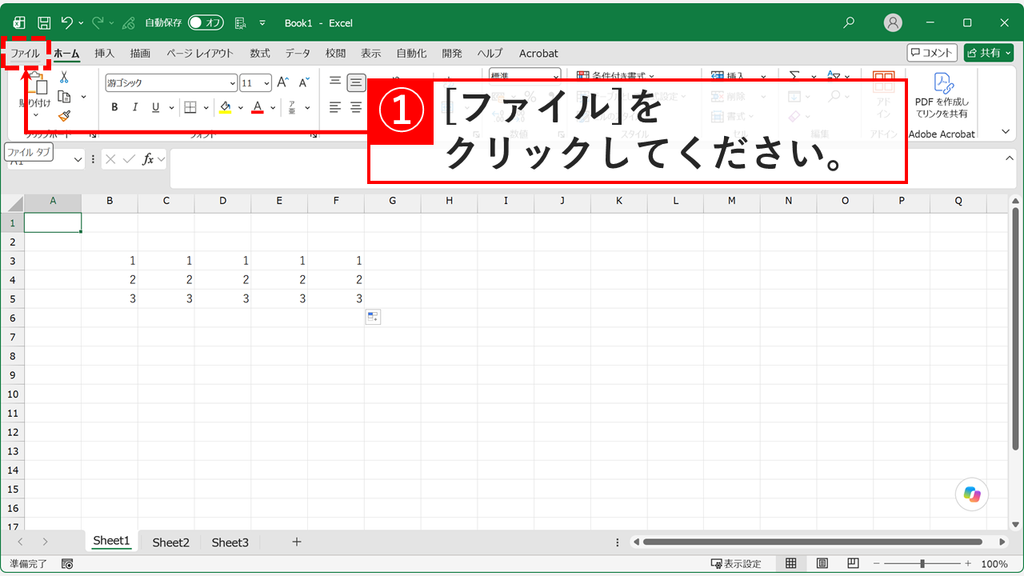
「ファイル」をクリックすると、Excelのホーム画面が表示されます。
画面左下の「その他...」をクリックし、表示されたメニューから「オプション」をクリックしてください。
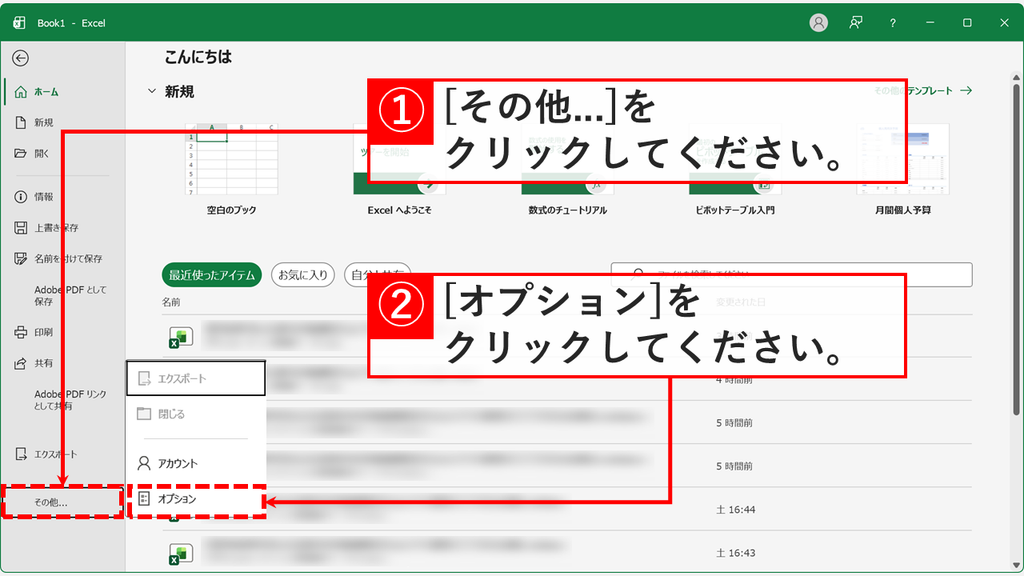
「オプション」をクリックすると、「Excel のオプション」の「全般」が表示されます。
「ユーザー インターフェイスのオプション」にある「選択時にクイック分析オプションを表示する(Q)」のチェックを外し、「OK」をクリックしてください。
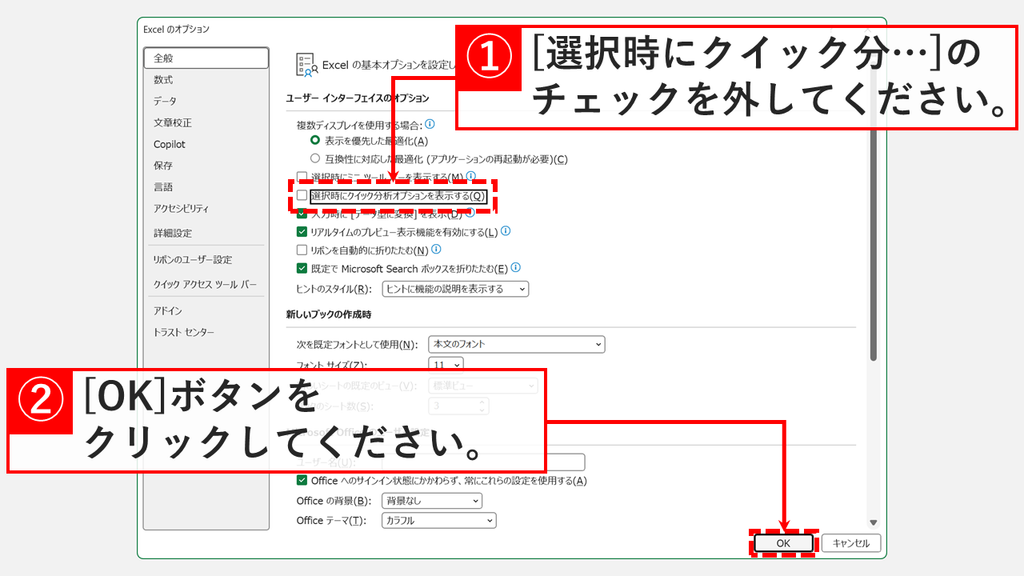
「OK」をクリックすると、「Excel のオプション」が閉じます。
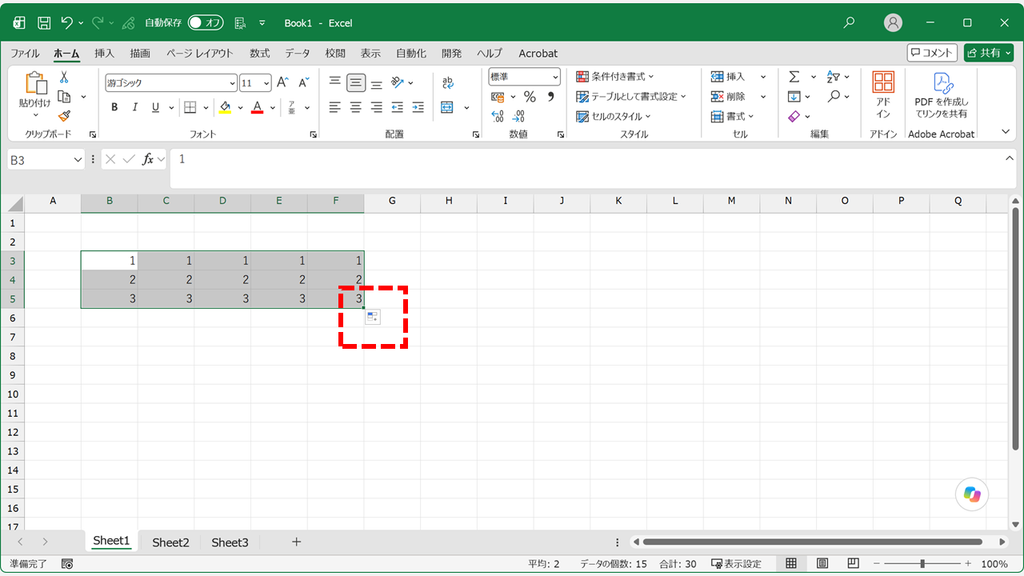
セル範囲を選択して、右下にクイック分析ボタンが表示されないことを確認してください。これでクイック分析ボタンの非表示が完了します。
非表示にしたクイック分析を使う方法(Ctrlキー+Qキー)
クイック分析ボタンを非表示にしても、、クイック分析機能そのものは無効になりません。データの入ったセルを範囲選択してCtrlキー+Qキーを押すと、クイック分析を呼び出せます。
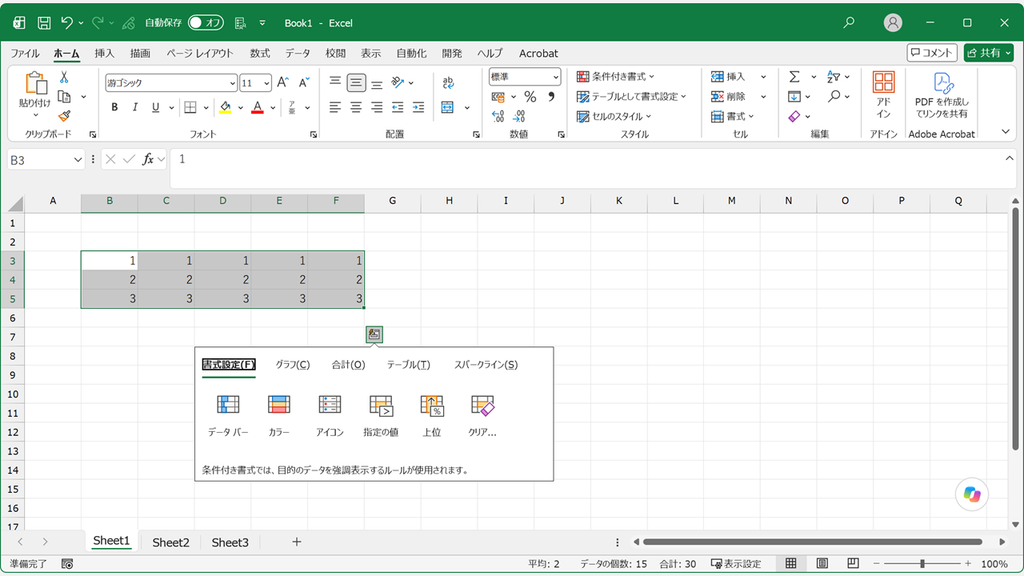
ふだんはボタンを消しておき、条件付き書式やグラフを手早く作りたいときだけ呼び出す、という使い分けができます。
Excelのクイック分析ボタンの役割
クイック分析ボタンは、データの入ったセル範囲を選択したときに右下へ表示されるボタンです。クリックすると、条件付き書式・グラフ・合計・テーブル・スパークラインなどをすばやく追加できます。
| タブ | できること |
|---|---|
| 書式設定(F) | データ バー・カラー・アイコンなどで値を強調表示する |
| グラフ(C) | データに合うグラフを作成する |
| 合計(O) | 合計・平均・個数などを数値の下や横に表示する |
| テーブル(T) | 選択範囲をテーブルに変換する |
| スパークライン(S) | セル内に小さなグラフを表示する |
Excelでは、セルの右下にクイック分析以外のボタンが表示されることもあります。見た目が似ていますが、表示されるタイミングが異なります。
| ボタン | 表示されるタイミング |
|---|---|
| クイック分析 | セル範囲を選択したとき |
| オートフィルオプション | フィルハンドルをドラッグしたあと |
| 貼り付けオプション | コピーしたデータを貼り付けたあと |
Excelのクイック分析ボタンに関するよくある質問と答え
Excelのクイック分析ボタンに関するよくある質問と答えをまとめました。
最後までご覧いただき、ありがとうございました。
記事の内容は独自検証に基づくものであり、MicrosoftやAdobeなど各ベンダーの公式見解ではありません。
記事内で紹介している手順はあくまで一例です。OSのバージョンやPC環境によって操作画面・手順が異なる場合があり、目的に応じた最適な方法も環境ごとに異なります。参考のうえご利用ください。
誤りのご指摘・追記のご要望・記事のご感想は、記事のコメント欄またはこちらのお問い合わせフォームからお寄せください。個人の方向けには、トラブルの切り分けや設定アドバイスも実施します。
※Microsoft、Windows、Adobe、Acrobat、Creative Cloud、Google Chromeほか記載の製品名・サービス名は各社の商標または登録商標です。
公式情報・関連資料
- 条件付き書式を使用して Excel 内の情報を強調表示する - Microsoftサポート
- Excel の基本的な作業 - Microsoftサポート
- Office オプション - [全般] タブ - Microsoftサポート
実行環境詳細と検証日
- OS:Windows 11 Home 25H2(64bit)
※本記事の手順は Windows11 Home / Pro / Enterpriseで共通です(ポリシーで制限された環境を除く)。 - ハードウェア:Intel(R) Core(TM) Ultra 7 155H (1.40 GHz) / 32GB RAM
- Excel:Microsoft 365 MSO (バージョン 2608 ビルド 16.0.20326.20072) 64 ビット
- 最終検証日:2026年9月14日









コメント