
この記事では、Windows11でタスクバーの大きさを小さくする方法を解説します。
Windows11ではこれまで、タスクバーの大きさを変えるにはレジストリを書き換える必要がありました。それが設定アプリの「タスク バーのサイズ調整」で「小」を選ぶだけで、タスクバーを小さくできるようになりました。
情シスとして社内PCのサポートをしていると、「ノートパソコンの画面が狭いので、タスクバーを小さくしたい」と相談を受けることがあります。以前はレジストリの「TaskbarSi」を使う方法を案内していましたが、Windows11 Home 25H2で試したところ、値を変えてもタスクバーの大きさは変わりませんでした。
タスクバーを小さくする手順のほか、大きくしたいときの代わりの方法や、「小」にしても変わらないときの確認ポイントも紹介します。
タスクバーの大きさを小さくする方法
タスクバーの大きさは、設定アプリの「タスク バーのサイズ調整」で「小」を選ぶと小さくできます。ノートパソコンのように画面が小さいと、タスクバーが低くなるだけでも作業スペースが広がります。
- タスクバーの何もないところを右クリックし、「タスク バーの設定」をクリックする
- 「タスク バーの動作」を開き、「タスク バーのサイズ調整」で「小」を選ぶ
実際の画面を見ながら詳しく解説していきます。
タスクバーの何もないところを右クリックし、表示されたメニューの「タスク バーの設定」をクリックしてください。
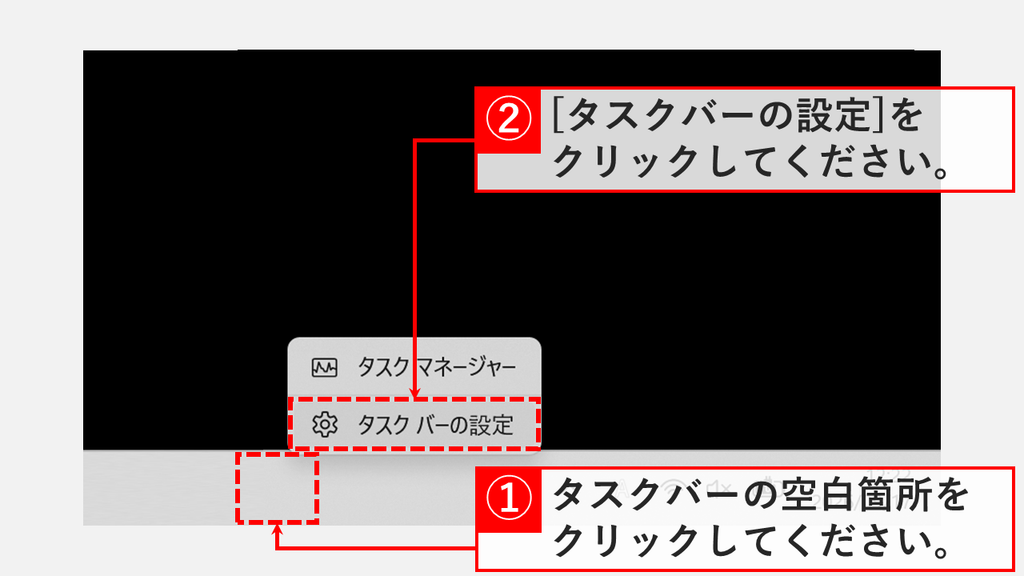
「タスク バーの設定」をクリックすると、「個人用設定 > タスク バー」が表示されます。
「タスク バーの動作」が閉じている場合は、クリックして開いてください。「タスク バーのサイズ調整」のドロップダウンをクリックし、「小」を選択してください。
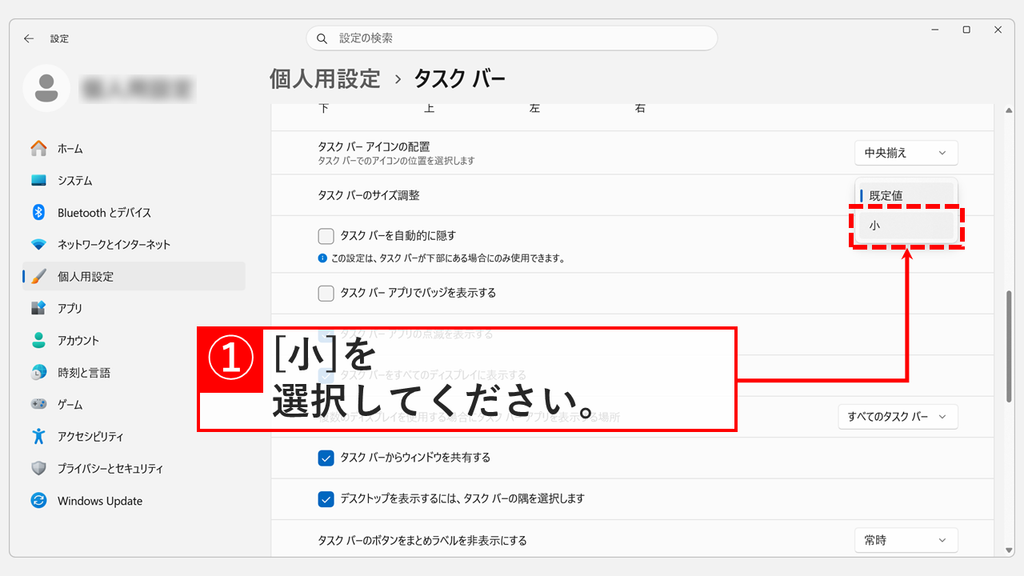
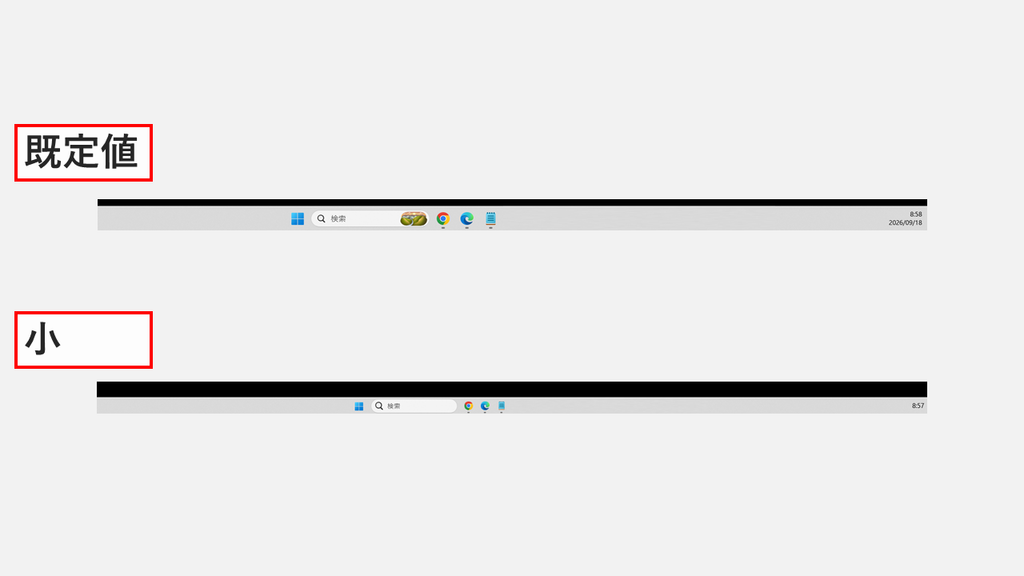
「小」を選ぶと、タスクバーの高さが低くなり、アイコンも小さくなります。「小」では時計に日付が表示されず、時刻だけになります。これでタスクバーの大きさの変更が完了します。
タスクバーを大きくする標準設定はない
Windows11の「タスク バーのサイズ調整」で選べるのは「既定値」と「小」の2つだけで、既定値より大きくする選択肢はありません。
以前は、レジストリに「TaskbarSi」という値を作ってタスクバーの大きさを変える方法が知られていました。しかし、2026年9月時点のWindows11 Home 25H2(OSビルド26200.9457)で「TaskbarSi」を作り、エクスプローラーを再起動してタスクバーの高さを測ったところ、どの値でも大きさは変わりませんでした。
| 「TaskbarSi」の値 | 本来の意味 | タスクバーの高さ |
|---|---|---|
| 値なし(初期状態) | ― | 48px |
| 2 | 大きくする | 48px(変化なし) |
| 0 | 小さくする | 48px(変化なし) |
タスクバーだけを大きくすることはできませんが、ディスプレイの「拡大/縮小」を上げると、画面全体と一緒にタスクバーも大きくなります。タスクバーの高さは「拡大/縮小」の倍率に合わせて変わり、175%の環境では100%換算で48pxのタスクバーが84pxで表示されていました。
文字やウィンドウもすべて大きくなるので、画面全体が見づらいと感じている場合に向いた方法です。
Windowsキー+Iキーを押して設定アプリを開く- 左側の「システム」をクリックし、「ディスプレイ」をクリックする
- 「拡大縮小とレイアウト」の「拡大/縮小」で、今より大きい倍率を選ぶ
タスクバーが小さくならない場合の対処法
「小」にしても見た目があまり変わらないときは、ディスプレイの「拡大/縮小」と「ディスプレイの解像度」を確認してください。タスクバーの見た目の大きさは、この2つの設定でも変わります。何もしていないのにタスクバーが小さくなった場合も、まずこの2つを見てください。
Windows11のタスクバーの大きさに関するよくある質問と答え
Windows11のタスクバーの大きさに関するよくある質問と答えをまとめました。
最後までご覧いただき、ありがとうございました。
記事の内容は独自検証に基づくものであり、MicrosoftやAdobeなど各ベンダーの公式見解ではありません。
記事内で紹介している手順はあくまで一例です。OSのバージョンやPC環境によって操作画面・手順が異なる場合があり、目的に応じた最適な方法も環境ごとに異なります。参考のうえご利用ください。
誤りのご指摘・追記のご要望・記事のご感想は、記事のコメント欄またはこちらのお問い合わせフォームからお寄せください。個人の方向けには、トラブルの切り分けや設定アドバイスも実施します。
※Microsoft、Windows、Adobe、Acrobat、Creative Cloud、Google Chromeほか記載の製品名・サービス名は各社の商標または登録商標です。
公式情報・関連資料
- 2026年8月27日 — KB5120998 (OS ビルド 26200.9278 および 26100.9278) プレビュー - Microsoftサポート
- Windows で画面の解像度とレイアウトを変更する - Microsoftサポート
- Windows Updatesをインストールする - Microsoftサポート
実行環境詳細と検証日
- OS:Windows 11 Home 25H2(64bit)
※本記事の手順は Windows11 Home / Pro / Enterpriseで共通です(ポリシーで制限された環境を除く)。 - ハードウェア:Intel(R) Core(TM) Ultra 7 155H (1.40 GHz) / 32GB RAM
- 最終検証日:2026年9月18日

を削除する方法-300x169.png)
コメント
コメント一覧 (2件)
2025年6月ですが、この方法では、サイズ変更が出来ないようです。
HKEY_CURRENT_USER\Software\Microsoft\Windows\CurrentVersion\Explorer\Advanced
TaskbarSi=0でも小さくなりません。
そうですね、試してみたのですが最新のWindowsではTaskbarSi自体が完全に無視されているようです。
ExplorerPatcherが代替手段になるのですが、過去の不具合を見ているとオススメしずらいです。
ViVeToolも導入のハードルが高いですし…
代替手段を考えてみて、見つかったら掲載します!