
この記事では、Windows11でごみ箱を経由せずファイルを完全に削除する方法を解説します。ごみ箱のプロパティから設定を変更する方法と、Shiftキーを使って特定のファイルだけを完全削除する方法の2つを紹介します。
「ごみ箱を空にするのが面倒」「共有PCでごみ箱の中身を見られたくない」「削除したファイルをパソコンに残したくない」といった理由で、完全削除の方法を探している方も多いのではないでしょうか。
情シスとして社内PCのサポートをしていると、「ごみ箱を使わずに削除したい」という問い合わせをときどき受けます。セキュリティ意識の高い方や、パソコンの空き容量をすぐに確保したい方からのご相談が多い印象です。
この記事では、2つの完全削除方法の手順を実際の画面を使いながら詳しく解説します。あわせて、誤削除を防ぐための対策も紹介しますので、ぜひ参考にしてください。
ごみ箱を経由せずファイルを完全に削除する方法
ごみ箱を経由せずファイルを完全に削除する方法は2つあります。全ての削除を完全削除にしたい場合はプロパティから設定を変更する方法、特定のファイルだけ完全削除したい場合はShiftを押しながら削除する方法が便利です。
ごみ箱のプロパティから設定を変更する
ごみ箱のプロパティから設定を変更すると、以降の全ての削除操作がごみ箱を経由せず完全削除になります。「普段からごみ箱を使わない」という方に向いている方法です。
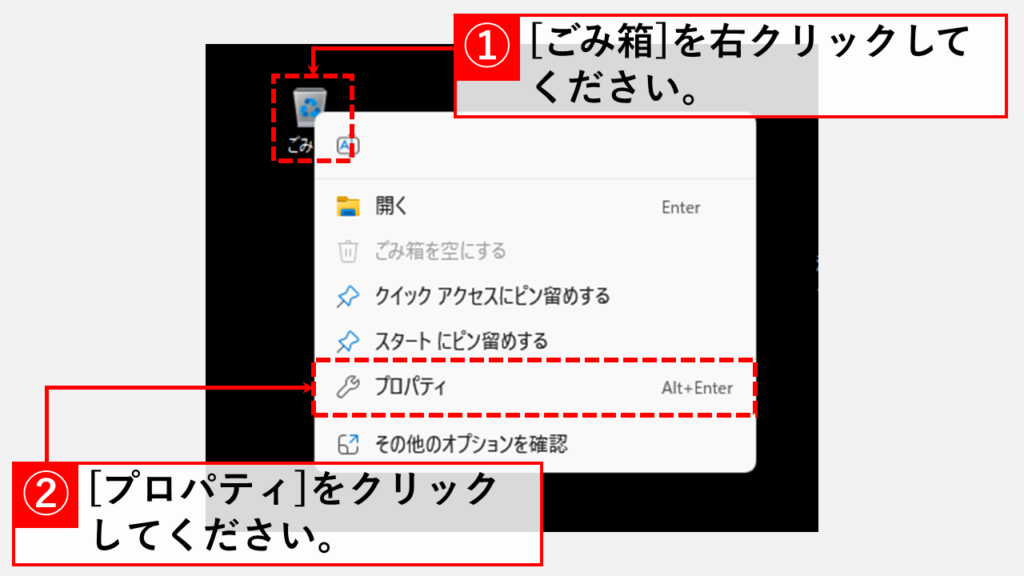
- デスクトップの「ごみ箱」を右クリックし、「プロパティ」をクリック
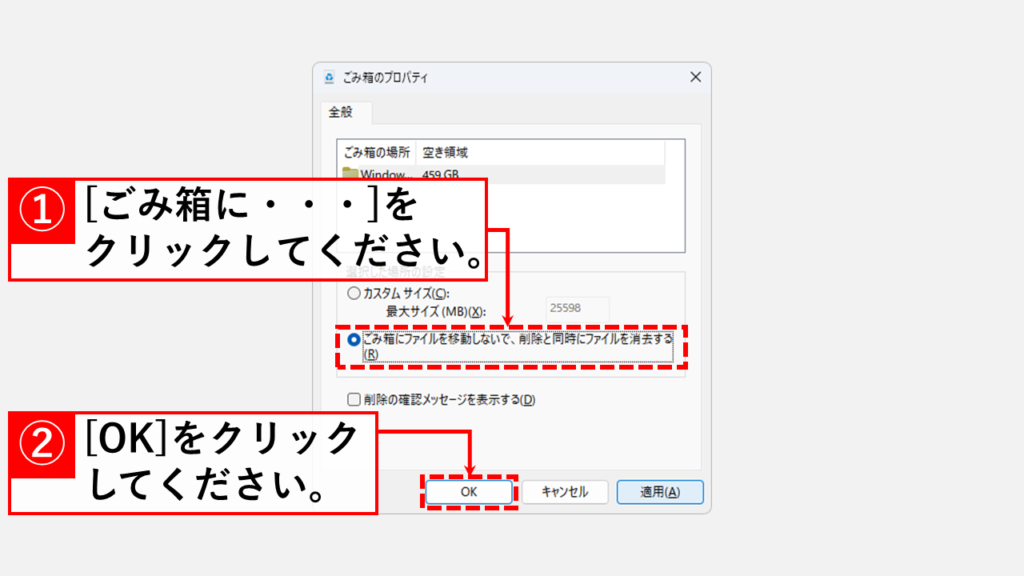
- 「ごみ箱にファイルを移動しないで、削除と同時にファイルを消去する」にチェックを入れる
- 「OK」をクリック
実際の画面を見ながら詳しく解説していきます。
デスクトップにある「ごみ箱」を右クリックしてください。
「ごみ箱」を右クリックすると右クリックメニューが表示されます。その中にある「プロパティ」をクリックしてください。
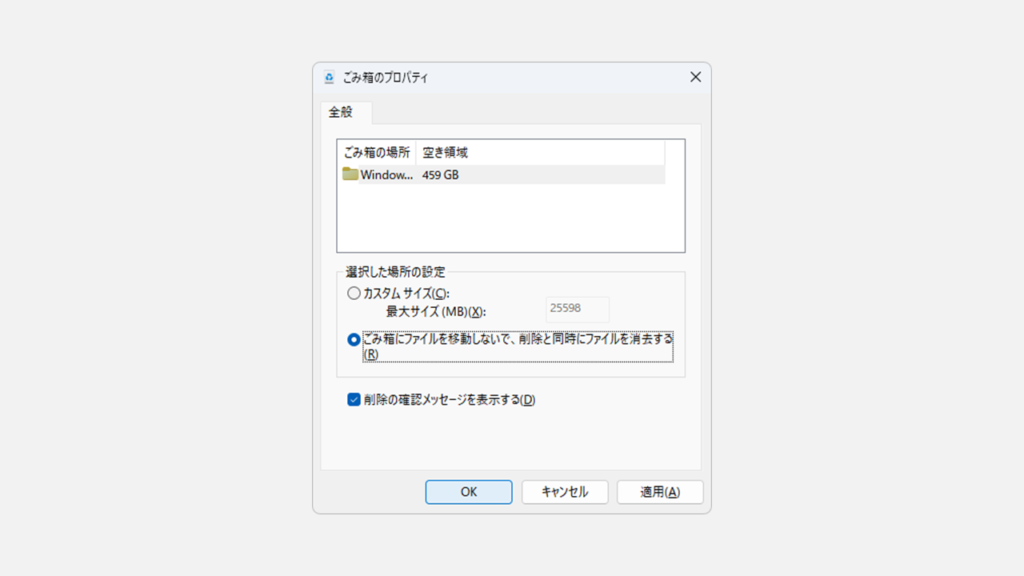
「プロパティ」をクリックすると「ごみ箱のプロパティ」と書かれたウィンドウが立ち上がります。
その中にある「ごみ箱にファイルを移動しないで、削除と同時にファイルを消去する(R)」にチェックを入れ、左下の「OK」をクリックしてください。
これ以降、ファイルを削除してもごみ箱には入らず、完全にパソコンから消去されるようになります。
Shiftを押しながらファイルを削除する(Shift+Delete・右クリック両対応)
ごみ箱の設定を変更せずに、特定のファイルだけをその場で完全削除したい場合に使う方法です。右クリックメニューからでも、キーボードのShift+Deleteでも同じ操作ができます。
- 削除したいファイルを右クリックし、
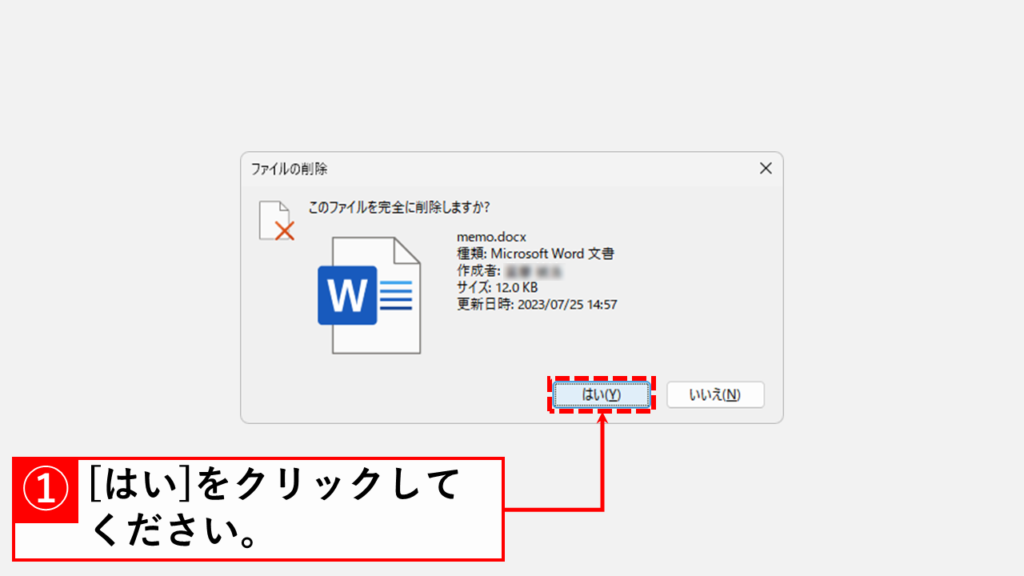
Shiftを押しながら削除(ごみ箱アイコン)をクリック - 確認メッセージで「はい(Y)」をクリック
実際の画面を見ながら詳しく解説していきます。
右クリックで操作する場合は、削除したいファイルやフォルダーを右クリックし、Shiftキーを押したまま削除(ごみ箱のアイコン)をクリックしてください。
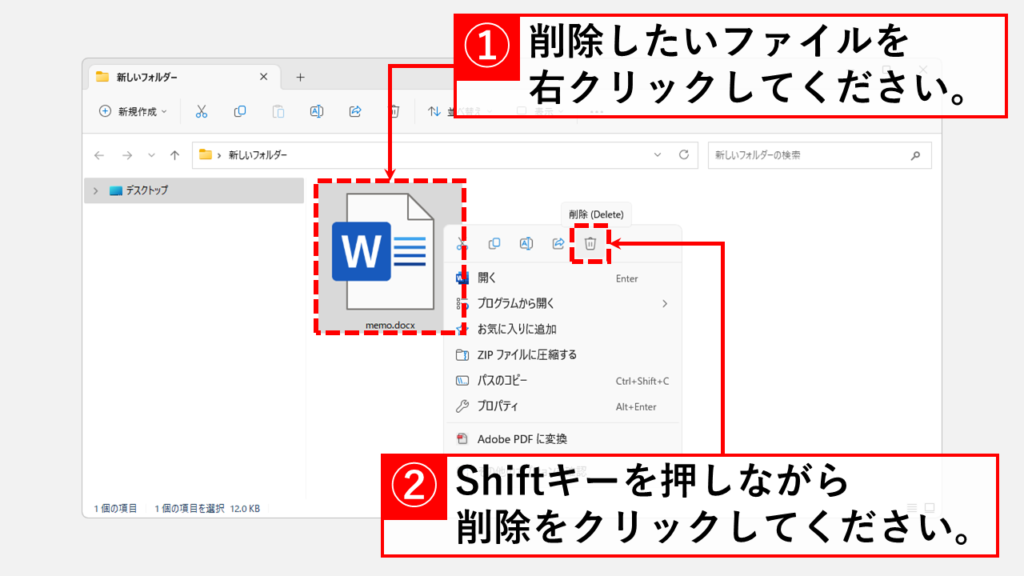
Shiftキーを押したまま、右クリックメニューの「削除」をクリックします。ショートカットキーShift+Deleteでも同じ操作が可能です。Shiftを押したまま削除(ごみ箱のアイコン)をクリックすると、「このファイルを完全に削除しますか?」と確認メッセージが表示されます。「はい(Y)」をクリックするとファイルが完全に消去されます。
誤削除を防ぐための2つの対策
完全削除はごみ箱を経由しないため、通常の方法ではファイルを元に戻すことができません。ここでは万が一の誤削除を防ぐための2つの対策を紹介します。
完全削除前に確認メッセージを表示させる方法
ごみ箱のプロパティで「削除と同時にファイルを消去する」にチェックを入れると、Deleteキーを押した瞬間に確認なしでファイルが完全削除されます。
誤削除が心配な場合は、あわせて「削除の確認メッセージを表示する」にもチェックを入れておくと安心です。
- デスクトップの「ごみ箱」を右クリックし、「プロパティ」をクリック
- 「ごみ箱にファイルを移動しないで、削除と同時にファイルを消去する」にチェックを入れる
- 「削除の確認メッセージを表示する」にもチェックを入れる
- 「OK」をクリック
これ以降、ファイルを削除するたびに「このファイルを完全に削除しますか?」と確認メッセージが表示されるようになります。
ごみ箱とストレージセンサーを使った安全な削除方法
完全削除は手軽ですが、うっかり大事なファイルを消してしまうと取り戻せません。
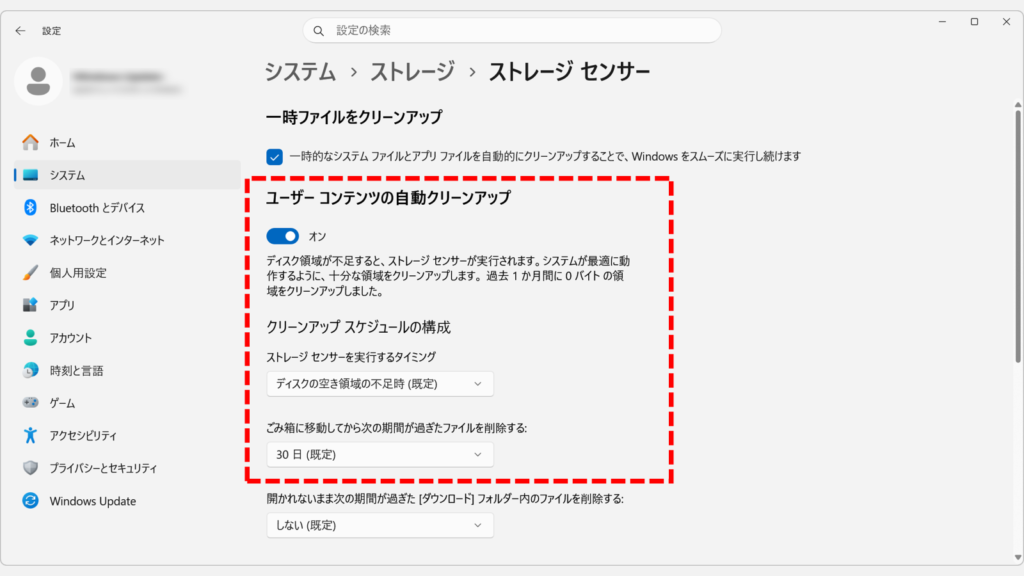
個人的には通常の削除(ごみ箱経由)を使いつつ、Windowsに搭載されているストレージセンサー(自動でファイルを整理してくれる機能)でごみ箱を自動整理することをおすすめします。ごみ箱にファイルが溜まりすぎる心配もなく、万が一の誤削除にも対応できます。
ストレージセンサーには「ごみ箱に移動してから〇日が経過したファイルを自動削除する」という機能があります。詳しい設定方法はこちらの「ディスクの空き容量が足りない時に試してほしいストレージセンサーの使い方」をご覧ください。
ごみ箱を経由せずファイルを完全に削除する方法に関するよくある質問と答え
ごみ箱を経由せずファイルを完全に削除する方法に関するよくある質問と答えをまとめました。
最後までご覧いただき、ありがとうございました。
記事の内容は独自検証に基づくものであり、MicrosoftやAdobeなど各ベンダーの公式見解ではありません。
記事内で紹介している手順はあくまで一例です。OSのバージョンやPC環境によって操作画面・手順が異なる場合があり、目的に応じた最適な方法も環境ごとに異なります。参考のうえご利用ください。
誤りのご指摘・追記のご要望・記事のご感想は、記事のコメント欄またはこちらのお問い合わせフォームからお寄せください。個人の方向けには、トラブルの切り分けや設定アドバイスも実施します。
※Microsoft、Windows、Adobe、Acrobat、Creative Cloud、Google Chromeほか記載の製品名・サービス名は各社の商標または登録商標です。
公式情報・関連資料
実行環境詳細と検証日
- OS:Windows 11 Home 25H2(64bit)
※本記事の手順は Windows11 Home / Pro / Enterpriseで共通です(ポリシーで制限された環境を除く)。 - ハードウェア:Intel(R) Core(TM) Ultra 7 155H (1.40 GHz) / 32GB RAM
- 最終検証日:2026年3月5日


コメント