
この記事では、Windows 11で「更新プログラムをアンインストール(削除)する方法」について、実際の画面に沿ってわかりやすく解説します。
ただし、原則として更新プログラムのアンインストールはおすすめしません。
Windows Updateは、PCを日々進化するセキュリティの脅威から守り、システムを安定させるために不可欠なものです。安易に削除すると、ご自身のPCがウイルス感染などの重大な危険にさらされる可能性があります。
しかし、「特定のアップデート(KB~)を適用してからプリンターが動かなくなった」「PCの動作が急に不安定になった」など、明らかにアップデートが原因で重大な不具合が発生し、他のどの対処法(ドライバーの更新など)を試しても解決しない…。そのような「致し方ない」場合の最後の手段として、問題の更新プログラムを一時的に削除する方法が存在するのも事実です。
そこでこの記事では、PCへのリスクを十分にご理解いただいた上で、やむを得ず更新プログラムを削除する「設定」アプリからの安全な手順と、それが「アンインストールできない」場合の対処法(PowerShellやシステムの復元)もあわせて詳しく解説します。
更新プログラムをアンインストールする手順
Windows Updateで適用された更新プログラム(KBパッチ)が原因でPCの動作が不安定になった場合、その更新プログラムを個別にアンインストール(削除)することで、問題が解決する可能性があります。
ここでは、Windows11の「設定」アプリから安全に更新プログラムをアンインストールする、最も標準的な手順を解説します。所要時間は約3〜5分(再起動を含む)です。手順の全体像は以下の通りです。
- 「設定」アプリから「Windows Update」を開く
- 「更新の履歴」をクリックする
- 「更新プログラムをアンインストールする」をクリックする
- リストから削除したい更新プログラム(KB番号)を探し、「アンインストール」をクリックする
- 確認画面で「アンインストール」をクリックし、PCを再起動する
それでは、各手順を実際の画像と共に詳しく解説していきます。
キーボードのWindowsキーを押すか、タスクバーにあるWindowsロゴをクリックしてください。
キーボードのWindowsキーを押すとスタートメニューが表示されます。
その中にある歯車のアイコンの「設定」をクリックしてください。
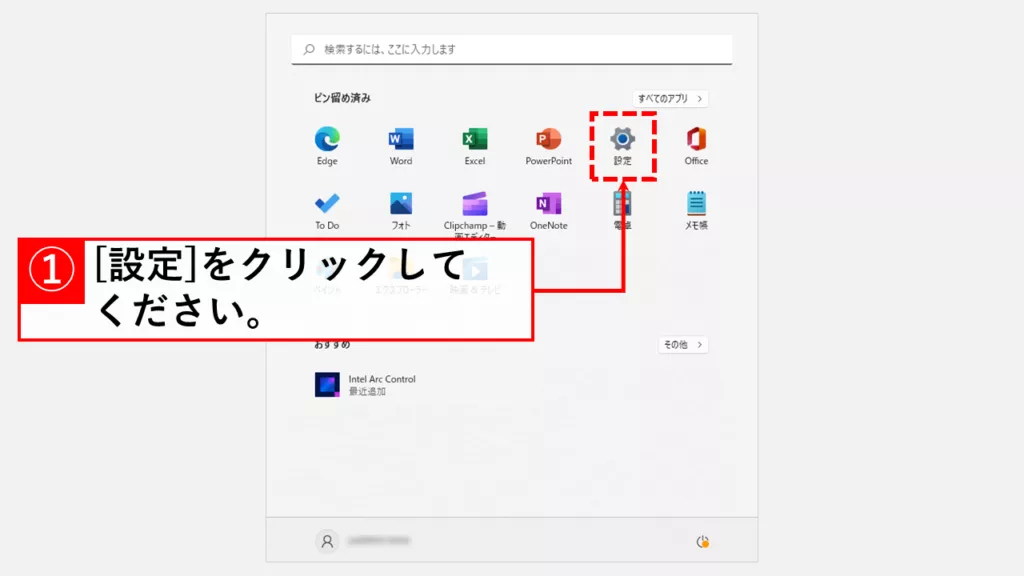
「設定」をクリックすると、「ホーム」と大きく書かれたWindowsの設定アプリが開きます。
左側にある「Windows Update」をクリックしてください。
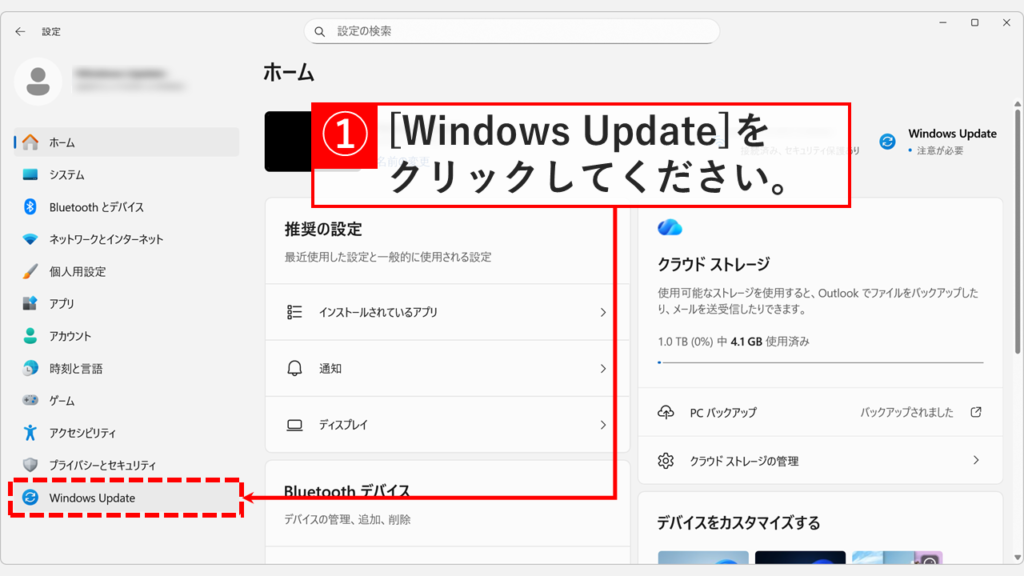
「Windows Update」をクリックすると「Windows Update」と書かれた画面に移動します。
その中にある「更新の履歴」をクリックしてください。
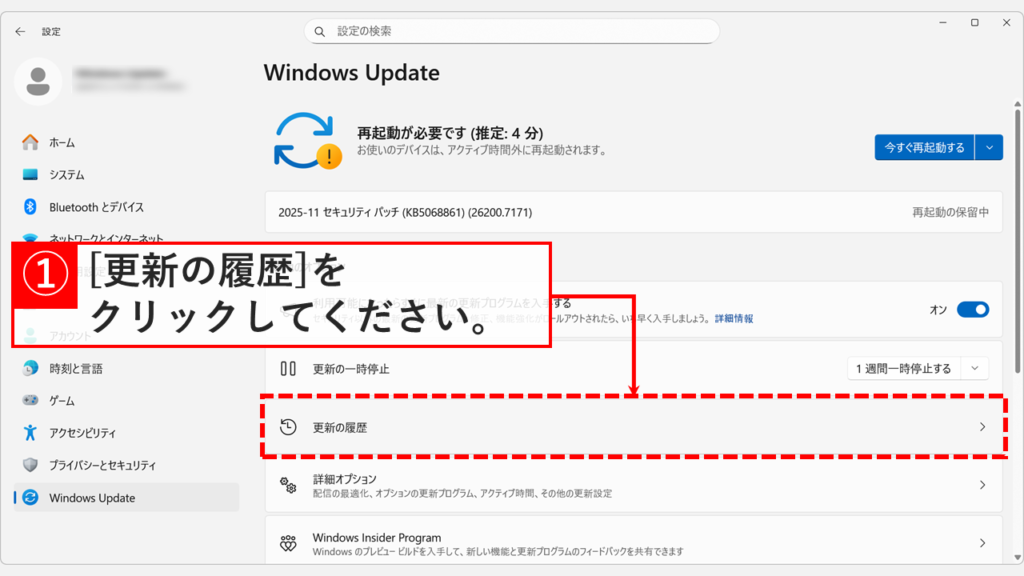
「更新の履歴」をクリックすると「Windows Update > 更新の履歴」と書かれた画面に移動します。
その中にある「更新プログラムをアンインストールする」をクリックしてください。
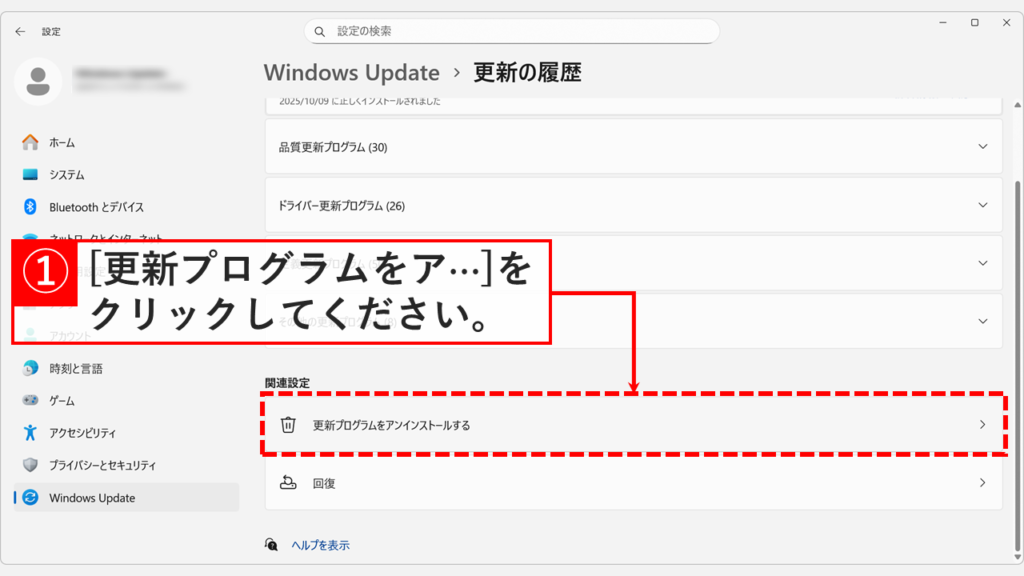
「更新プログラムをアンインストールする」をクリックすると「Windows Update > 更新の履歴 > 更新プログラムをアンインストールする」と書かれた画面に移動します。
その中からアンインストール(削除)したい更新プログラムを探し、右側にある「アンインストール」をクリックしてください。
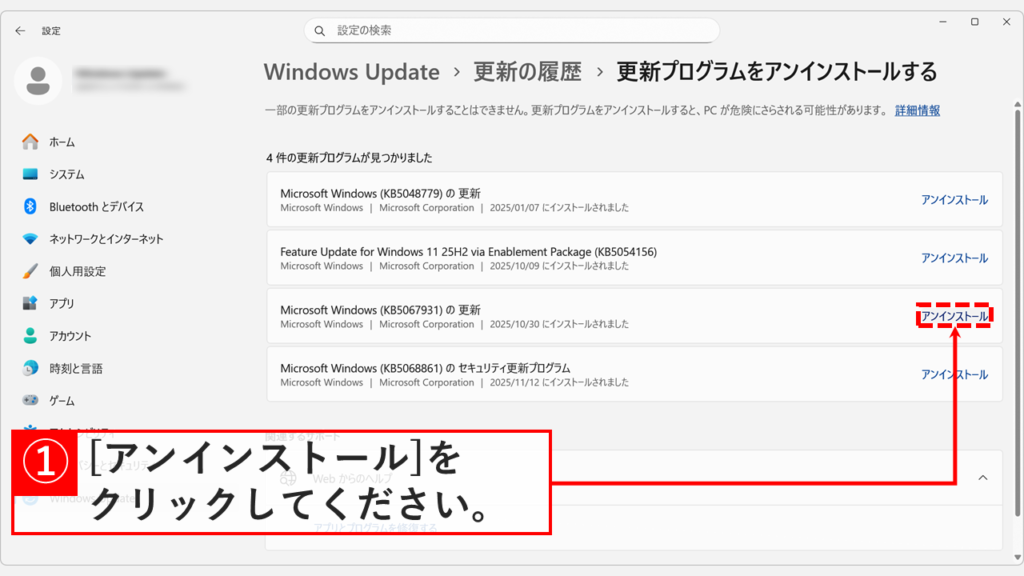
「アンインストール」をクリックすると「この更新プログラムをアンインストールする」と書かれた確認メッセージが表示されます。
アンインストールして問題なければ「アンインストール」をクリックしてください。
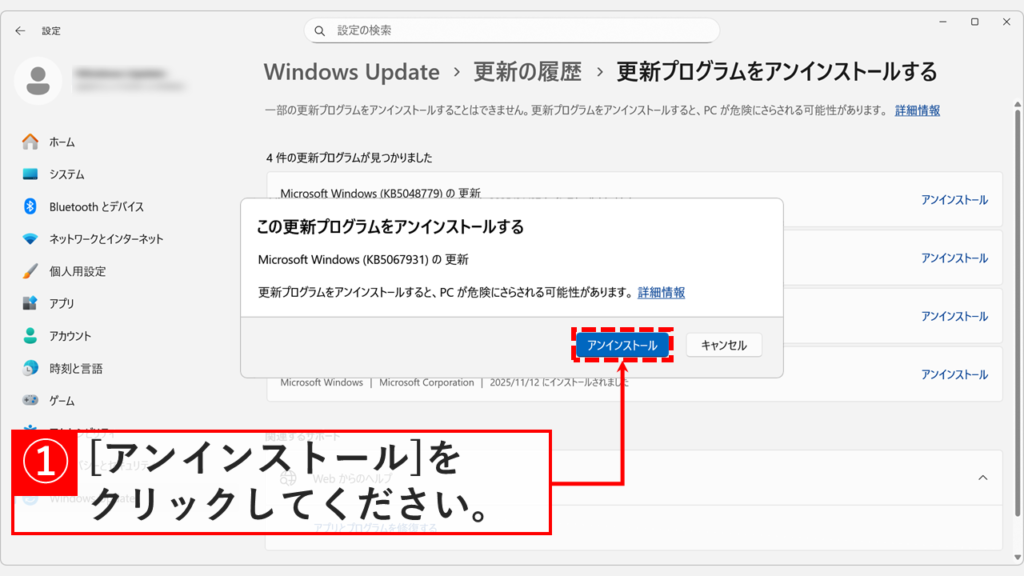
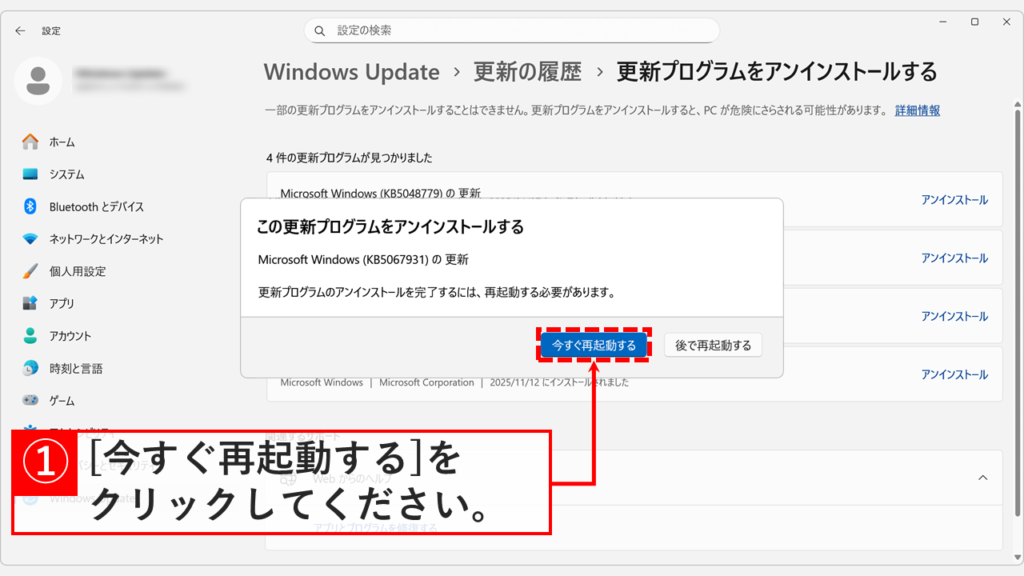
「アンインストール」をクリックすると「更新プログラムのアンインストールを完了するには、再起動する必要があります。」と表示されます。
「今すぐ再起動する」をクリックしてPCを再起動してください。
これで更新プログラムのアンインストールは完了です。
アンインストール中にメッセージが表示されてアンインストールが完了できない場合は次の「更新プログラムをアンインストールできない場合の対処法」に進んでください。
更新プログラムをアンインストールできない場合の対処法
「設定」アプリで「アンインストール」ボタンがグレーアウトしていて押せない、またはクリックしてもエラーが出て削除が完了しない場合があります。
これは、Windowsの動作に不可欠な更新プログラムであるか、通常の(設定アプリからの)削除がブロックされているためです。
ここでは、そのような場合に試すことができる、より高度な2つの対処法を順番に解説します。
- PowerShellコマンドで更新プログラムをアンインストールする(上級者向けの強制削除)
- システムの復元でWindowsを以前の状態に戻す(更新プログラム適用前の状態に戻す最終手段)
まずは、PowerShellを使ったコマンドでの削除方法から解説します。
PowerShellコマンドで更新プログラムをアンインストールする
「設定」アプリからアンインストールができなかった(ボタンが押せない、エラーが出るなど)場合、PowerShellから強制的に削除を試みることができます。
この方法はPCの操作に少し慣れが必要ですが、「設定」アプリでは削除できない更新プログラムも削除できる可能性があります。所要時間は約5~10分(再起動を含む)です。手順の全体像は以下の通りです。
- 「Windows PowerShell」を「管理者として実行」する
Get-HotFixコマンドでPCにインストールされている更新プログラムの一覧(HotFixID)を表示する- アンインストール用のコマンド(
wusa /uninstall /kb:XXXXXXX)を入力し、実行する - PCを再起動する
それでは、各手順を実際の画像と共に詳しく解説していきます。
まずはPowerShellを管理者として起動してください。
- タスクバーにあるWindowsロゴを右クリックして「ターミナル(管理者)」をクリック
- 「ユーザーアカウント制御」の画面で「はい」をクリック
- 左上に「管理者: Windows PowerShell」と表示されていることを確認する
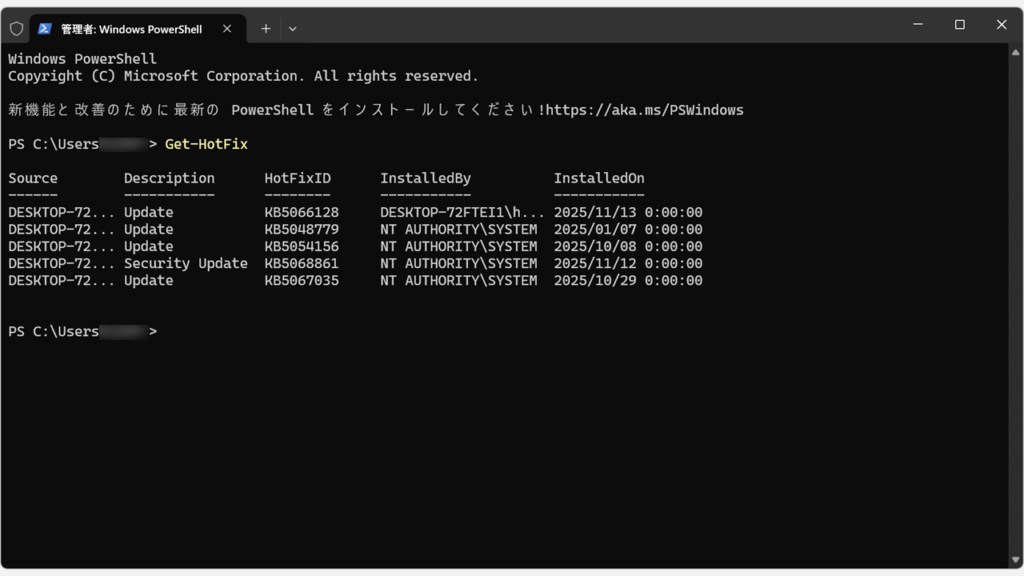
PowerShellで以下のコマンドを実行してください。
Get-HotFix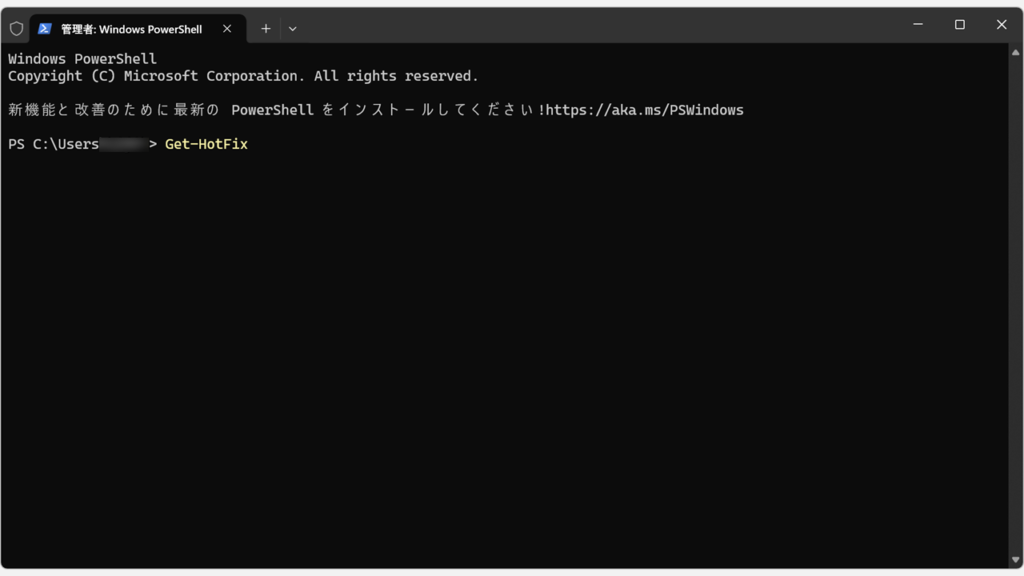
Get-HotFixを実行すると、更新プログラムの一覧が表示されます。
アンインストールしたい更新プログラムの「HotFixID」を確認してください。
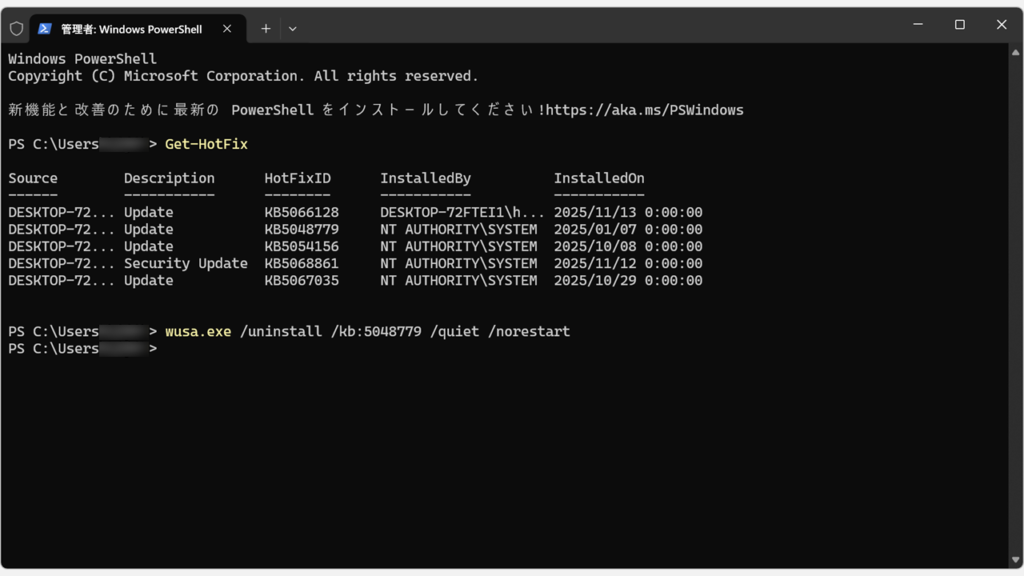
次に、以下のコマンドを実行してください。
※XXXXXの中には「HotFixID」にかかれている数字を入力してください。
wusa.exe /uninstall /kb:XXXXXXX /quiet /norestartコマンドが終了しても特にメッセージは表示されません。実行後はPCを再起動してください。
システムの復元でWindowsを以前の状態に戻す
上記の手順(設定アプリやPowerShell)でも更新プログラムの削除に失敗した場合、またはどの更新プログラムが不具合の原因か特定できない場合の最終手段として、「システムの復元」を実行する方法があります。
これは、問題の更新プログラムがインストールされる「前」の、PCが正常に動作していた時点の状態に、システム全体を巻き戻す機能です。
「システムの復元」を実行するには、あらかじめ「復元ポイント」が作成されている必要があります。もし復元ポイントを有効にしていない(作成していない)場合は、この方法は使用できません。
システムの復元を実行する手順の概要は以下の通りです。
Windowsキー+Rキーで「ファイル名を指定して実行」を開くrstrui.exeと入力してEnterキーを押す- 「システムの復元」画面で「次へ」をクリックする
- 更新プログラム適用前の復元ポイントを選択し、「次へ」をクリックする
- 確認画面で「完了」をクリックし、PCを再起動する
「復元ポイント」の作成・有効化の方法については、以下の記事で画像付きで詳しく解説しています。
更新プログラムのアンインストールに関するよくある質問と答え
最後に、更新プログラムのアンインストールに関するよくある質問と答えをまとめました。
最後までご覧いただき、ありがとうございました。
記事の内容は独自検証に基づくものであり、MicrosoftやAdobeなど各ベンダーの公式見解ではありません。
環境によって結果が異なる場合がありますので、参考のうえご利用ください。
誤りのご指摘・追記のご要望・記事のご感想は、記事のコメント欄またはこちらのお問い合わせフォームからお寄せください。個人の方向けには、トラブルの切り分けや設定アドバイスも実施します。
※Microsoft、Windows、Adobe、Acrobat、Creative Cloud、Google Chromeほか記載の製品名・サービス名は各社の商標または登録商標です。
公式情報・関連資料
- Windows Updateをアンインストールする方法 - Microsoftサポート
- リスクの理解: セキュリティ更新プログラムをアンインストールしない理由 - Microsoftサポート
- ゼロデイ脆弱性を軽減する - Microsoft Learn
実行環境詳細と検証日
- OS:Windows 11 Home 25H2(64bit)
※本記事の手順は Windows11 Home / Pro / Enterpriseで共通です(ポリシーで制限された環境を除く)。 - ハードウェア:Intel(R) Core(TM) Ultra 7 155H (1.40 GHz) / 32GB RAM
- 最終検証日:2025年12月9日



コメント