
こんな人にオススメの記事です
- タスクバーに表示される最近使ったアイテムを他の人に見られたくない人
- タスクバーに表示される最近使ったアイテムの一覧をリセットしたい人
- タスクバーに表示される最近使ったアイテムを非表示にしたい人
ここでは、Windows11のタスクバーに表示されているアイコンを右クリックしたときに表示される「最近使ったアイテム」を一括で非表示にする方法と、「最近使ったアイテム」を個別で非表示にする方法をそれぞれわかりやすく解説していきます。
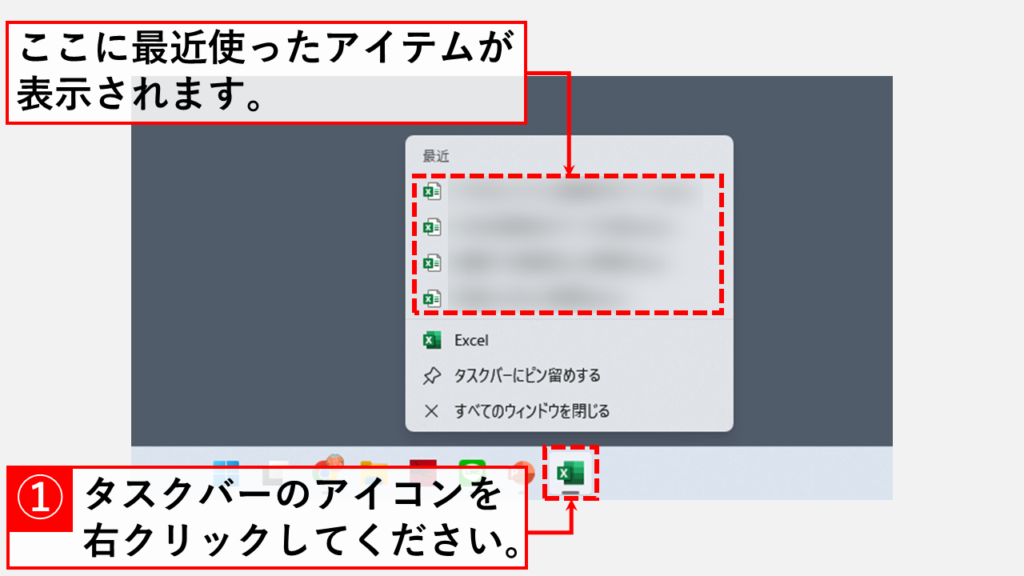
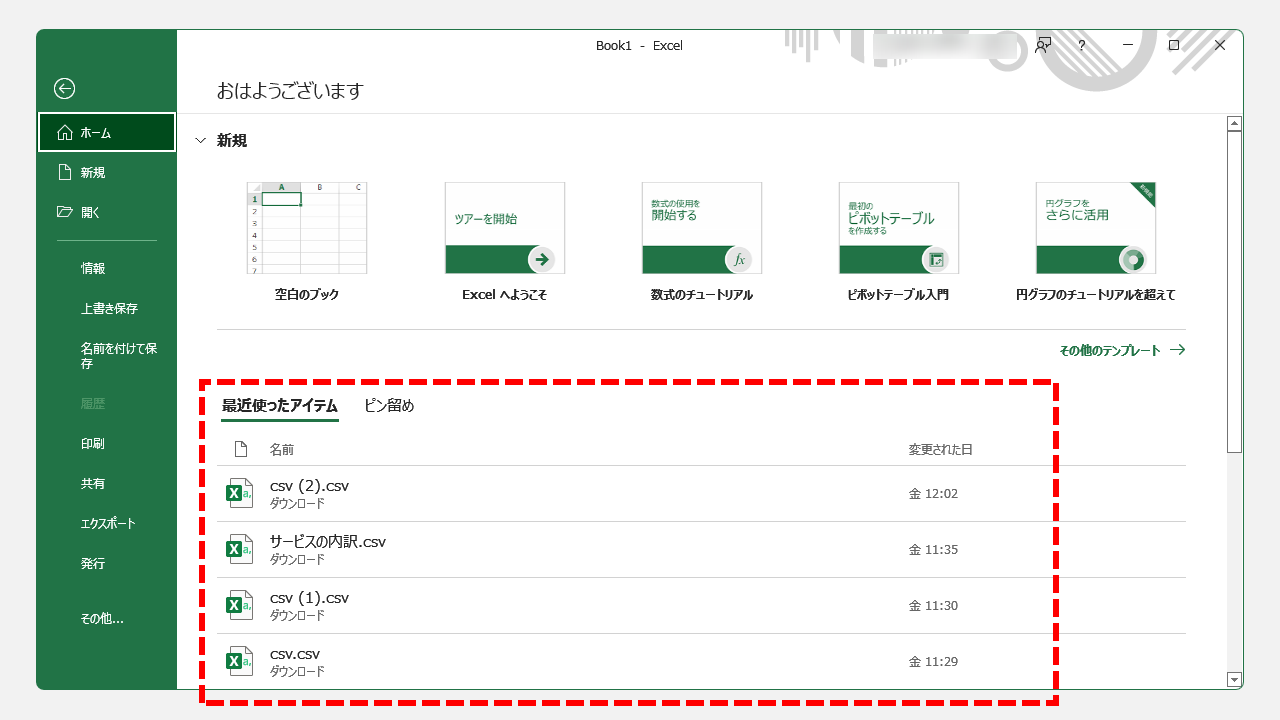
タスクバーに表示される最近使ったアイテムを一括で非表示にする方法
まずはタスクバーに表示される最近使ったアイテムを一括で非表示に(削除)する方法からわかりやすく解説していきます。
キーボードのWindowsを押して(タスクバーにあるWindowsロゴをクリックして)ください。
キーボードのWindowsを押す(タスクバーにあるWindowsロゴをクリックする)と上に向かってメニューが展開されます。
展開されたメニューの右上にある[設定]をクリックしてください。
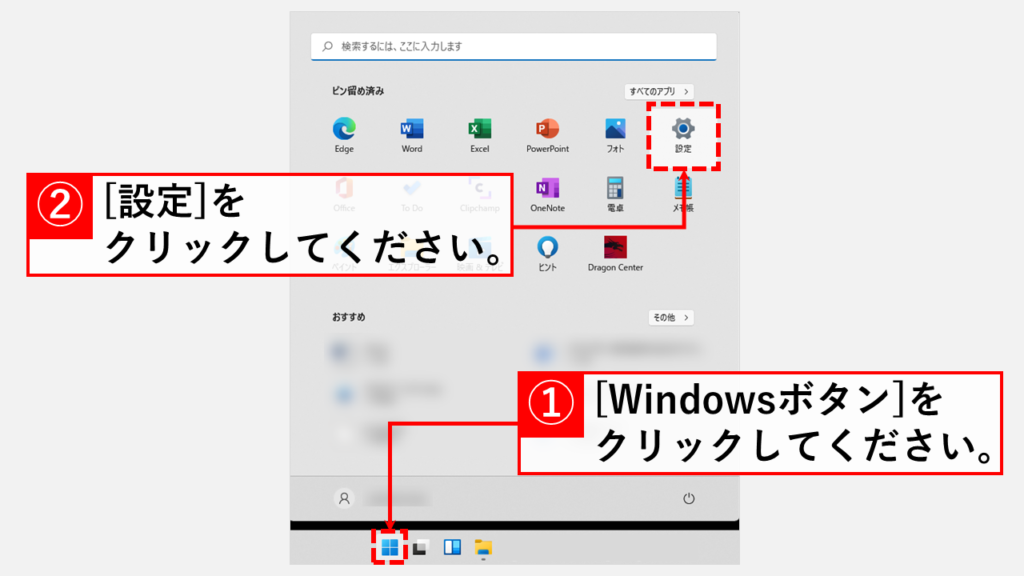
[設定]をクリックすると「ホーム」と大きく書かれたWindowsのホーム画面が表示されます。
左側にある[個人用設定]をクリックしてください。
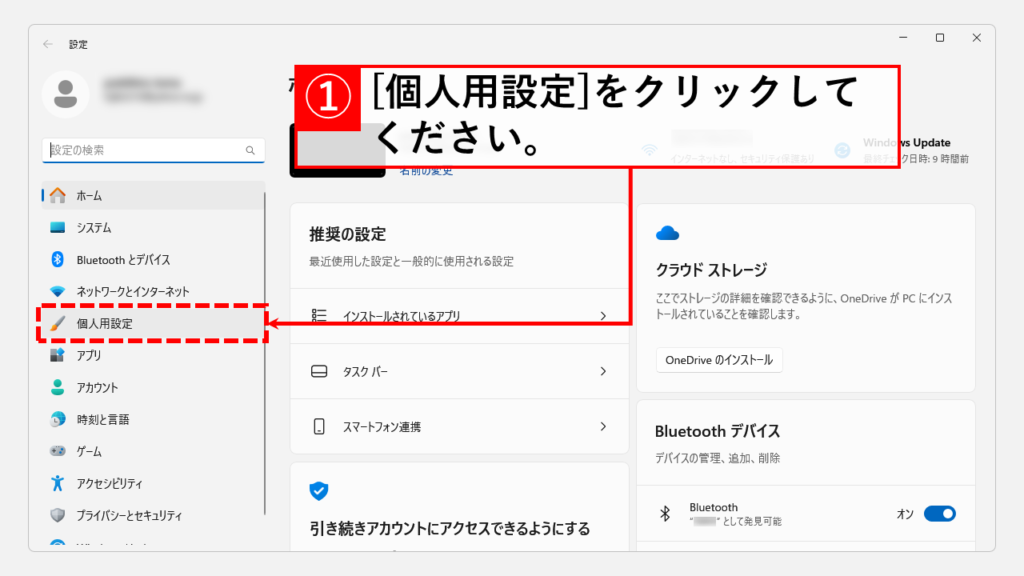
[個人用設定]をクリックすると「個人用設定」と大きく書かれた画面に移動します。
その画面を少し下にスクロールして[スタート]をクリックしてください。
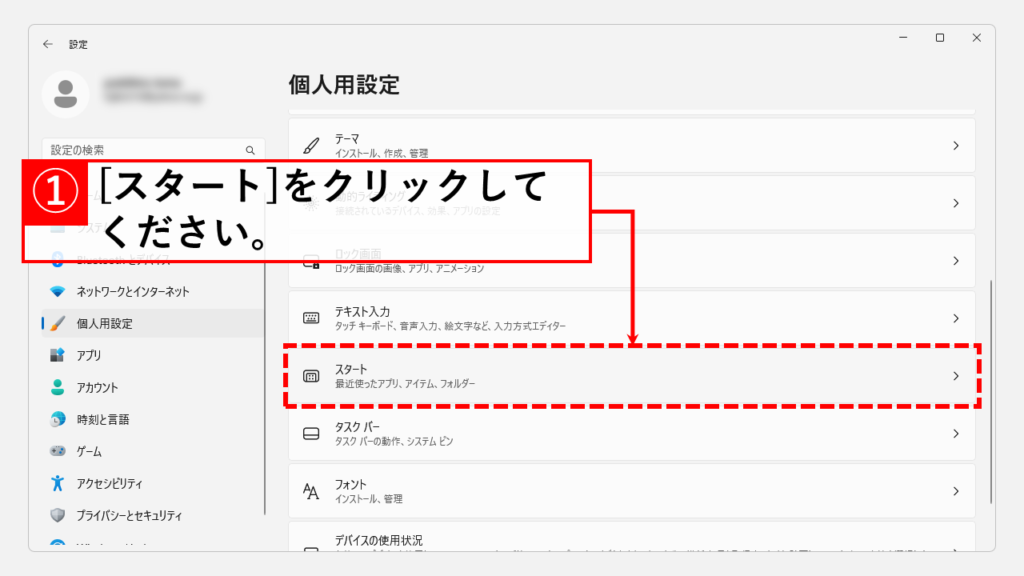
[スタート]をクリックすると「個人用設定 > スタート」と大きく書かれた画面に移動します。
その中にある[最近開いた項目をスタート、ジャンプリスト、ファイルエクスプローラーに表示する]と書かれた項目をオフにしてください。
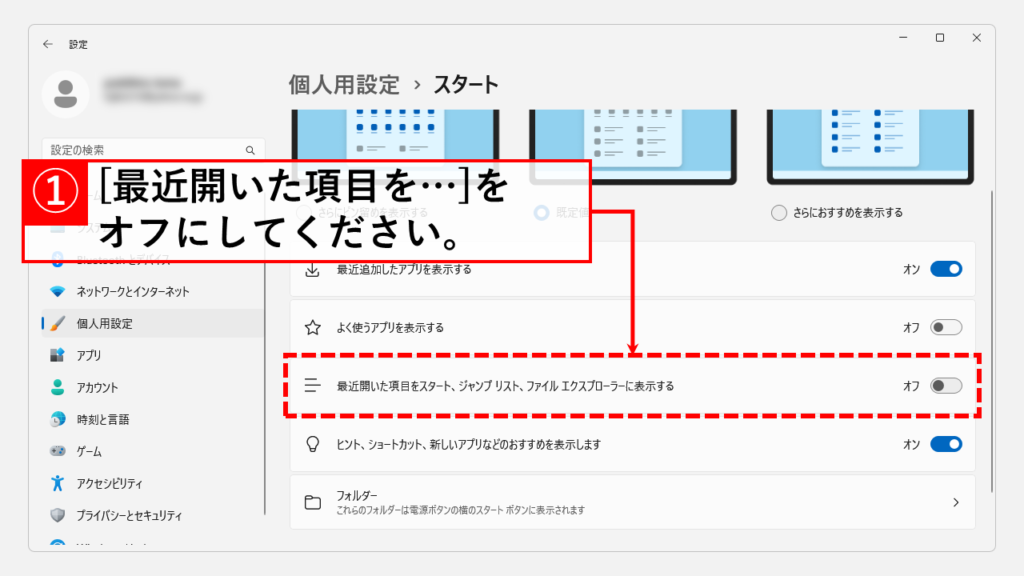
「最近開いた項目をスタート、ジャンプリスト、ファイルエクスプローラーに表示する」をオフにすると、タスクバーに表示されているアイコンを右クリックしたときに表示される「最近使ったアイテム」を一括で非表示にすることができます。
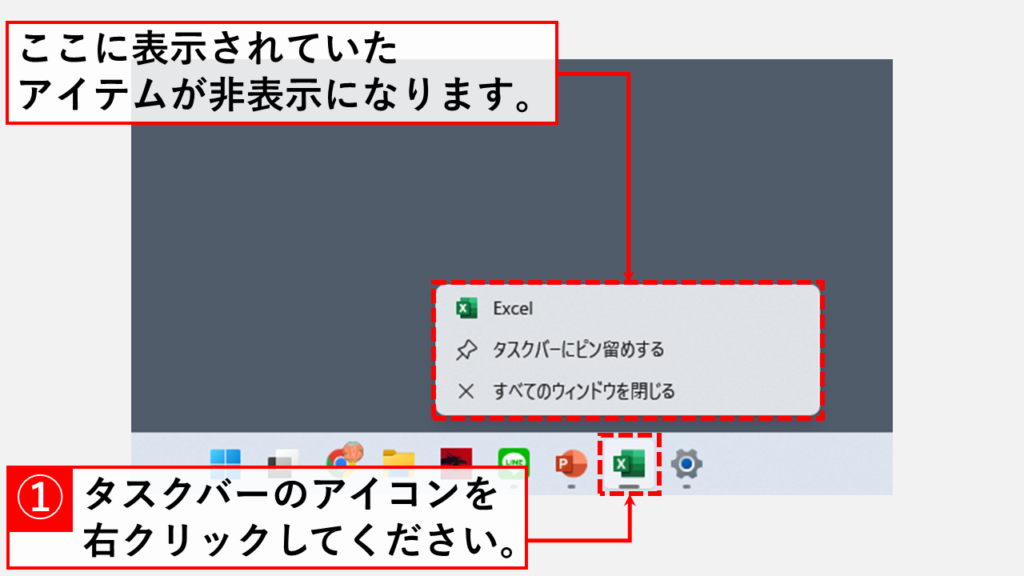
タスクバーに表示される最近使ったアイテムを個別で非表示にする方法
次は表示されている最近使ったアイテムを個別で非表示にする方法を詳しく解説していきます。
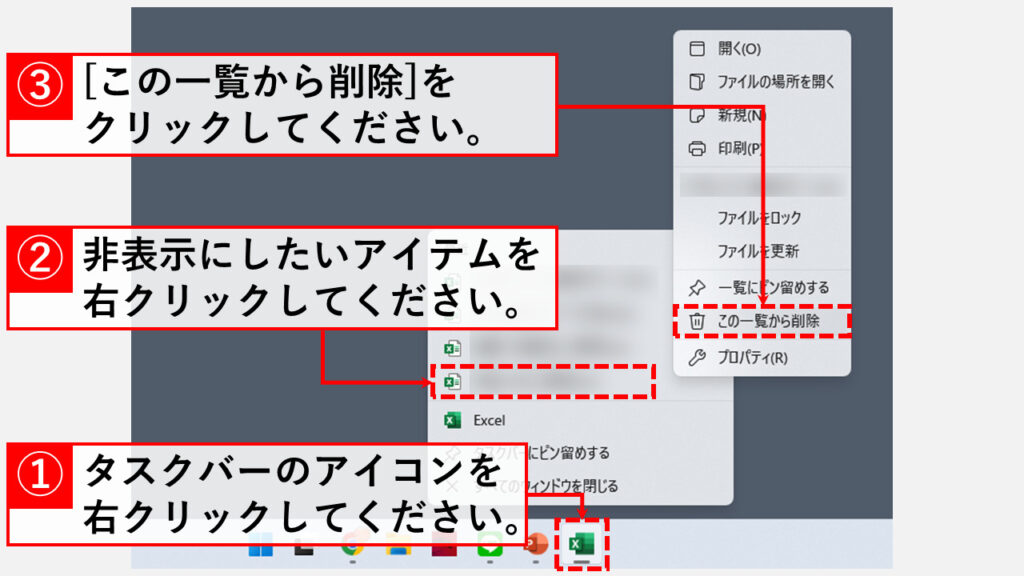
タスクバーに表示されているアイコンを右クリックしたときに表示される「最近使ったアイテム」を個別で非表示に(削除)するには以下の手順で行います。
- タスクバーに配置されているアイコンを右クリック
- 最近使ったアイテムの中から非表示にしたい項目を探し、その項目を右クリック
- [この一覧から削除]をクリック
これでタスクバーに表示される最近使ったアイテムを個別で非表示にすることができます。
その他Windows11に関する記事
その他Windows11に関する記事はこちらです。ぜひご覧ください。
-

【Windows11】コントロールパネルの開き方3選|control起動手順
この記事では、Windows11のコントロールパネルを開く方法を解説します。「ファイル名を指定して実行」を使う最速の方法から、スタートメニューの検索、デスクトップアイ... -
PCを起動した日時とシャットダウンした日時を確認する方法 Windows11
こんな人にオススメの記事です パソコンの起動/終了のログ(履歴)を確認したい人 パソコンを最後に起動した日時を確認したい人 イベントビューアーの便利な使い方を知... -
【Windows11】スマートアプリコントロールをオフにする手順と注意点
こんな人にオススメの記事です 使用したいアプリがスマートアプリコントロールでブロックされる人 作成したbatファイルがスマートアプリコントロールでブロックされてし... -
【Windows11】スタートアップ設定でアプリを自動起動
こんな人にオススメの記事です 毎日同じソフト(アプリ)やエクセルファイルなどを立ち上げる必要がある人 PC起動時に必ず立ち上がってほしいアプリ(ソフト)がある人 ... -
【Windows11】自分が管理者権限か確認する方法|難しいコマンド不要
この記事では、Windows11 PCで現在サインインしている自分のアカウントが、「管理者」権限を持っているかどうかを確認する最も簡単な方法を、初心者にも分かりやすく解... -
【Windows11】ユーザーに管理者権限を付与する方法|設定・コマンド・PowerShell
この記事では、Windows11で、特定のユーザーアカウントを「標準ユーザー」から「管理者」に変更(権限を付与)する方法を、実際の画面を使いながらわかりやすく解説しま... -
【Windows11】自分のPCスペックを確認する方法|CPU・メモリ・グラボ
「このアプリ、今のPCスペックで動くかな?」「PCスペックって、どこを見ればいいの?」――新しいアプリやゲームを導入するときに、性能が分からず困った経験はありませ... -
【Windows11】Windowsツールの開き方|実はスタートメニューにあります
Windows11にアップグレードしたら、「Windowsツール」がどこにあるか分からなくなった――。 この記事では、そんな悩みを解決するため、「Windowsツール」を簡単に見つけ... -
Microsoft Edgeでシークレットモード(InPrivate ブラウズ)を使う方法
こんな人にオススメの記事です 共用パソコンなどでインターネットの閲覧履歴(閲覧履歴、インターネット一時ファイル、Cookie など)を残したくない人 Microsoft Edgeの閲...
最後までご覧いただき、ありがとうございました。
記事の内容は独自検証に基づくものであり、MicrosoftやAdobeなど各ベンダーの公式見解ではありません。
記事内で紹介している手順はあくまで一例です。OSのバージョンやPC環境によって操作画面・手順が異なる場合があり、目的に応じた最適な方法も環境ごとに異なります。参考のうえご利用ください。
誤りのご指摘・追記のご要望・記事のご感想は、記事のコメント欄またはこちらのお問い合わせフォームからお寄せください。個人の方向けには、トラブルの切り分けや設定アドバイスも実施します。
※Microsoft、Windows、Adobe、Acrobat、Creative Cloud、Google Chromeほか記載の製品名・サービス名は各社の商標または登録商標です。


コメント
コメント一覧 (2件)
どうもありがとうございました。
役に立ったようで良かったです!