
この記事では、Windows11でデスクトップアイコン名の影を消す方法を解説します。Windows11ではデスクトップアイコンの名前にデフォルトで影が表示されますが、背景色によっては文字が見づらくなることがあります。
情報システム担当として日々PCの設定相談を受けていますが、「デスクトップの壁紙を明るい色にしたらアイコン名が見づらくなった」「影を消したのに次に開いたら元に戻っている」といった相談をよく受けます。
この記事では、パフォーマンスオプションからアイコン名の影を完全に消す手順と、設定しても影が消えない場合の対処法を画像付きで詳しく解説します。所要時間は約1分です。
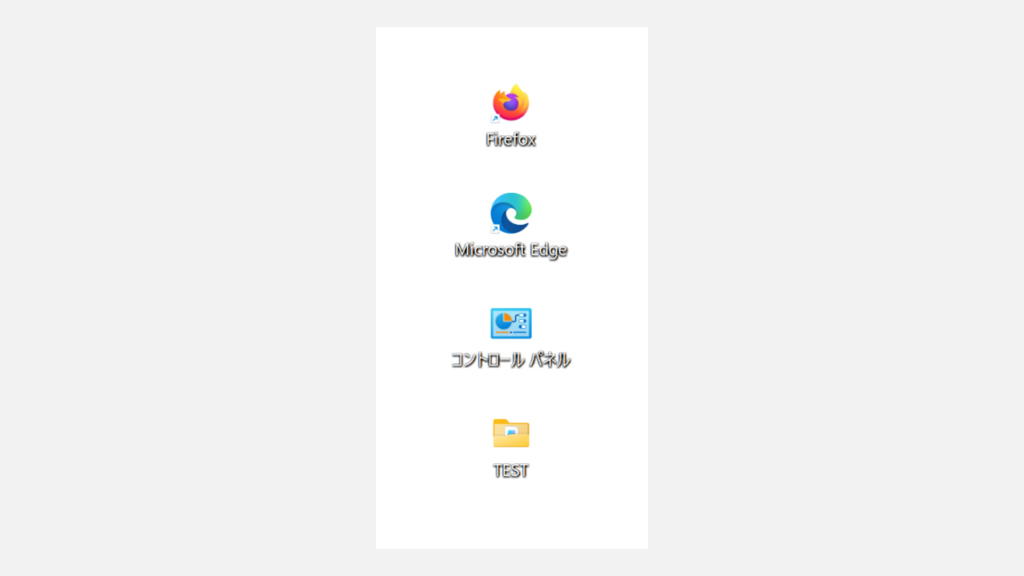
Windows11でデスクトップアイコンの影を消す方法
Windows11でデスクトップアイコン名の影を消すには、パフォーマンスオプションの設定を変更します。
設定の流れは以下の通りです。
- 「ファイル名を指定して実行」でパフォーマンスオプションを開く
- 「デスクトップのアイコン名に影を付ける」のチェックを外す
- 影が消えたことを確認する
それでは、各手順を実際の画像とともに詳しく解説していきます。
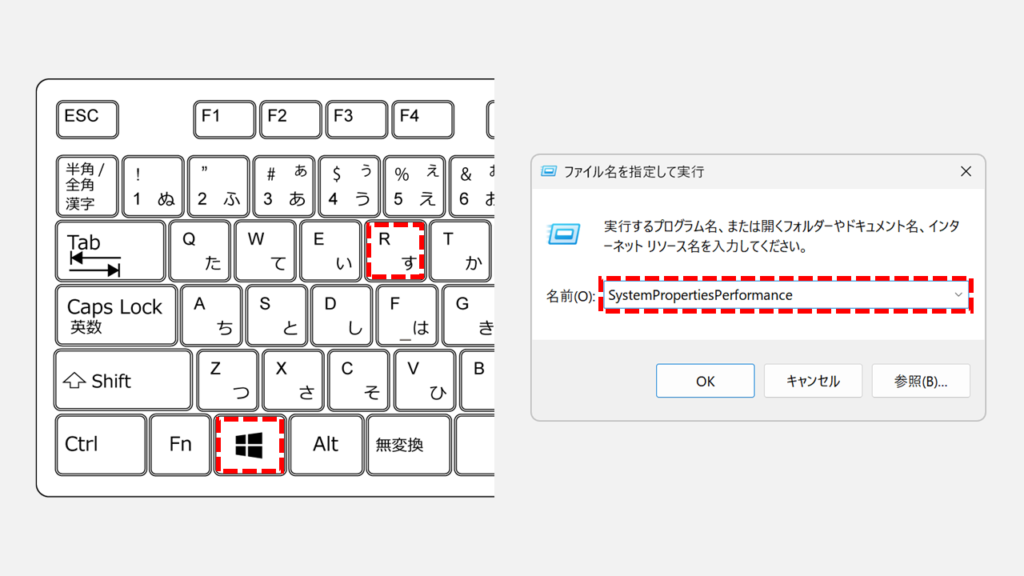
キーボードの Windowsキー+Rキーを同時に押して、「ファイル名を指定して実行」ウィンドウを開いてください。
入力欄にSystemPropertiesPerformanceと半角英数で入力し、「OK」ボタンをクリックするか Enterキーを押してください。
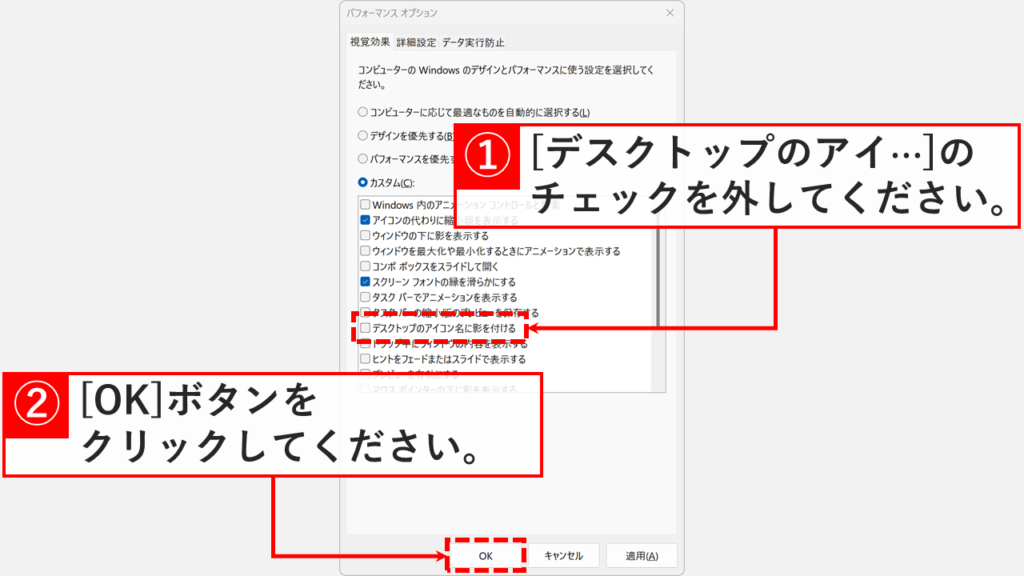
「パフォーマンスオプション」の「視覚効果」タブにある「デスクトップのアイコン名に影を付ける」のチェックを外し、「OK」ボタンをクリックしてください。
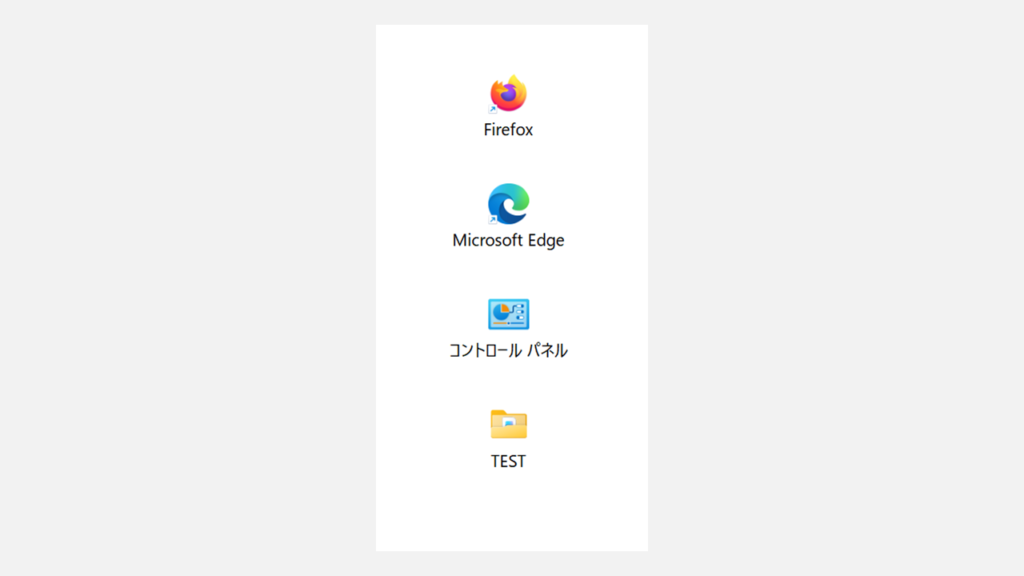
「OK」ボタンをクリックするとデスクトップのアイコン名から影が消えます。
設定変更後もデスクトップのアイコン名から影が消えない場合は、次の「デスクトップアイコンの影が消えない場合の対処法」に進んでください。
デスクトップアイコンの影が消えない場合の対処法
パフォーマンスオプションで「デスクトップのアイコン名に影を付ける」のチェックを外しても、アイコン名から影が消えない場合があります。
これは、エクスプローラーの表示が更新されていない、またはWindows Updateの不具合が原因である可能性があります。以下の対処法を順番に試してください。
エクスプローラーを再起動する
「パフォーマンスオプション」の「デスクトップのアイコン名に影を付ける」のチェックを外してもデスクトップのアイコン名から影が消えない場合、エクスプローラー(explorer.exe)が一時的に不安定になっている可能性があります。エクスプローラーを再起動すると表示がリセットされ、正常な状態に戻る場合があります。
エクスプローラーを再起動する手順は以下の通りです。
Ctrl+Shift+Escでタスクマネージャーを開く- 「プロセス」タブで「エクスプローラー」を探す
- 「エクスプローラー」を右クリックして「再起動」をクリック
PCを完全シャットダウンして再起動する
エクスプローラーを再起動してもデスクトップのアイコン名から影が消えない場合、PCの完全シャットダウンを実行してください。
通常の再起動や通常のシャットダウンでは、高速スタートアップ機能により一部のシステム状態(ハイブリッド休止)が保持されます。完全シャットダウンを実行するとすべてのシステム状態がリセットされ、アイコンの表示問題が解決する可能性が高まります。
完全シャットダウンの手順は以下の通りです。
Shiftキーを押しながらスタートメニューの電源ボタンをクリック- 「シャットダウン」を選択
- PCの電源が完全に切れるまで待つ
- 電源ボタンを押してPCを起動する
Windows UpdateでOSを最新の状態に更新する
Windowsのバージョンが古い場合、過去の不具合(KB5030310/KB5031354)の影響でデスクトップのアイコン名から影が消えていない可能性があります。Windows Updateを実行してOSを最新の状態に更新することで、問題が解決する場合があります。
Windows Updateを実行する手順は以下の通りです。
- 「
Windows」キーを押して「設定」をクリック - 「Windows Update」をクリック
- 「更新プログラムのチェック」をクリック
- 利用可能な更新プログラムがあればインストール
- 更新後、Windowsを再起動する
デスクトップのテーマを変更する
Windowsのテーマ設定が原因で、アイコン名の影の設定が正しく反映されない場合があります。テーマを一度変更してから元に戻すことで、視覚効果の設定がリセットされ、影が消える可能性があります。
テーマを変更する手順は以下の通りです。
- デスクトップの何もない場所で右クリックし、「個人用設定」をクリック
- 「背景」をクリック
- 現在適用されているテーマとは別のテーマを選択
- デスクトップのアイコン名から影が消えたか確認する
- 影が消えた場合、必要に応じて元のテーマに戻す
デスクトップアイコンの影を消す方法に関するよくある質問と答え
最後に、デスクトップアイコンの影を消す方法に関するよくある質問と答えをまとめました。
最後までご覧いただき、ありがとうございました。
記事の内容は独自検証に基づくものであり、MicrosoftやAdobeなど各ベンダーの公式見解ではありません。
記事内で紹介している手順はあくまで一例です。OSのバージョンやPC環境によって操作画面・手順が異なる場合があり、目的に応じた最適な方法も環境ごとに異なります。参考のうえご利用ください。
誤りのご指摘・追記のご要望・記事のご感想は、記事のコメント欄またはこちらのお問い合わせフォームからお寄せください。個人の方向けには、トラブルの切り分けや設定アドバイスも実施します。
※Microsoft、Windows、Adobe、Acrobat、Creative Cloud、Google Chromeほか記載の製品名・サービス名は各社の商標または登録商標です。
公式情報・関連資料
- Windows で PC のパフォーマンスを向上させるためのヒント - Microsoftサポート
- Windows でデスクトップの背景を変更する - Microsoftサポート
- Windows でデスクトップ アイコンをカスタマイズする - Microsoftサポート
実行環境詳細と検証日
- OS:Windows 11 Home 25H2(64bit)
※本記事の手順は Windows11 Home / Pro / Enterpriseで共通です(ポリシーで制限された環境を除く)。 - ハードウェア:Intel(R) Core(TM) Ultra 7 155H (1.40 GHz) / 32GB RAM
- 最終検証日:2025年12月2日

コメント