
この記事では、Google Chromeを最新版へアップデートする方法をわかりやすく解説します。
Chromeを最新版に更新すると、セキュリティの強化や新機能の追加、動作速度の改善、既存の不具合の修正など多くのメリットがあります。通常は自動でアップデートされますが、手動で即座に更新することも可能です。
セキュリティリスクを最小限に抑え、快適にインターネットを利用するためにも、Chromeは常に最新版に保つことをおすすめします。
Chromeを最新版にアップデートする手順
Chromeを手動でアップデートする手順は以下のとおりです。
- 右上の「︙(三点リーダー)」→「設定」→「Chromeについて」をクリック
- 更新確認とアップデートが自動的に開始される
ここからは、Chromeを最新版にアップデートする方法を、実際の画面を使いながらわかりやすく解説します。
Chrome右上の「︙(三点リーダー)」をクリックし、メニューから「設定」を選択してください。
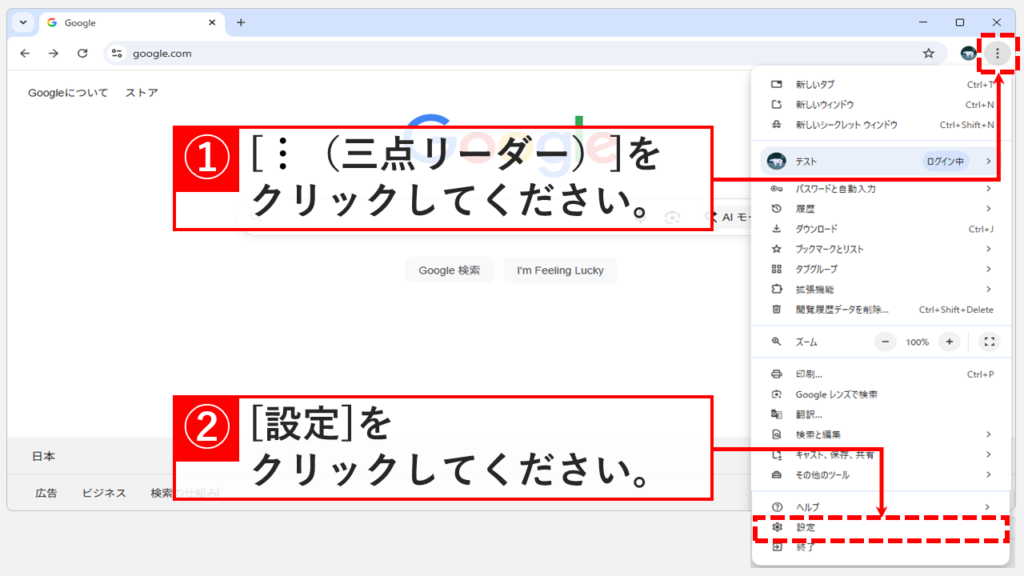
「設定」をクリックするとChromeの設定画面に移動します。
左側メニューにある「Chromeについて」をクリックしてください。
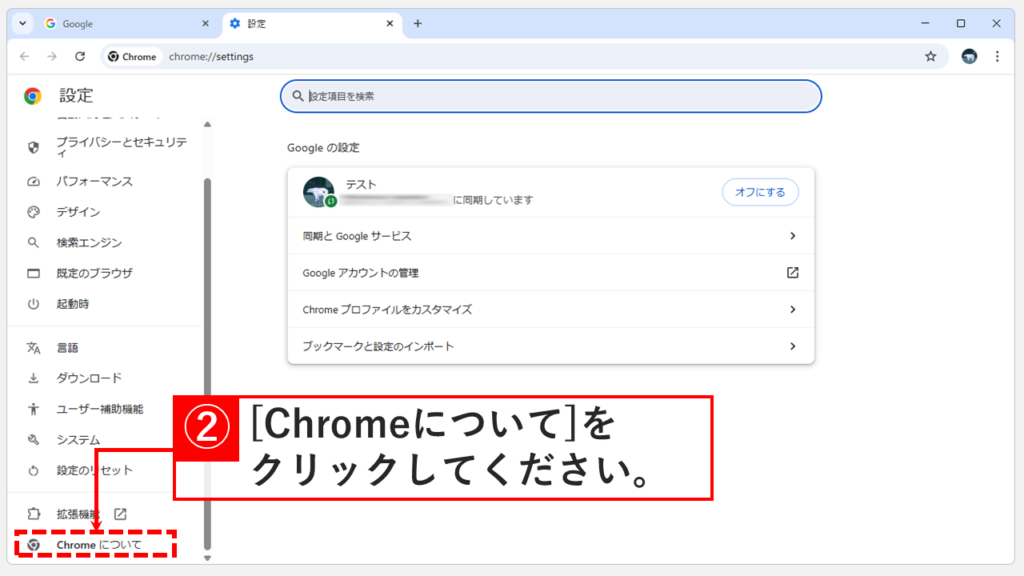
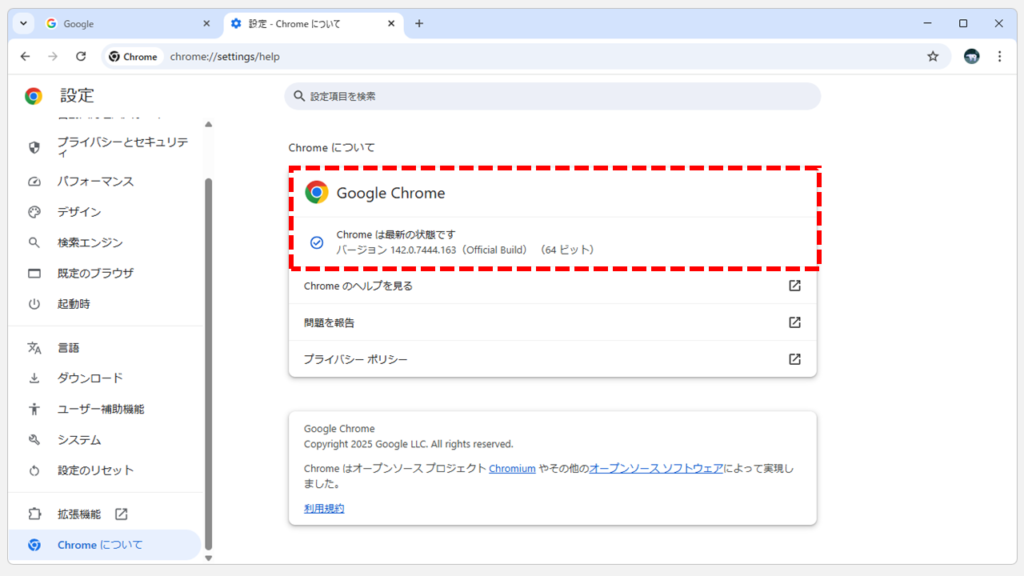
「Chromeについて」をクリックすると「バージョン情報」と書かれた画面に移動し、Chromeのアップデートが自動的に始まります。
アップデート後にChromeの再起動を求められる場合があります。
既に最新の状態になっている場合は「Chromeは最新の状態です」と表示されます。
Chromeがアップデートできない場合の対処法
Chromeのアップデートが正常に完了しない場合や、エラーメッセージが表示される場合は、以下の対処法を試してください。
Windowsを最新の状態に更新する
ChromeはWindowsと密接に連携しているため、Windowsが古いバージョンのままだとChromeのアップデートが正常に完了しない場合があります。まずはWindowsを最新の状態に更新してください。
- 「スタート」→「設定」をクリック
- 「Windows Update」をクリック
- 「更新プログラムのチェック」をクリック
- 利用可能な更新プログラムがあればインストール
- 更新完了後、PCを再起動
Windowsの更新後、再度Chromeのアップデートを試してください。
Chromeの設定をリセット(初期化)する
拡張機能や設定の不具合によりChromeの更新処理が失敗する場合があります。Chromeの設定を初期状態にリセット(初期化)することで、アップデートできない問題が解決することがあります。
- Chromeを起動し、右上の「︙」→「設定」をクリック
- 左側のメニューにある「設定のリセット」をクリック
- 「設定を元の既定値に戻す」をクリック
- 「設定のリセット」をクリック
また、Chromeを初期化するとGoogleアカウントへの再ログイン(同期設定)やホームページ、検索エンジン、無効化された拡張機能などの再設定が必要になります。
Chromeをアンインストールして公式サイトから再度インストールする
上記の方法でも解決しない場合は、一度Chromeを完全にアンインストールしてから、再度公式サイトより最新版をインストールしなおします。
通常のアンインストールでは破損や不具合を含むファイルが残る可能性があるため、設定ファイルなども含めて完全に削除する「ディープアンインストール」をおすすめします。
Chromeをアンインストール後に再度インストールする方法は以下の通りです。
- Microsoft PC Managerをインストールする
- 「PC Manager」を起動して左側メニューにある「アプリ」をクリック
- 「ディープアンインストール」をクリック
- Google Chromeの右側にある「アンインストール」ボタンをクリック
- 確認メッセージで再度「アンインストール」ボタンをクリック
- 選択したアプリがディープアンインストール(完全削除)されたことを確認する
- 公式サイトよりChromeを再度インストールする
ディープアンインストールを行うと、保存されていた履歴、パスワード、ブックマークなどのすべての設定が消えてしまいます。実行する前に、必要な情報を必ずバックアップしておきましょう。
Chromeのアップデートに関するよくある質問と答え
最後に、Chromeのアップデートに関するよくある質問と答えをまとめました。
最後までご覧いただき、ありがとうございました。
記事の内容は独自検証に基づくものであり、MicrosoftやAdobeなど各ベンダーの公式見解ではありません。
記事内で紹介している手順はあくまで一例です。OSのバージョンやPC環境によって操作画面・手順が異なる場合があり、目的に応じた最適な方法も環境ごとに異なります。参考のうえご利用ください。
誤りのご指摘・追記のご要望・記事のご感想は、記事のコメント欄またはこちらのお問い合わせフォームからお寄せください。個人の方向けには、トラブルの切り分けや設定アドバイスも実施します。
※Microsoft、Windows、Adobe、Acrobat、Creative Cloud、Google Chromeほか記載の製品名・サービス名は各社の商標または登録商標です。
公式情報・関連資料
- Google Chrome リリースノート
- Google Chromeのダウンロード:Windows、macOS、Linux、iOS、Android
- Google Chromeの更新に関する問題を解決する
- Google Chromeのバージョンを確認する方法
実行環境詳細と検証日
- OS:Windows 11 Home 25H2(64bit)
※本記事の手順は Windows11 Home / Pro / Enterpriseで共通です(ポリシーで制限された環境を除く)。 - ハードウェア:Intel(R) Core(TM) Ultra 7 155H (1.40 GHz) / 32GB RAM
- Chrome:バージョン 142.0.7444.176(Official Build) (64 ビット)
- 最終検証日:2025年12月6日


コメント