
この記事では、Windows11のAlt+TabにMicrosoft Edgeのタブを表示しない方法を解説します。
Alt+Tabを押してアプリを切り替えようとしたとき、Edgeのタブがずらっと並んでしまい、目的のExcelやWordになかなかたどり着けない……そんな経験はありませんか。社内でも「ウィンドウを1つしか開いていないのに、Alt+Tabに大量の画面が出てくる」という問い合わせをよく受けます。
情シスとして社内PCのサポートをしていると、この設定に気づかないままEdgeを使っているユーザーが多いことに気づきます。設定変更は1か所のプルダウンを変えるだけで完了し、再起動も不要です。
この記事では、なぜEdgeだけこの動作になるのかという仕組みの説明から、設定アプリでの変更手順まで、実際の画面を使いながら詳しく解説します。
なぜEdgeだけAlt+Tabでタブが個別に表示されるのか
Alt+Tabのタスク切り換えでEdgeのタブが個別に表示されるのは、バグではなくWindowsの仕様です。MicrosoftはWindows 10の2020年秋のアップデート(October 2020 Update)からWindowsとMicrosoft Edgeを連携させる「マルチタスク機能」を追加しました。この機能により、Alt+Tabのタスク切り替え画面にEdgeのタブが個別のウィンドウとして表示されるようになっています。
初期設定では「開いているウィンドウとMicrosoft Edgeで最近開いた5つのタブ」が表示される設定になっています。そのため、Edgeで複数のタブを開いた状態でAlt+Tabを押すと、ExcelやWordなどのアプリに加えてEdgeのタブが最大5つ並んで表示されます。
なお、ブラウザーのタブがAlt+Tabに個別表示される動作は、主にMicrosoft Edgeで発生します。Google ChromeやFirefoxでは、通常はタブ単位ではなくブラウザーのウィンドウ単位で表示されます。
Alt+TabでEdgeのタブを表示しない設定手順
Alt+TabでEdgeのタブを表示しない設定は、Windowsの設定アプリにある「マルチタスク」から変更します。設定は1か所のプルダウンを切り替えるだけで即座に反映されます。
Windowsキーを押してスタートメニューを開き、「設定」をクリックする- 左側の「システム」をクリックする
- 「マルチタスク」をクリックする
- 「スナップまたはAlt+Tabを押したときにアプリのタブを表示する」を「タブを表示しない」に変更する
実際の画面を見ながら詳しく解説していきます。
キーボードのWindowsキーを押すか、タスクバーにあるWindowsロゴをクリックしてください。
スタートメニューが表示されたら、歯車のアイコンの「設定」をクリックしてください。
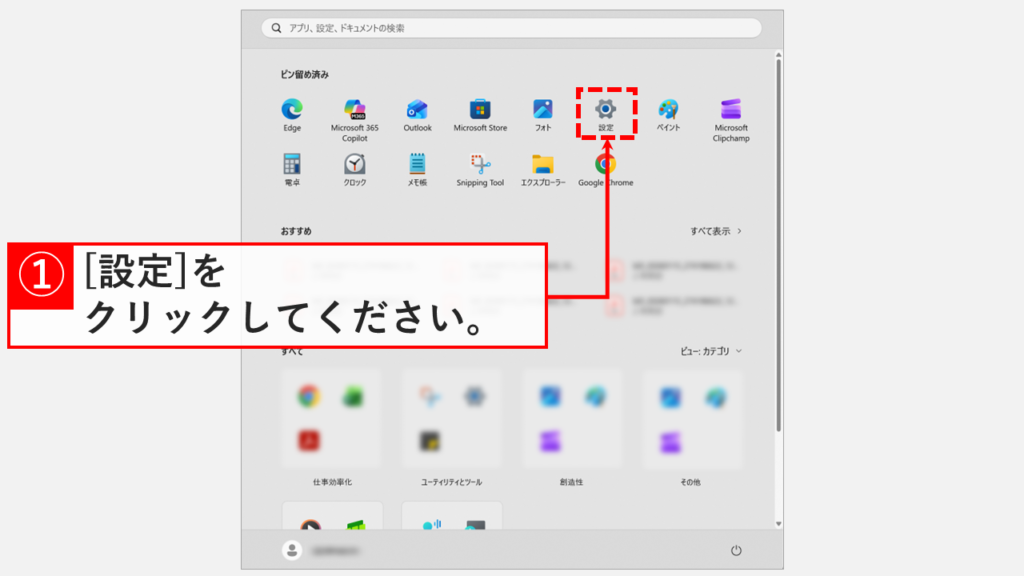
「設定」をクリックすると、Windowsの設定アプリが開きます。
左側にある「システム」をクリックしてください。
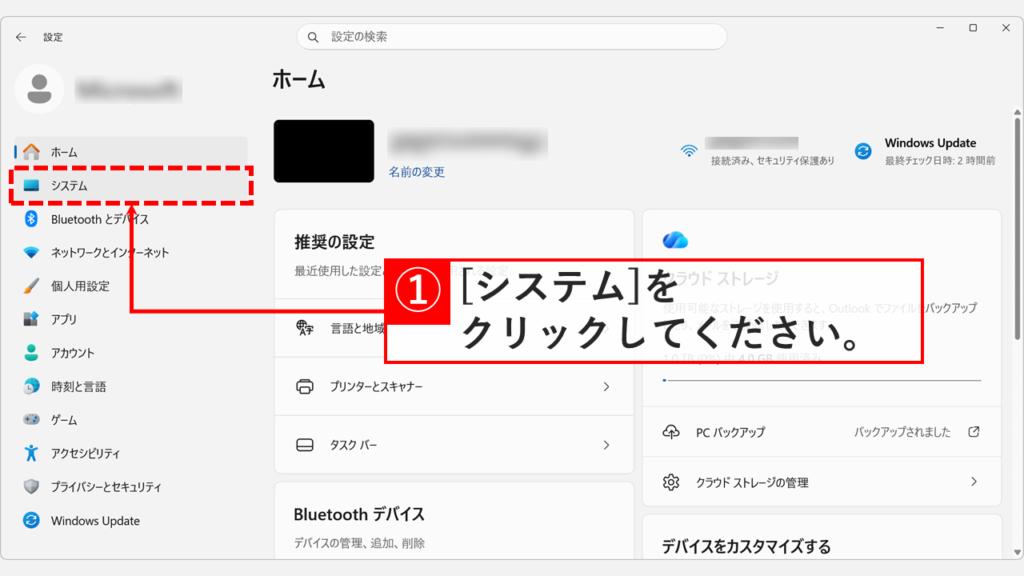
「システム」をクリックすると、システムの設定画面が開きます。
画面をスクロールし、「マルチタスク」をクリックしてください。
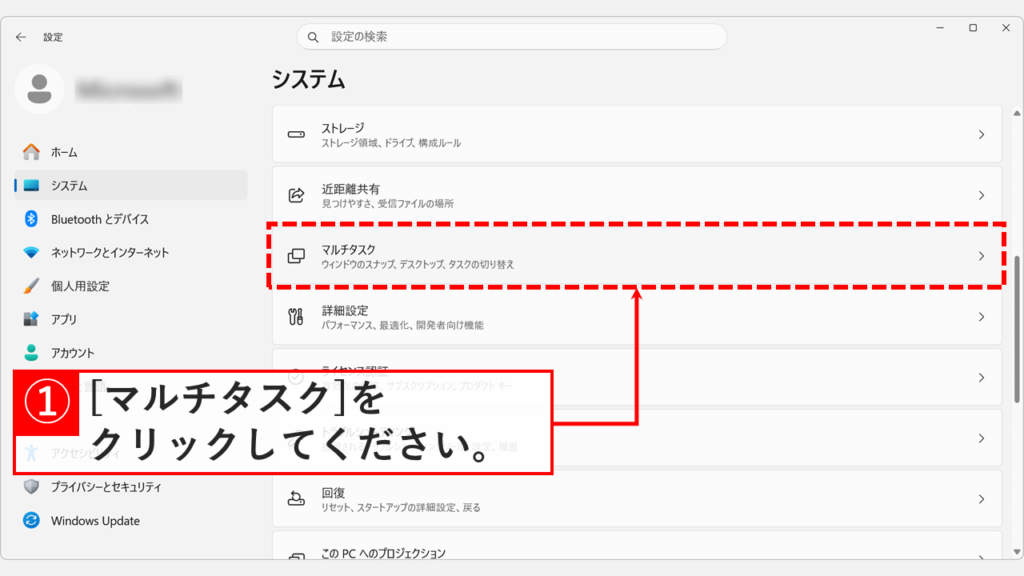
「マルチタスク」をクリックすると、システムのマルチタスク設定画面が開きます。
その中にある「スナップまたはAlt+Tabを押したときにアプリのタブを表示する」の右側にあるプルダウンメニューを「タブを表示しない」に変更してください。
これでAlt+Tabを押したときに、Microsoft Edgeのタブが個別に表示されなくなります。
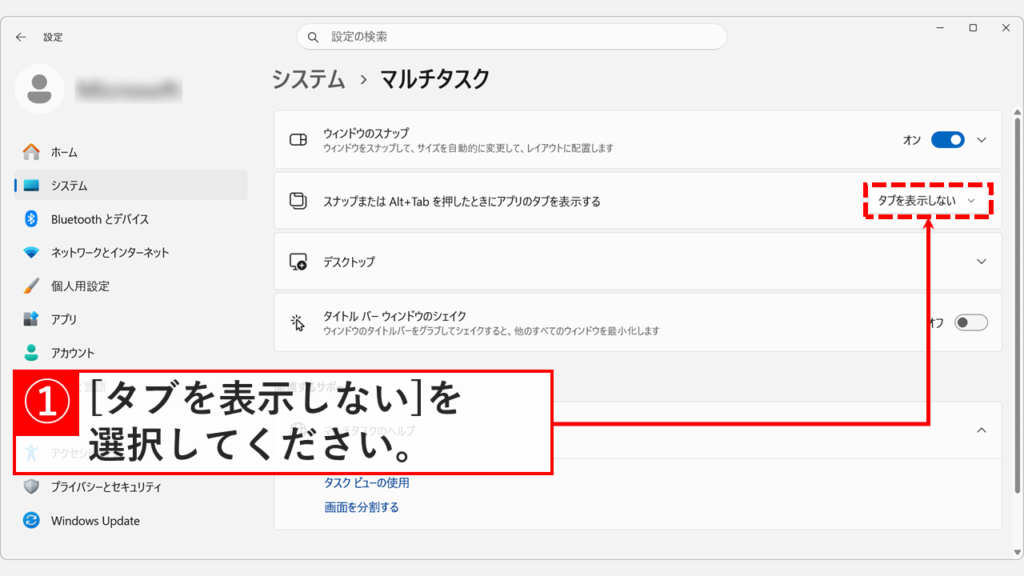
Alt+TabでEdgeのタブを表示しない方法に関するよくある質問と答え
Alt+TabでEdgeのタブを表示しない方法に関するよくある質問と答えをまとめました。
最後までご覧いただき、ありがとうございました。
記事の内容は独自検証に基づくものであり、MicrosoftやAdobeなど各ベンダーの公式見解ではありません。
記事内で紹介している手順はあくまで一例です。OSのバージョンやPC環境によって操作画面・手順が異なる場合があり、目的に応じた最適な方法も環境ごとに異なります。参考のうえご利用ください。
誤りのご指摘・追記のご要望・記事のご感想は、記事のコメント欄またはこちらのお問い合わせフォームからお寄せください。個人の方向けには、トラブルの切り分けや設定アドバイスも実施します。
※Microsoft、Windows、Adobe、Acrobat、Creative Cloud、Google Chromeほか記載の製品名・サービス名は各社の商標または登録商標です。
公式情報・関連資料
実行環境詳細と検証日
- OS:Windows 11 Home 25H2(64bit)
※本記事の手順は Windows11 Home / Pro / Enterpriseで共通です(ポリシーで制限された環境を除く)。 - ハードウェア:Intel(R) Core(TM) Ultra 7 155H (1.40 GHz) / 32GB RAM
- Microsoft Edge:バージョン 149.0.4022.80 (公式ビルド) (64 ビット)
- 最終検証日:2026年6月29日

コメント