
この記事では、WordやExcel、PowerPointでCopilotボタンが表示されないときの対処法を解説します。
Copilotが使えるはずなのに、リボンにも画面の右下にもCopilotボタンが見当たらない。設定を探し回っても「Copilot」という項目そのものが出てこない。そんな状態で手が止まってしまうことがあります。
情シスとして社内PCのサポートをしていると、「Copilotが使えません」という問い合わせは意外と多く届きます。実際に調べてみると、アプリの不具合ではなくライセンスの割り当て漏れだった、というケースが少なくありません。
ライセンスの確認から始めて、オプションの設定、ライセンスの更新、Officeの更新までを順番に解説します。上から順に試していけば、どこでつまずいているかがはっきりします。
使用しているライセンスにCopilotが含まれているか確認する
Copilotボタンは、契約しているライセンスにCopilotが含まれていないと表示されません。設定をいくら探しても見つからないときは、まずライセンスの種類を確認してください。個人向けと法人向けで条件が違います。
| 使っているライセンス | デスクトップアプリでCopilotが使える条件 |
|---|---|
| Microsoft 365 Personal・Family・Premium | サブスクリプションの所有者だけ |
| 職場や学校のアカウント | 「M365 Copilot」のラベルが付いていること |
Microsoft 365 Personal・Family・Premiumを使っている場合
個人向けのMicrosoft 365でCopilotを使えるのは、サブスクリプションの契約者本人だけです。Microsoftの所有している Copilot ライセンスの種類にも「サブスクリプション所有者のみがデスクトップ アプリで Copilot を使用できます」と書かれています。
Microsoft 365 Familyを家族で分け合っている場合、招待されて使っている家族のパソコンにCopilotボタンは出ません。設定にもバージョンにも問題はなく、契約者かどうかだけで決まります。
職場や学校のアカウントを使っている場合
法人向けの場合は、契約しているMicrosoft 365のプランやCopilotの割り当て状況によって、Word・Excel・PowerPointで利用できる機能が異なります。
割り当てられているかどうかは、Microsoft 365にサインインすると確認できます。
- 職場や学校のアカウントでMicrosoft 365にサインインする
- Microsoft 365のホーム画面を一番下までスクロールする
- 自分の名前の下に表示されているラベルを確認する
| 表示されるラベル | Word・Excel・PowerPointのCopilot |
|---|---|
| Copilot Chat (Basic) | 使えない |
| M365 Copilot (Basic) | 使える |
| M365 Copilot (Premium) | 使える(すべての機能に優先アクセス) |
「Copilot Chat (Basic)」と表示された場合は、Microsoftの所有している Copilot ライセンスの種類にあるとおり「Microsoft Copilot アドオン ライセンスがなく、Word、Excel、PowerPoint、OneNote の Copilot にアクセスできません」という扱いになります。
Microsoft 365 E3やE5を契約していても、Copilotのアドオンが割り当てられていなければCopilotボタンは表示されません。プラン名では判断できず、アカウントに表示されるラベルが答えになります。
ライセンスに問題がなければ、原因は別のところにあります。次の手順に進んでください。
オプションでCopilotが無効になっていないか確認する
ライセンスに問題がないのにCopilotボタンが表示されないときは、アプリのオプションを確認します。オプションでCopilotが無効になっていると、右下のCopilotボタンもリボンのCopilotボタンもまとめて消えます。
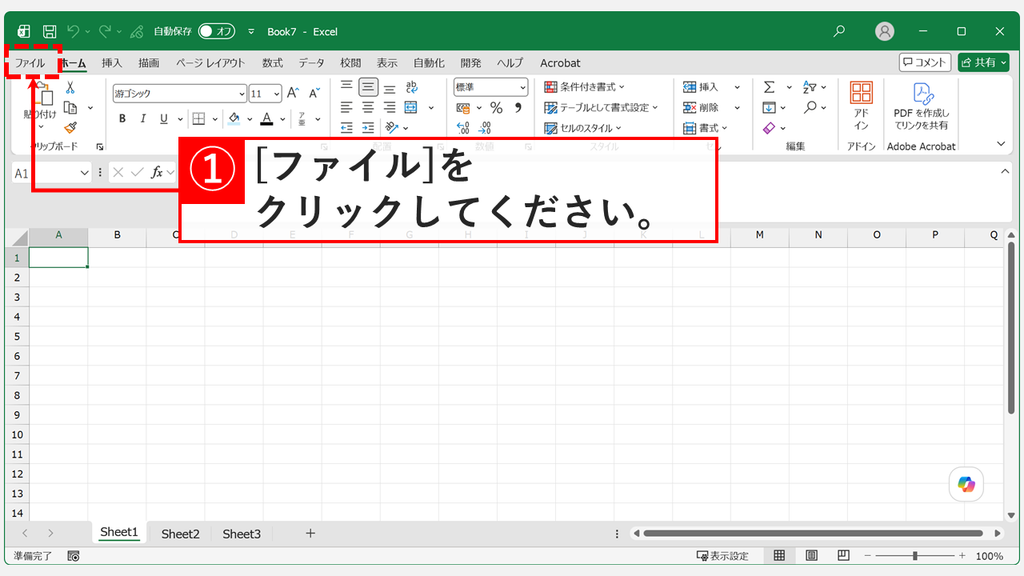
- Excelを起動し、画面左上の「ファイル」タブをクリックする
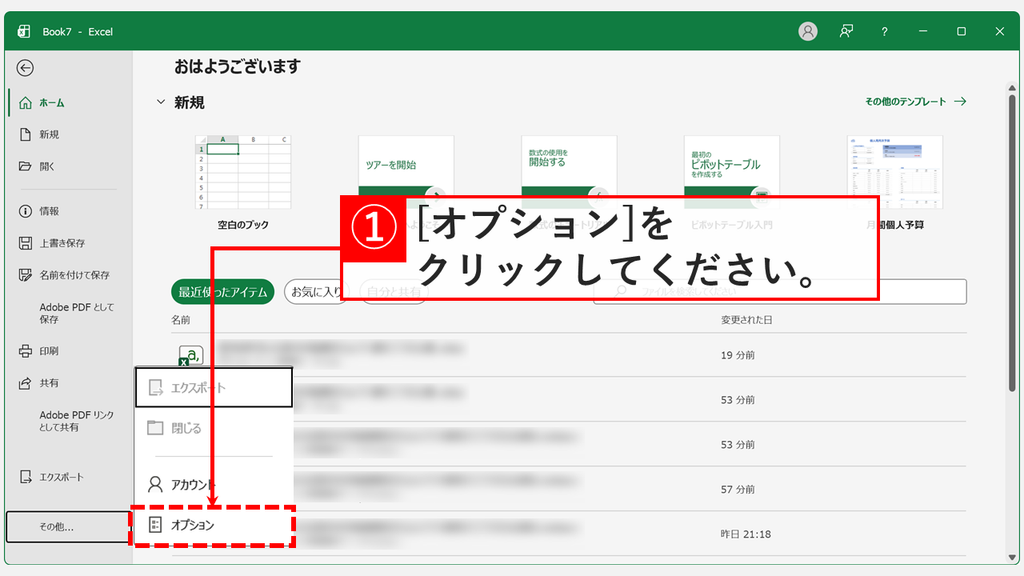
- 画面左下の「その他...」→「オプション」の順にクリックする
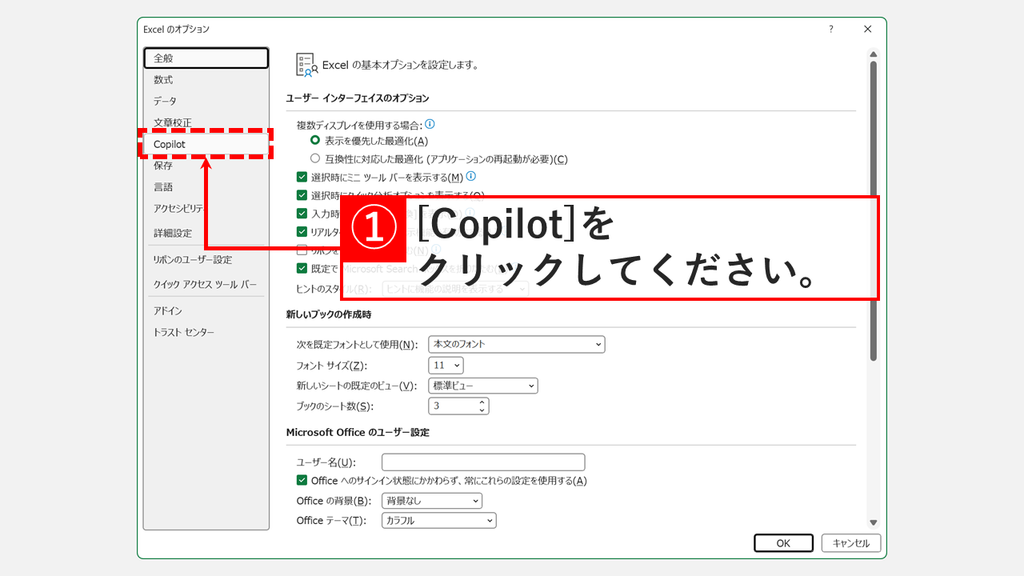
- 左メニューの「Copilot」をクリックする
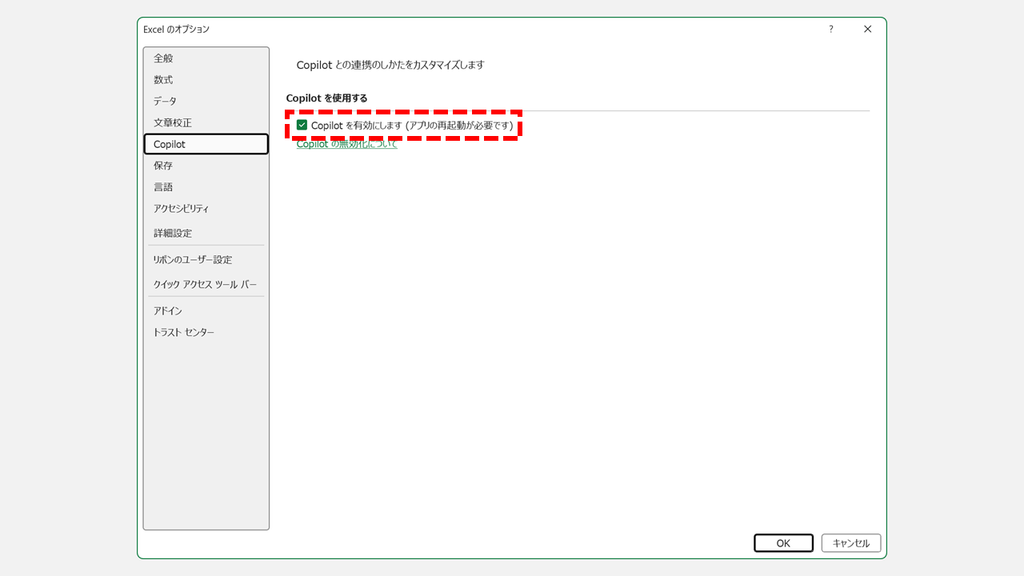
- 「Copilot を有効にします (アプリの再起動が必要です)」にチェックを入れて「OK」をクリックする
- Excelを終了して起動し直す
実際の画面を見ながら詳しく解説していきます。
Excelを起動し、画面左上にある「ファイル」タブをクリックしてください。
「ファイル」タブをクリックするとExcelのホーム画面が表示されます。画面左下にある「その他...」→「オプション」の順にクリックしてください。
「オプション」をクリックすると「Excelのオプション」が表示されます。左側のメニューから「Copilot」をクリックしてください。
「Copilot」をクリックするとCopilotの設定画面が表示されます。「Copilot を有効にします (アプリの再起動が必要です)」にチェックを入れてください。
チェックを入れたら「OK」をクリックし、Excelを終了して起動し直してください。項目名にあるとおり、この設定はアプリを再起動しないと反映されません。
起動し直してCopilotボタンが表示されれば解決です。最初からチェックが入っていた場合は、ここが原因ではありません。次の方法を試してください。
「ライセンスの更新」でサインインし直す
Copilotが有効になっているのにCopilotボタンが表示されないときは、「ライセンスの更新」からサインインし直します。サインインし直すと、Officeのライセンス情報が最新の状態に更新されます。
- Excelを起動し、画面左上の「ファイル」タブをクリックする
- 画面左下の「その他...」→「アカウント」の順にクリックする
- 画面右側の「製品情報」にある「ライセンスの更新」をクリックする
- 「サブスクリプションの確認のためにサインインしてください」で「サインイン」をクリックする
- Microsoft 365で使っているMicrosoftアカウントを入力して「次へ」をクリックする
- 「あと少しです」が表示されたら「閉じる」をクリックする
- 開いているOfficeアプリをすべて終了して起動し直す
実際の画面を見ながら詳しく解説していきます。
Excelを起動し、画面左上にある「ファイル」タブをクリックしてください。
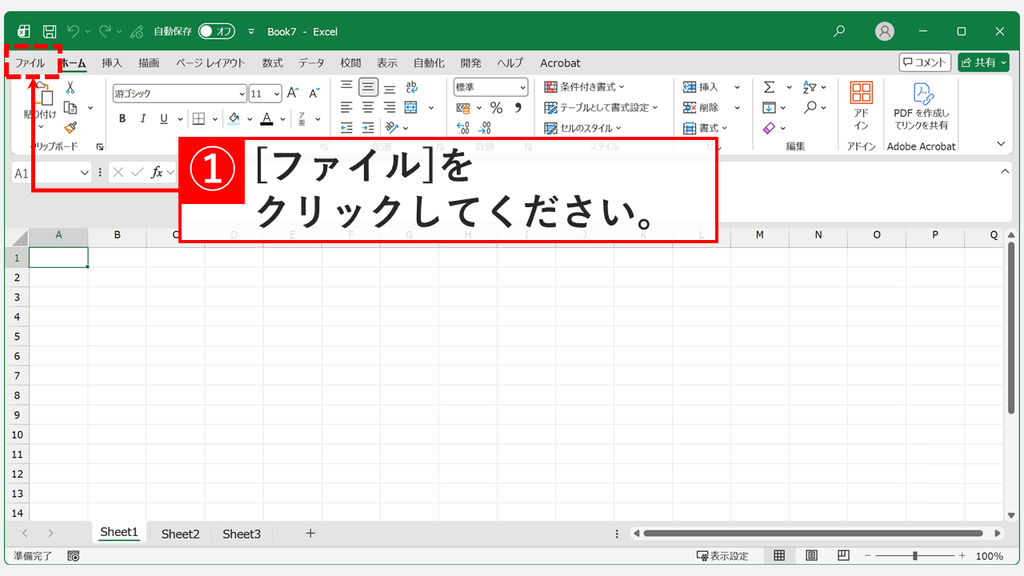
「ファイル」タブをクリックするとExcelのホーム画面が表示されます。画面左下にある「その他...」→「アカウント」の順にクリックしてください。
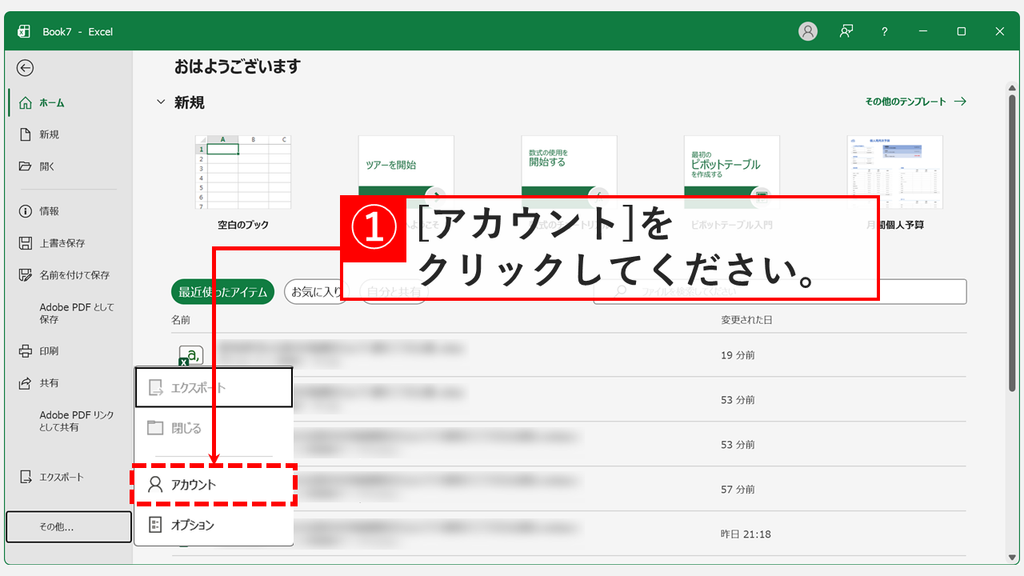
「アカウント」をクリックするとアカウント情報の画面が表示されます。画面右側の「製品情報」にある「ライセンスの更新」をクリックしてください。
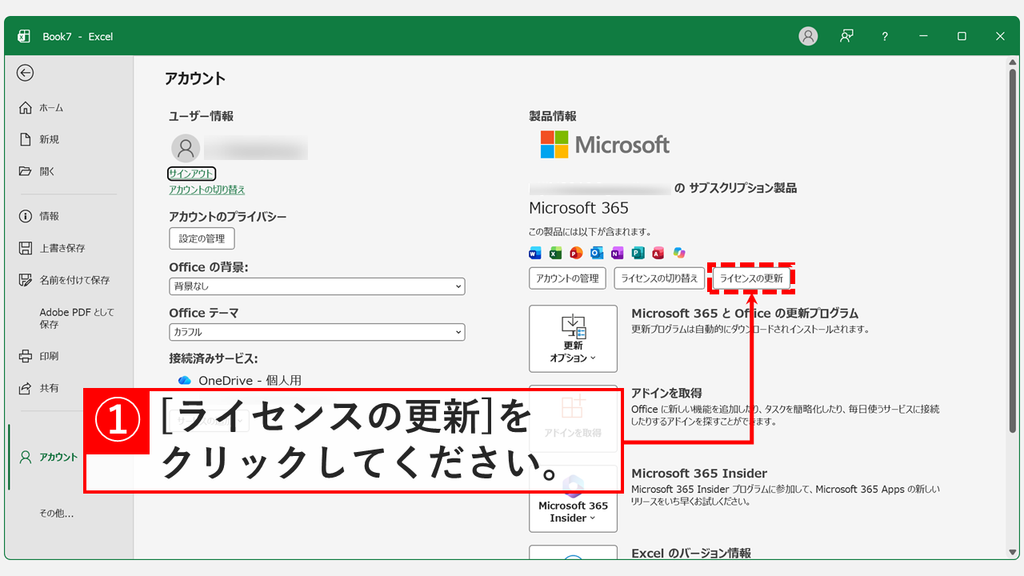
「ライセンスの更新」をクリックすると「サブスクリプションの確認のためにサインインしてください」と表示されます。「サインイン」をクリックしてください。
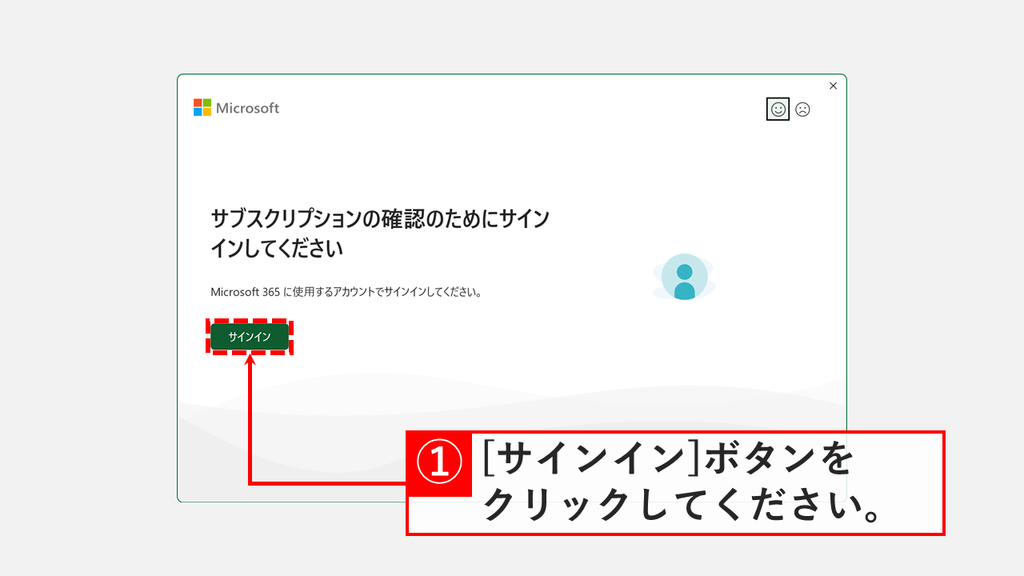
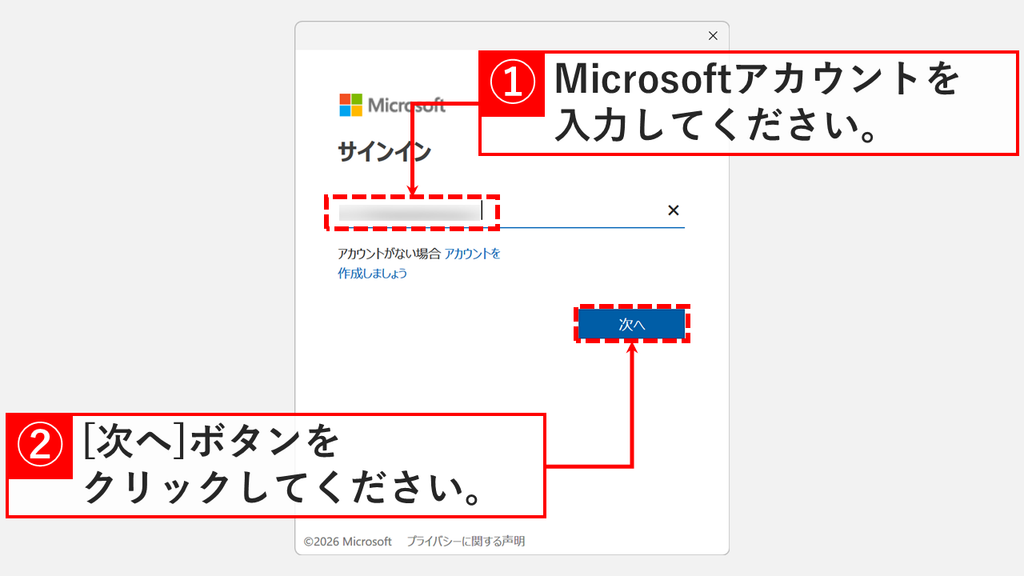
「サインイン」をクリックするとサインイン画面が表示されます。Microsoft 365で使っているMicrosoftアカウントを入力し、「次へ」をクリックしてください。
サインインが終わると「あと少しです」と表示されます。「閉じる」をクリックしてください。
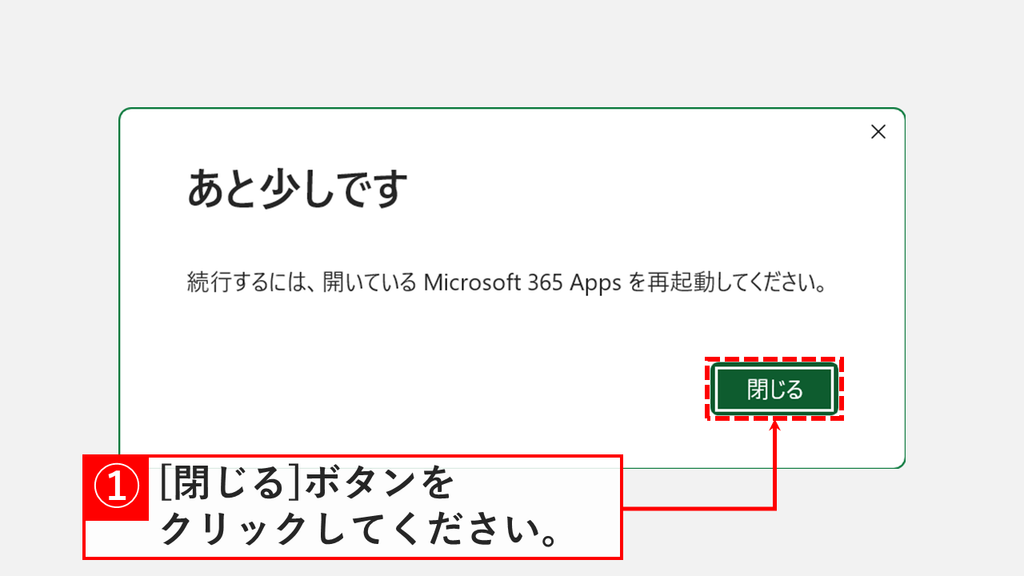
「閉じる」をクリックしたら、開いているOfficeアプリをすべて終了して起動し直してください。メッセージにあるとおり、ExcelだけでなくWordやOutlookなど、開いているアプリをすべて閉じる必要があります。
起動し直すと、画面右下にCopilotボタンが表示されます。
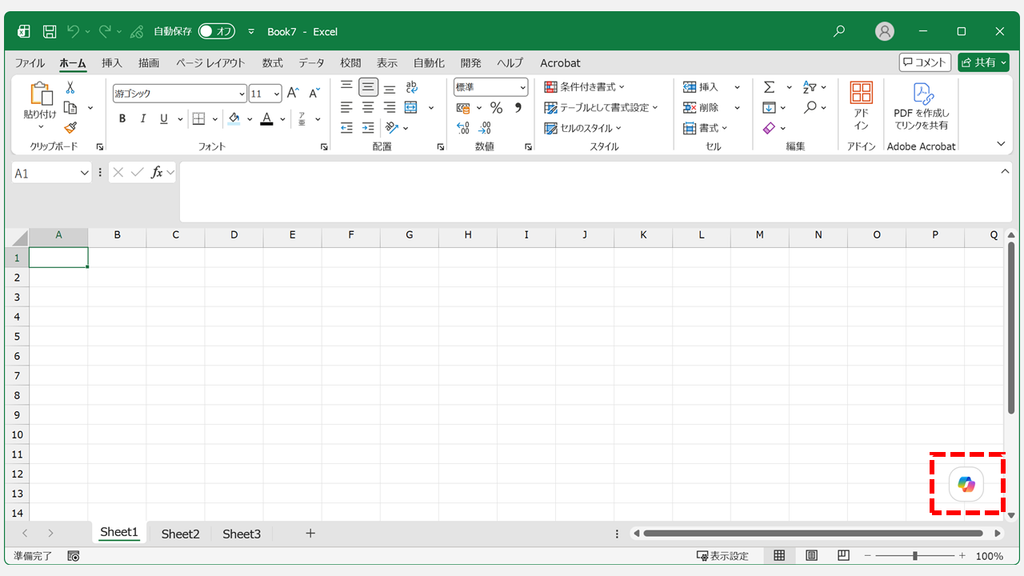
ここまで試してもCopilotボタンが表示されない場合は、次の方法に進んでください。
Officeを最新の状態に更新する
ライセンスにも設定にも問題がないときは、Officeのバージョンが古いことが考えられます。検証環境でも、更新の前と後でCopilotボタンの右クリックメニューの中身が変わりました。
- 「ファイル」→「その他...」→「アカウント」の順にクリックする
- 「更新オプション」→「今すぐ更新」の順にクリックする
- 更新が終わったらアプリを起動し直す
更新には数分かかります。終わったらアプリを起動し直して、Copilotボタンが表示されるか確認してください。
OfficeでCopilotボタンが表示されないときの対処法に関するよくある質問と答え
OfficeでCopilotボタンが表示されないときの対処法に関するよくある質問と答えをまとめました。
最後までご覧いただき、ありがとうございました。
記事の内容は独自検証に基づくものであり、MicrosoftやAdobeなど各ベンダーの公式見解ではありません。
記事内で紹介している手順はあくまで一例です。OSのバージョンやPC環境によって操作画面・手順が異なる場合があり、目的に応じた最適な方法も環境ごとに異なります。参考のうえご利用ください。
誤りのご指摘・追記のご要望・記事のご感想は、記事のコメント欄またはこちらのお問い合わせフォームからお寄せください。個人の方向けには、トラブルの切り分けや設定アドバイスも実施します。
※Microsoft、Windows、Adobe、Acrobat、Creative Cloud、Google Chromeほか記載の製品名・サービス名は各社の商標または登録商標です。
公式情報・関連資料
- Microsoft 365 アプリで欠落している Copilot ボタンを見つけて有効にする方法 - Microsoftサポート
- 所有している Copilot ライセンスの種類 - Microsoftサポート
- Excel の Copilot に関してよく寄せられる質問 - Microsoftサポート
- Microsoft 365 と Office 2024 の違いは何ですか? - Microsoftサポート
実行環境詳細と検証日
- OS:Windows 11 Home 25H2(64bit)
※本記事の手順は Windows11 Home / Pro / Enterpriseで共通です(ポリシーで制限された環境を除く)。 - ハードウェア:Intel(R) Core(TM) Ultra 7 155H (1.40 GHz) / 32GB RAM
- Word・Excel・PowerPoint:Microsoft 365 MSO (バージョン 2608 ビルド 16.0.20326.20072) 64 ビット
- 最終検証日:2026年9月4日




コメント