この記事では、Windows11でタスクバーの位置を上・左・右に移動する方法 を解説します。
Windows11ではこれまで、標準の設定でタスクバーを画面の下から動かせませんでした。2026年8月以降の更新で「タスク バーの位置」が追加され、Windows11 24H2/25H2ではタスクバーを上・左・右にも移動できるようになっています。
ただし、この機能は段階的に提供されているため、最新の更新プログラムをインストールしていても「タスク バーの位置」が表示されない場合があります。
情シスとして社内PCのサポートをしていると、「Windows10のときと同じようにタスクバーを上に置きたい」と相談を受けることがあります。これまではレジストリの変更や専用のツールを使うしかなく、社内PCでは案内しにくい操作でした。Windows11 Home 25H2で実際に試したところ、「上」「左」「右」をクリックするだけでタスクバーが移動しました。
タスクバーの位置を変える手順に加えて、「タスク バーの位置」が表示されない場合の対処と、上・左・右にしたときに使えなくなる設定もまとめました。
目次
タスクバーの位置を上・左・右に移動する方法
タスクバーの位置は、設定アプリの「タスク バーの位置」で上・左・右に変更できます。タスクバーを画面の上や横に移動して使いたい場合は、この手順で設定してください。
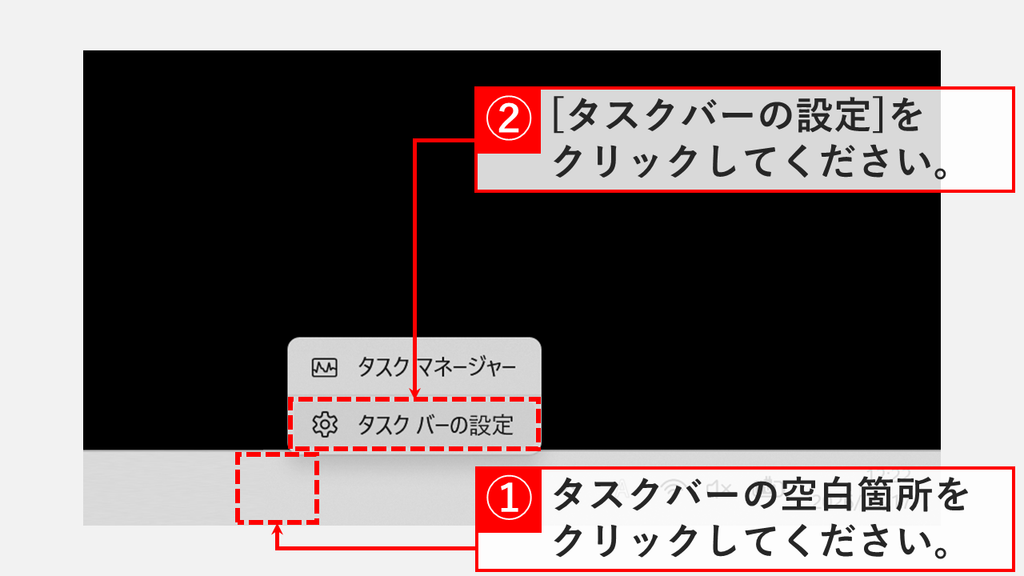
タスクバーの何もないところを右クリックし、「タスク バーの設定」をクリックする
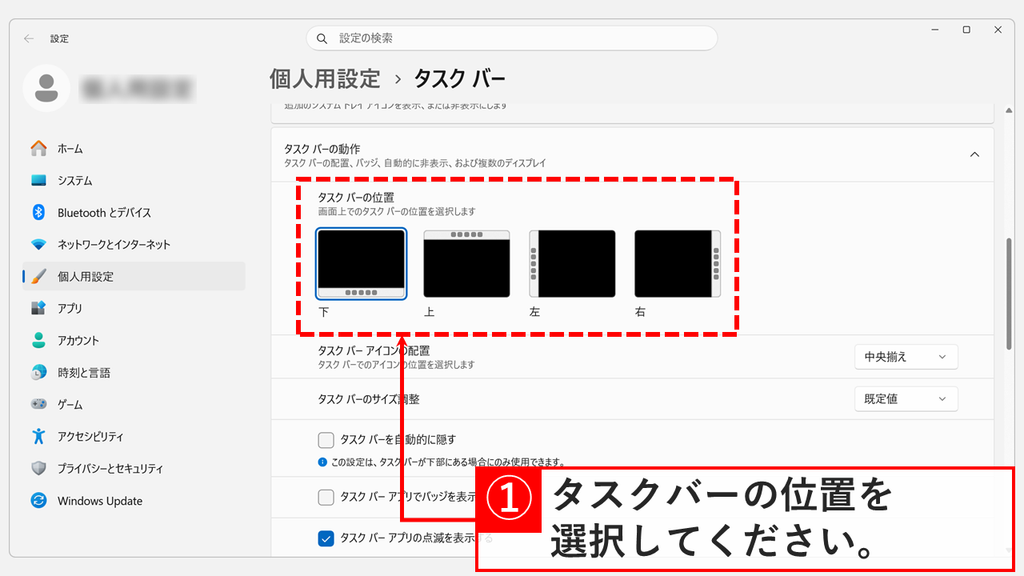
「タスク バーの動作」を開き、「タスク バーの位置」で「上」「左」「右」のいずれかをクリックする
実際の画面を見ながら詳しく解説していきます。
STEP
タスクバーを右クリックして「タスク バーの設定」をクリックする
タスクバーの何もないところを右クリック し、表示されたメニューの「タスク バーの設定」をクリック してください。
右クリックメニューには「タスク マネージャー」と「タスク バーの設定」だけが表示される STEP
「タスク バーの位置」で上・左・右を選ぶ
「タスク バーの設定」をクリックすると、「個人用設定 > タスク バー」が表示されます。
「タスク バーの動作」が閉じている場合は、クリックして開いてください。「タスク バーの位置」に並んでいる画面から、移動したい位置の「上」「左」「右」のいずれかをクリック してください。
STEP
タスクバーの位置が変わったことを確認する
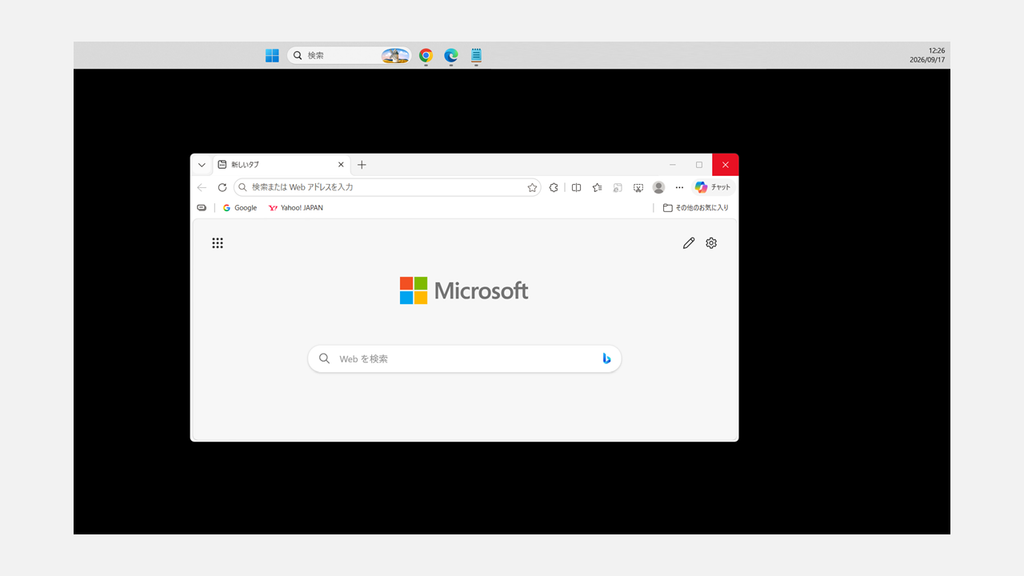
「上」をクリックすると、タスクバーが画面の上に移動します。スタートボタンや検索ボックス、アプリのアイコンは上の中央に、時計は右端に表示されます。これでタスクバーの位置の変更が完了します。
「上」を選ぶとタスクバーが画面の上に移動する
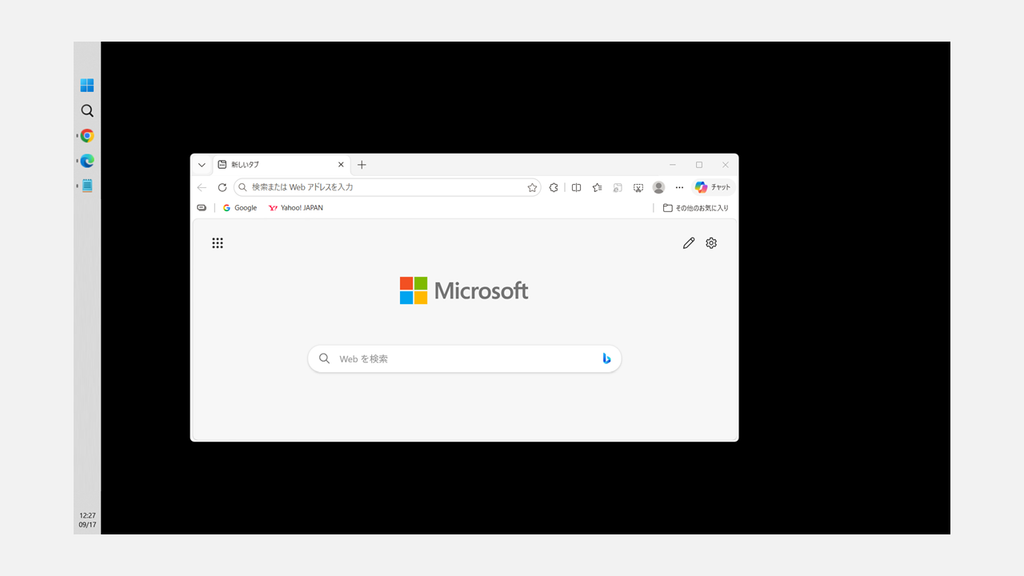
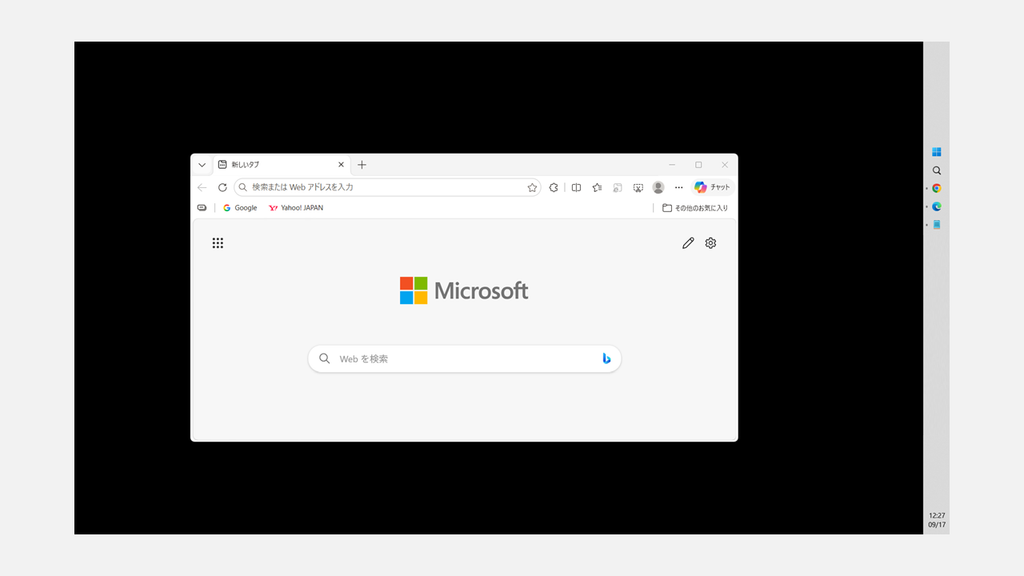
「左」または「右」を選ぶと、タスクバーが画面の左端または右端に縦向きで表示されます。縦向きのときは検索ボックスが虫眼鏡のアイコンだけになり、時計の日付は「09/17」のように年を省いた表示に変わります。
左端に縦向きで表示されたタスクバー(検索は虫眼鏡アイコンのみ) 右端に縦向きで表示されたタスクバー(日付は年を省いた表示) タスクバーを元の位置に戻したい場合は、同じ「タスク バーの位置」で「下」をクリックしてください。
タスクバーそのものを左端に移動する「タスク バーの位置」と、アイコンだけを左に寄せる「タスク バー アイコンの配置」は別の設定です。アイコンを左寄せにする方法は「【Windows11】タスクバーを左寄せにする方法 」で解説しています。
タスクバーの位置を変更できない・「タスク バーの位置」が表示されない場合
「タスク バーの動作」を開いても「タスク バーの位置」が見当たらない場合は、Windows Updateで更新プログラムを確認してください。
「タスク バーの位置」は、2026年8月27日に公開された更新プログラム「KB5120998 」で追加された機能です。Microsoftのリリースノートでは「段階的なロールアウト」に分類されていて、機能が届く時期はパソコンによって異なります。
Windows11 Home 25H2(OSビルド26200.9457)では、「タスク バーの位置」が表示されることを確認しています。
早く受け取りたい場合は、「利用可能になったらすぐに最新の更新プログラムを入手する」をオンにしてから、更新プログラムを確認します。
Windowsキー+Iキーを押して設定アプリを開く左側の「Windows Update」をクリックする
「利用可能になったらすぐに最新の更新プログラムを入手する」をオンにする
「更新プログラムのチェック」をクリックする
表示された更新プログラムをインストールし、パソコンを再起動する
Windows Updateの手順について詳しくは「【Windows11】Windowsアップデートを手動で実行する方法 」で解説しています。
再起動したあと、もう一度「個人用設定」→「タスク バー」→「タスク バーの動作」を開き、「タスク バーの位置」が表示されているか確認してください。会社から支給されたパソコンでは、「利用可能になったらすぐに最新の更新プログラムを入手する」を管理者がポリシーで管理できるため、自分で切り替えられないことがあります。
タスクバーを上・左・右にすると「タスク バーを自動的に隠す」は使えない
「タスク バーを自動的に隠す」の下には、「この設定は、タスク バーが下部にある場合にのみ使用できます。」と表示されます。タスクバーを上・左・右に移動したまま、自動的に隠すことはできません。タスクバーを隠したい場合は、「タスク バーの位置」を「下」に戻してから設定してください。
タスクバーを自動的に隠す手順は「【Windows11】タスクバーを非表示にする方法 」で解説しています。
タスクバーの位置を上・左・右に移動する方法に関するよくある質問と答え
タスクバーの位置を上・左・右に移動する方法に関するよくある質問と答えをまとめました。
Windows11でタスクバーの位置を変更できるようになったのはいつからですか?
Windows11でタスクバーの位置を変更できる「タスク バーの位置」は、2026年8月27日に公開された更新プログラムKB5120998(OSビルド26200.9278および26100.9278)で追加されました。KB5120998のリリースノート では「段階的なロールアウト」に分類されていて、同じ更新プログラムを入れていても、表示される時期はパソコンによって異なります。
Windows11のタスクバーの位置は、タスクバーの右クリックメニューから変更できますか?
いいえ、右クリックメニューから直接は変更できません。
Windows11でタスクバーを上に表示したり左右に移動したりするのに、レジストリの変更やツールは必要ですか?
いいえ、「タスク バーの位置」が表示されているパソコンでは、レジストリの変更も専用のツールも必要ありません。
Windows11でタスクバーの位置変更ができない場合、自分のパソコンのバージョンを確認する方法はありますか?
はい、Windowsキー+Rキーを押して「ファイル名を指定して実行」を開き、winverと入力してEnterキーを押すと、バージョンとOSビルドを確認できます。
Windows11でタスクバーを左や右に移動したら、検索ボックスが虫眼鏡のアイコンだけになりました。検索ボックスを表示できますか?
いいえ、タスクバーが左や右にあるときは検索ボックスを表示できません。KB5120998のリリースノート でも、検索ボックスは上部と下部の位置でのみサポートされていると案内されています。タスクバーの検索ボックスを表示する手順 で解説しています。
Windows11でタスクバーを小さくできるのは、タスクバーが上下にあるときだけですか?
はい、タスクバーを左右に移動しても「タスク バーのサイズ調整」で「小」を選べます。Windows11 Home 25H2で試したところ、上下左右のどの位置でも小さいタスクバーのまま表示されました。タスクバーの大きさを小さくする手順 で解説しています。KB5120998のリリースノート では、小さいタスクバーは「現在、上部と下部の位置でのみサポートされています」と案内されています。
Windows11でタスクバーの位置を変えても、タスクバーボタンの結合解除などほかの設定はそのまま使えますか?
はい、ほとんどの設定はタスクバーの位置に関係なく使えます。KB5120998のリリースノート にも「タスクバー アイコンを結合しないなど、ほとんどのカスタマイズ設定はすべての場所で機能します」と書かれています。タスクバーボタンの結合を解除する手順 で解説しています。
Windows11のタスクバーが画面に表示されず、右クリックして「タスク バーの設定」を開けません。
タスクバーを右クリックできない場合は、Windowsキー+Iキーを押して設定アプリを開き、「個人用設定」→「タスク バー」をクリックしてください。Windowsキー+Rキーで「ファイル名を指定して実行」を開き、ms-settings:taskbarと入力してEnterキーを押すと、タスクバーの設定画面を直接開けます。タスクバーそのものが消えてしまった場合はタスクバーが表示されない時に戻す方法 をご覧ください。
会社のWindows11パソコンで「利用可能になったらすぐに最新の更新プログラムを入手する」をオンにできず、タスクバーの位置を変更できません。
組織が管理しているパソコンでは、「利用可能になったらすぐに最新の更新プログラムを入手する」を管理者がポリシーで管理できます。Microsoftの更新プログラムの入手に関するページ でも、この項目はAllowOptionalContentというポリシーで管理できると案内されています。
Windows11 Homeでもタスクバーの位置を変更できますか?
はい、Windows11 Homeでもタスクバーの位置を変更できます。Windows11 Home 25H2(OSビルド26200.9457)で、「タスク バーの動作」に「タスク バーの位置」が表示され、上・左・右に移動できることを確認しています。項目が見当たらない場合は、Windows Updateで更新プログラムを確認してください。
最後までご覧いただき、ありがとうございました。こちらのお問い合わせフォーム からお寄せください。個人の方向けには、トラブルの切り分けや設定アドバイスも実施します。
公式情報・関連資料と検証環境
公式情報・関連資料
実行環境詳細と検証日
OS:Windows 11 Home 25H2(64bit)
ハードウェア:Intel(R) Core(TM) Ultra 7 155H (1.40 GHz) / 32GB RAM
最終検証日:2026年9月17日



コメント