
この記事では、パソコンに搭載されているグラフィックボード(NVIDIA GeForce)のドライバーのバージョンを確認する方法を4通り詳しく解説していきます。
ドライバーのバージョンを確認したいパソコンの台数が多い場合は、最後に紹介しているにコマンドプロンプトからNVIDIA GeForceのドライバーのバージョンを確認する方法が楽かもしれません。
NVIDIAコントロールパネルからNVIDIA GeForceのドライバーのバージョンを確認する方法
まずはNVIDIAのコントロールパネルからドライバーのバージョンを確認する方法です。
- デスクトップの空白を右クリックして[その他のオプションを表示]をクリック
- [NVIDIAコントロールパネル]をクリック
- NVIDIAコントロールパネルで[ヘルプ]→[システム情報]をクリック
- NVIDIA GeForceのドライバーのバージョンを確認する
ここからは実際の画面も用いながらNVIDIAコントロールパネルからNVIDIA GeForceのドライバーのバージョンを確認する方法を詳しく解説していきます。
まずはデスクトップの空白箇所を右クリックしてください。
右クリックするとメニューが展開されるので、その中にある[その他のオプションを表示]をクリックしてください。
![NVIDIAコントロールパネルからドライバーのバージョンを確認する方法 Step1 デスクトップの空白を右クリックして[その他のオプションを表示]をクリック](https://jo-sys.net/wp-content/uploads/2023/05/スライド2-8-1024x576.png)
[その他のオプションを表示]をクリックすると再度メニューが展開されるので、その中にある[NVIDIAコントロールパネル]をクリックしてください。
![NVIDIAコントロールパネルからドライバーのバージョンを確認する方法 Step2 [NVIDIAコントロールパネル]をクリック](https://jo-sys.net/wp-content/uploads/2023/05/スライド3-8-1024x576.png)
[NVIDIAコントロールパネル]をクリックすると「NVIDIA コントロールパネル」と書かれたウィンドウが立ち上がります。
その中にある[ヘルプ(H)]をクリックしてください。
[ヘルプ(H)]をクリックすると下に向かってメニューが展開されるので、その中にある[システム情報(I)]をクリックしてください。
![NVIDIAコントロールパネルからドライバーのバージョンを確認する方法 Step3 NVIDIAコントロールパネルで[ヘルプ]→[システム情報]をクリック](https://jo-sys.net/wp-content/uploads/2023/05/スライド4-9-1024x576.png)
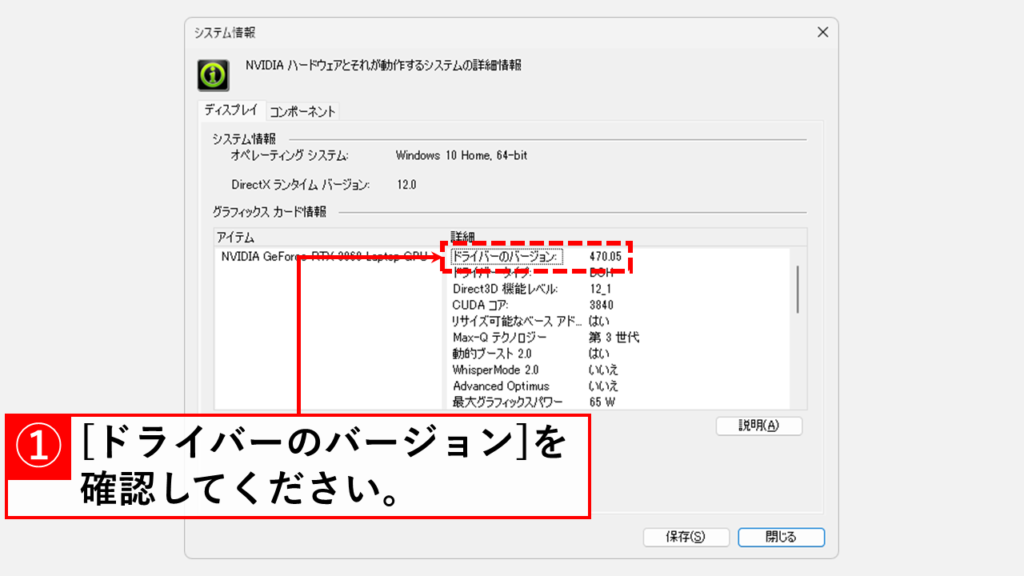
[システム情報(I)]をクリックすると「NVIDIAハードウェアとそれが動作するシステム詳細情報」と書かれた画面に切り替わります。
その中にある「ドライバーのバージョン」を確認してください。
以下の例ではドライバーのバージョンは470.05ということがわかります。
Windowsの設定画面からNVIDIA GeForceのドライバーのバージョンを確認する方法
Windowsの設定画面(インストールされているアプリの一覧)からNVIDIA GeForceのドライバーのバージョンを確認するには以下の手順で行います。
- Windowsの設定画面を開く
- [アプリ]をクリック
- [インストールされているアプリ]をクリック
- インストールされているアプリの一覧に表示されている「NVIDIA グラフィック ドライバー」のバージョンを確認する
ここからは、実際の画面も用いながらWindowsの設定画面(インストールされているアプリの一覧)からNVIDIA GeForceのドライバーのバージョンを確認する方法を詳しく解説していきます。
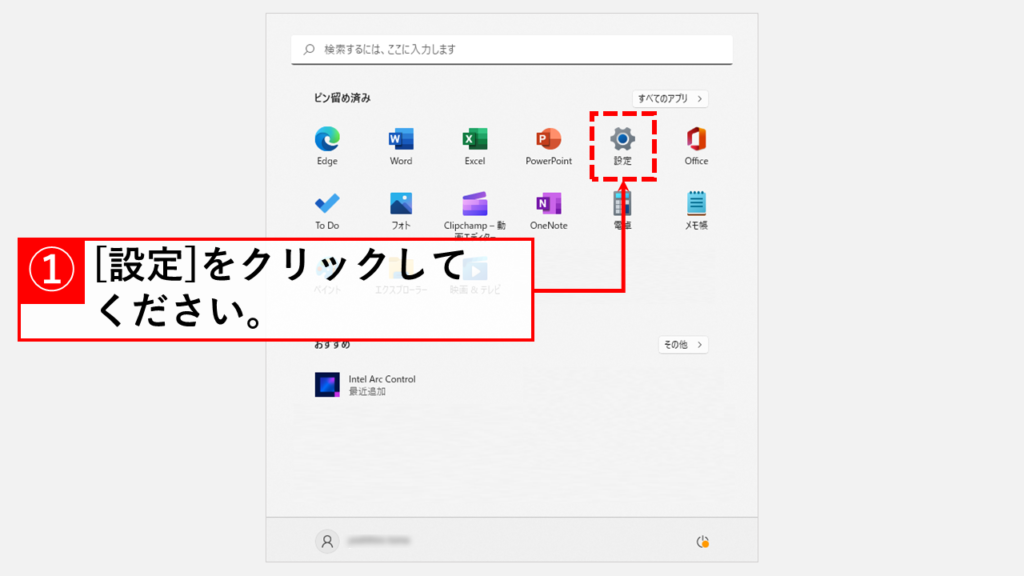
まずはタスクバーにある[Windowsボタン]をクリックして(または、キーボードのWindowsを押して)ください。
[Windowsボタン]をクリックすると上に向かってメニューが展開します。
その中の右上にある歯車のアイコンの[設定]をクリックしてください。
[設定]をクリックすると、[システム]と書かれた画面が表示されます。
その画面の左側にある[アプリ]をクリックしてください。
![Windowsの設定画面からNVIDIA GeForceのドライバーのバージョンを確認する方法 Step2 Windowsの設定画面で[アプリ]をクリック](https://jo-sys.net/wp-content/uploads/2023/05/スライド6-5-1024x576.png)
[アプリ]をクリックすると「アプリ」と大きく書かれた画面に移動します。
その中にある[インストールされているアプリ]をクリックしてください。
![Windowsの設定画面からNVIDIA GeForceのドライバーのバージョンを確認する方法 Step3 [インストールされているアプリ]をクリック](https://jo-sys.net/wp-content/uploads/2023/05/スライド7-3-1024x576.png)
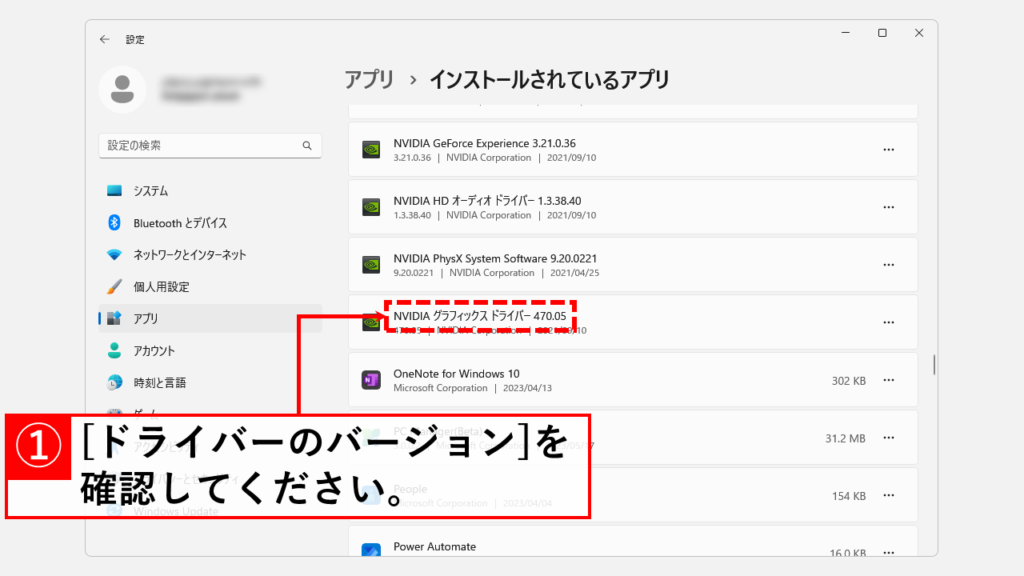
[インストールされているアプリ]をクリックすると「アプリ > インストールされているアプリ」と大きく書かれた画面に移動します。
その一覧の中には現在パソコンにインストールされているアプリが表示されています。
そこに書かれている「NVIDIA グラフィック ドライバー」のバージョンを確認してください。
以下の例ではドライバーのバージョンは470.05ということがわかります。
デバイスマネージャからNVIDIA GeForceのドライバーのバージョンを確認する方法
デバイスマネージャからNVIDIA GeForceのドライバーのバージョンを確認するには以下の手順で行います。
- デバイスマネージャーを開く
- ディスプレイアダプターの中にあるNVIDIA GeForceをクリック
- [ドライバー]タブをクリック
- 「NVIDIA グラフィック ドライバー」のバージョンを確認する
ここからは、実際の画面も用いながら、デバイスマネージャからNVIDIA GeForceのドライバーのバージョンを確認する方法を詳しく解説していきます。
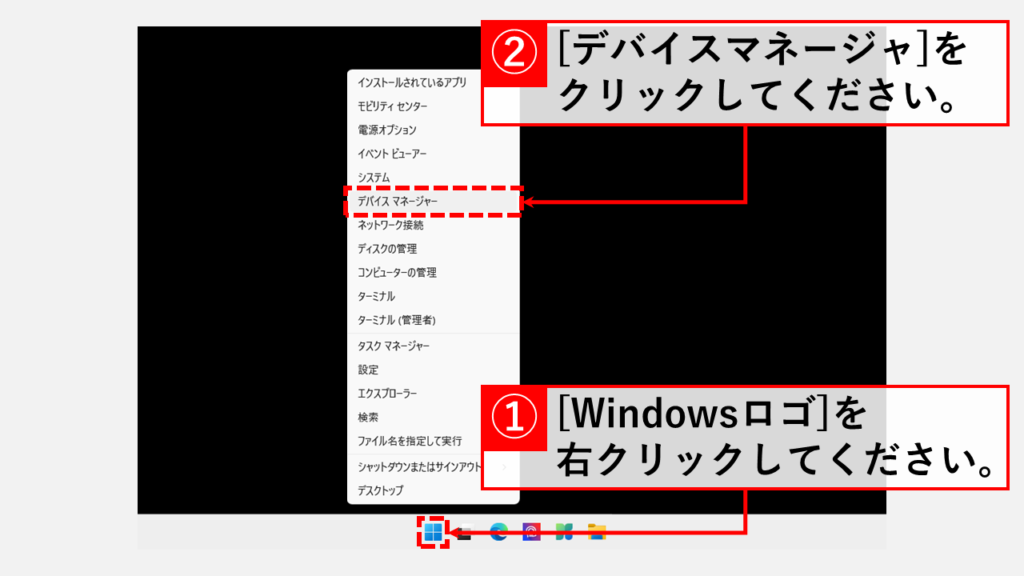
タスクバーにあるWindowsロゴを右クリックしてください。
右クリックすると上に向かってメニューが展開されるので、その中にある[デバイスマネージャー]をクリックしてください。
[デバイスマネージャー]をクリックすると「デバイスマネージャー」と書かれたウィンドウが立ち上がります。
[ディスプレイアダプター]の中にある[NVIDIA GeForce XXXX]をクリックしてください。
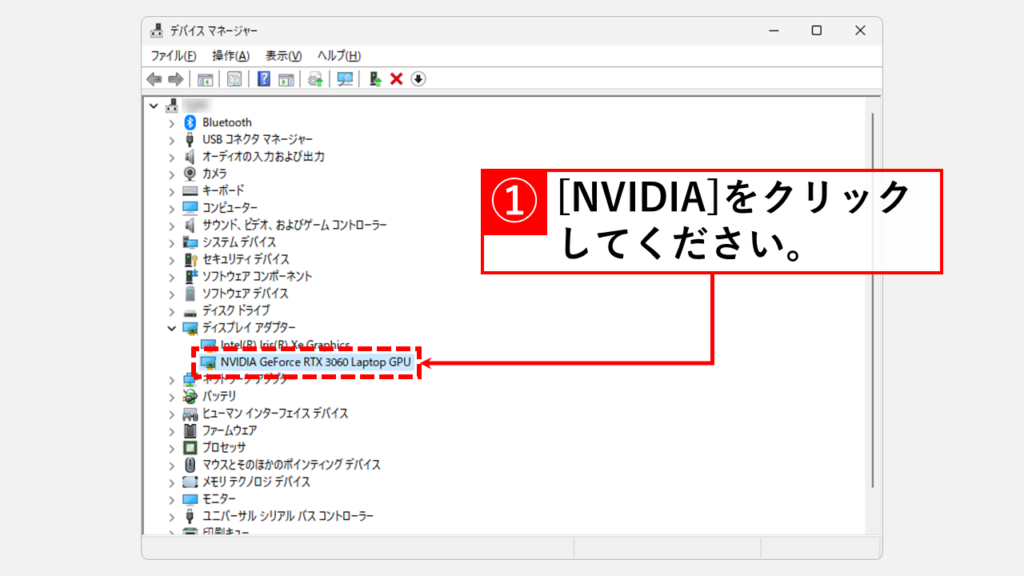
[NVIDIA GeForce XXXX]をクリックすると「NVIDIA GeForce XXXXのプロパティ」と書かれたウィンドウが立ち上がります。
その中にある[ドライバー]タブをクリックしてください。
![デバイスマネージャからNVIDIA GeForceのドライバーのバージョンを確認する方法 Step3 [ドライバー]タブをクリック](https://jo-sys.net/wp-content/uploads/2023/05/スライド11-3-1024x576.png)
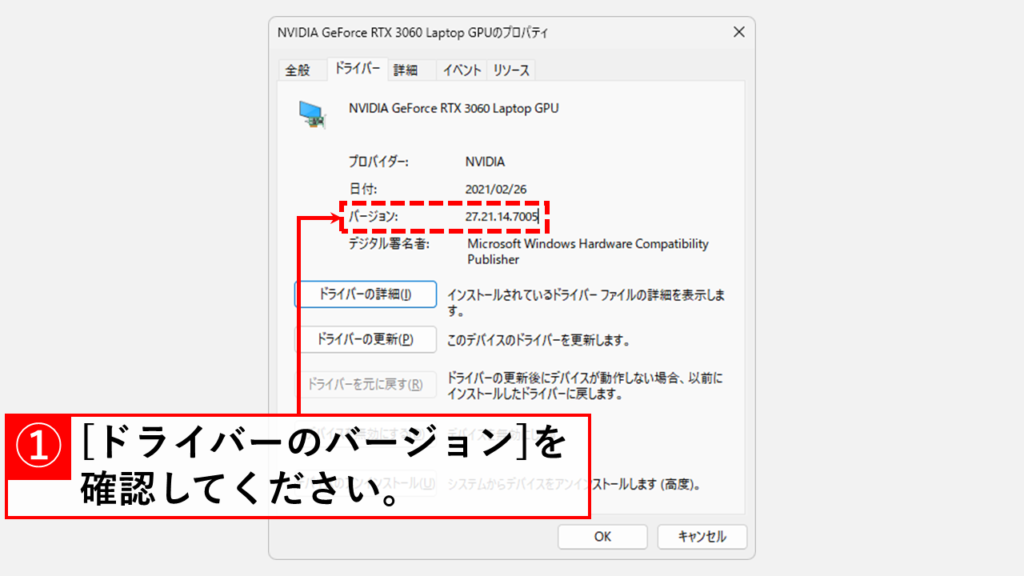
[ドライバー]タブをクリックすると、NVIDIA GeForceのドライバーについての詳細画面が表示されます。
そこに書かれている「バージョン」を確認してください。
以下の例ではドライバーのバージョンは470.05ということがわかります。
コマンドプロンプトからNVIDIA GeForceのドライバーのバージョンを確認する方法
最後に、コマンドプロンプトを使ってインストールされているGeForceのドライバーのバージョンを確認する方法をご紹介します。
コマンドプロンプトを開き、以下のコマンドを実行してください。
nvidia-sminvidia-smiは、NVIDIA GPUのステータスを確認するためのコマンドラインツールです。
nvidia-smiを使えば、以下のように簡単にGPUのドライバーのバージョンやGPUの使用状況などを確認することができます。
以下の画面では「Driver Version: 561.09」が確認できます。
Mon Sep 23 15:07:52 2024
+-----------------------------------------------------------------------------------------+
| NVIDIA-SMI 561.09                 Driver Version: 561.09         CUDA Version: 12.6     |
|-----------------------------------------+------------------------+----------------------+
| GPU  Name                  Driver-Model | Bus-Id          Disp.A | Volatile Uncorr. ECC |
| Fan  Temp   Perf          Pwr:Usage/Cap |           Memory-Usage | GPU-Util  Compute M. |
|                                         |                        |               MIG M. |
|=========================================+========================+======================|
|   0  NVIDIA GeForce RTX 3060 ...  WDDM  |   00000000:01:00.0 Off |                  N/A |
| N/A   52C    P0             18W /   65W |       0MiB /   6144MiB |      0%      Default |
|                                         |                        |                  N/A |
+-----------------------------------------+------------------------+----------------------+

+-----------------------------------------------------------------------------------------+
| Processes:                                                                              |
|  GPU   GI   CI        PID   Type   Process name                              GPU Memory |
|        ID   ID                                                               Usage      |
|=========================================================================================|
|  No running processes found                                                             |
+-----------------------------------------------------------------------------------------+
NVIDIA GeForceのドライバーのバージョンを確認する方法に関するよくある質問と答え
NVIDIA GeForceのドライバーのバージョンを確認する方法に関するよくある質問と答えをまとめました。
その他Windows11に関する記事
その他のWindows11に関する記事はこちらです。ぜひご覧ください。
-

【Microsoft Edge】Webサイトの広告をブロックする方法
この記事では、Microsoft Edgeで表示される広告を非表示にする方法を、初心者の方でも迷わないように、標準機能とAdGuardの2つに分けて解説します。 「ページを開くたび... -
【Windows11】スマートアプリコントロールをオフにする手順と注意点
この記事では、Windows11でスマートアプリコントロール(Smart App Control)をオフにする方法を解説します。 スマートアプリコントロールが原因で、e-Taxソフトや業務... -
【Windows11】トラブルシューティングツールを起動して実行する方法
この記事では、Windows11のトラブルシューティングツールを起動して実行する方法を解説します。 「音が出なくなったけどどうすればいい?」「Wi-Fiがつながらないときは... -
Microsoft Edgeでシークレットモード(InPrivate ブラウズ)を使う方法
こんな人にオススメの記事です 共用パソコンなどでインターネットの閲覧履歴(閲覧履歴、インターネット一時ファイル、Cookie など)を残したくない人 Microsoft Edgeの閲... -
【Windows11】回復ドライブ(リカバリーメディア)の作成方法
この記事では、Windows11で回復ドライブ(リカバリーメディア)を作成する方法と、作成できない場合の対処法を解説します。 回復ドライブは、PC購入後の初期設定が落ち... -
【Windows11】Windowsツールの開き方|実はスタートメニューにあります
Windows11にアップグレードしたら、「Windowsツール」がどこにあるか分からなくなった――。 この記事では、そんな悩みを解決するため、「Windowsツール」を簡単に見つけ... -
デュアルディスプレイで壁紙を別々に設定する方法 - Windows11
こんな人にオススメの記事です デュアルディスプレイで壁紙を別々に設定したい人 デュアルディスプレイで壁紙を別々に設定することが出来ない人 デュアルディスプレイの... -
Windows11でタスクバーの色を変更する方法!基本設定からトラブル対策まで徹底解説
こんな人にオススメの記事です タスクバーの色を変更したい人 「スタートとタスクバーにアクセントカラーを表示する」をオンにできなくて困っている人 タスクバーの色を... -
【Windows11】既定のスピーカーを変更する方法|切り替えできない時の対処法
この記事では、Windows11で既定のスピーカー(再生デバイス)を変更する方法を解説します。 情シスとしてサポートを行う中で、「ヘッドホンに切り替えたのに音が出ない...

最後までご覧いただき、ありがとうございました。
記事の内容は独自検証に基づくものであり、MicrosoftやAdobeなど各ベンダーの公式見解ではありません。
記事内で紹介している手順はあくまで一例です。OSのバージョンやPC環境によって操作画面・手順が異なる場合があり、目的に応じた最適な方法も環境ごとに異なります。参考のうえご利用ください。
誤りのご指摘・追記のご要望・記事のご感想は、記事のコメント欄またはこちらのお問い合わせフォームからお寄せください。個人の方向けには、トラブルの切り分けや設定アドバイスも実施します。
※Microsoft、Windows、Adobe、Acrobat、Creative Cloud、Google Chromeほか記載の製品名・サービス名は各社の商標または登録商標です。


コメント