
Windowsアップデート後やPCの起動時、PDF印刷時に「acrotray.exe - 正しくないイメージ」というエラーが表示されて困っていませんか?
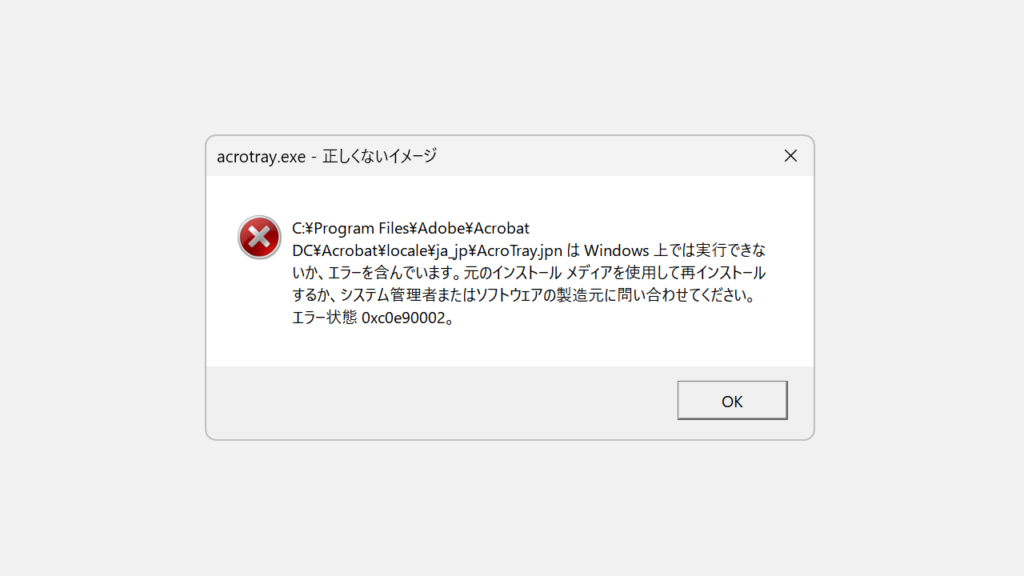
「AcroTray.jpnはWindows上では実行できないか、エラーを含んでいます。」「エラー状態0xc0e90002」などのエラーが発生すると、Adobe PDFを使ったPDF作成・変換ができなくなったり、Adobe Acrobatが正常に起動しなくなったりする場合があります。
この記事では、初心者でもすぐ試せるWindows11向けの7つの対処法を紹介します。
「AcroTray.exe」とは、Adobe Acrobatに付属している常駐プログラムです。
主な役割はPDFファイルの作成や変換を裏側でサポートすることで、通常はWindowsのバックグラウンドで動作しており、タスクマネージャーのプロセス一覧から確認できます。
例えば、WordやExcelなどのファイルを右クリックして簡単にPDFに変換できる機能などは、このAcroTray.exeがバックグラウンドで動作しているおかげです。
通常は意識する必要がないプログラムですが、トラブルが起きると「AcroTrayが停止しました」「正しくないイメージ」などのエラーが表示され、目にする機会があります。
Adobe Acrobat/Readerの修復インストールでacrotray.exeエラーに対処する
Adobe AcrobatやAdobe Readerを利用していると、「acrotray.exeにエラーが発生しました」「正しくないイメージです」といったエラーメッセージが表示されることがあります。多くの場合、プログラムのファイルが破損したり、不完全な状態になっていることが原因です。
まず試すべき簡単な対処法が、Adobe AcrobatやAdobe Readerの「修復インストール」です。Windowsの設定アプリから、以下の手順で実行できます。
- 作業中のファイルを保存し、Adobe AcrobatやAdobe Readerをすべて終了する(画面に見えなくても、タスクマネージャーで「Acro」「Acrobat」「Adobe」から始まるプロセスが残っていないか確認する)
Windowsキーを押してスタートメニューを開き、「設定」をクリック- 「アプリ」→「インストールされているアプリ」をクリック
- Adobe AcrobatまたはAdobe Readerの右側にある「…」(三点リーダ)→「変更」をクリック
- アプリケーションメンテナンス画面で「次へ(N)」をクリック
- 「修復(P)」を選択し、「次へ(N)」→「更新(U)」の順にクリック
- ユーザーアカウント制御の画面で「はい」を選択し、修復が完了するまで待機
- 「完了(F)」をクリックし、パソコンを再起動してacrotray.exeエラーが解消したか確認する
画像付きのより詳しい手順や、修復インストール前の準備・注意点については、以下の記事で解説しています。
Adobe Acrobat/Readerのアップデートでacrotray.exeエラーに対処する
Adobe AcrobatやAdobe Readerのバージョンが古いままだと、Windowsのアップデート後などに「acrotray.exe」関連のエラーが発生することがあります。
特に、「正しくないイメージ」「動作を停止しました」などのエラーは、Acrobat側がWindows環境の変化に対応できていないために起こることが多いです。
この場合、AcrobatやReaderを最新バージョンにアップデートすることでエラーが改善されるケースがよくあります。
ここでは、Adobe Acrobat/Readerを簡単に最新バージョンに更新する方法を、分かりやすく手順付きで解説します。
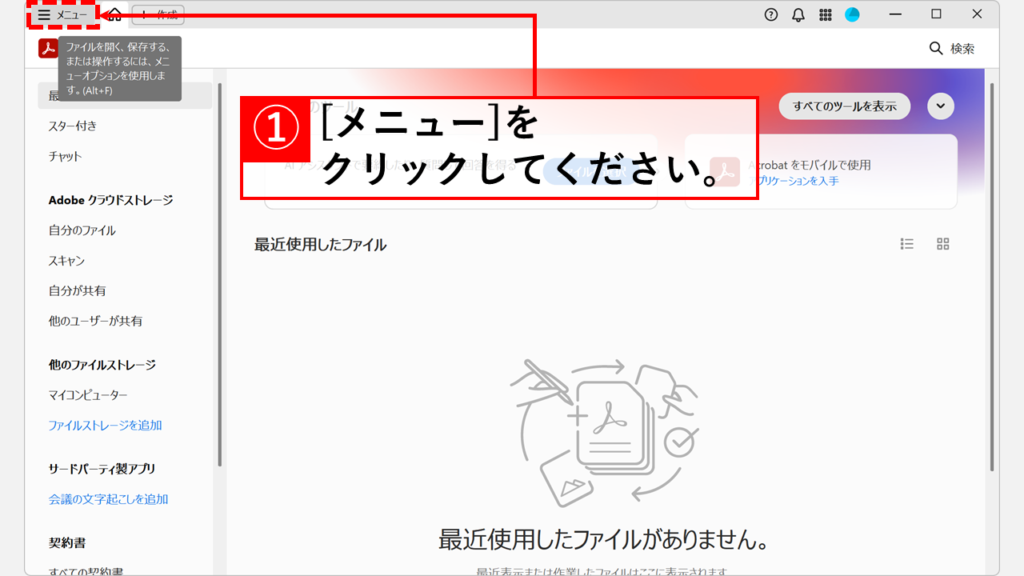
Adobe Acrobat/Readerを起動し、左上の「メニュー」をクリックしてください。
次に、「ヘルプ(L)」→「アップデートの有無をチェック(C)」の順番にクリックしてください。
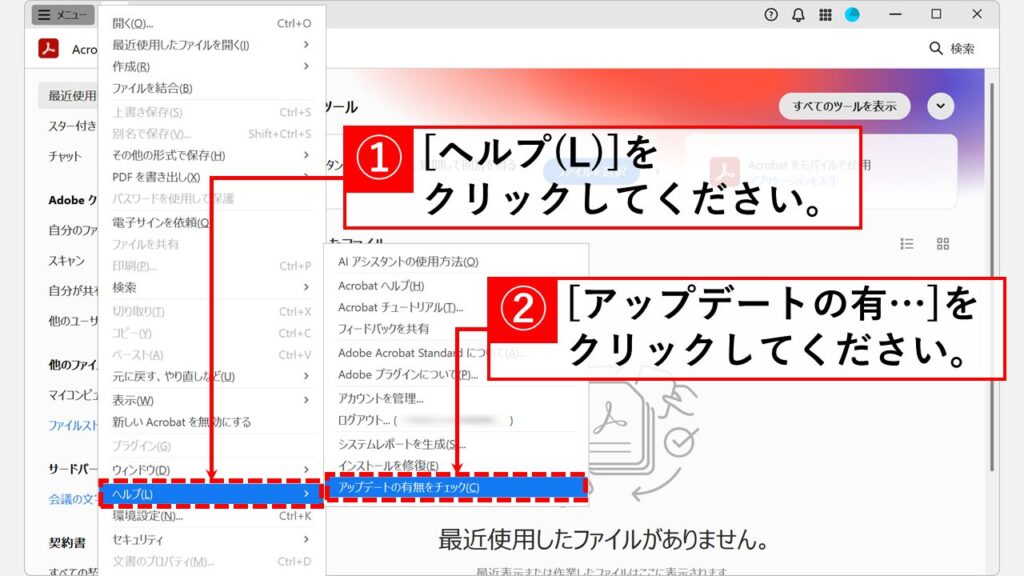
「アップデートの有無をチェック」を選択すると、最新バージョンの確認が開始されます。
利用可能なアップデートがある場合は、その旨が表示されますので、「ダウンロードしてインストール(D)」をクリックしてください。
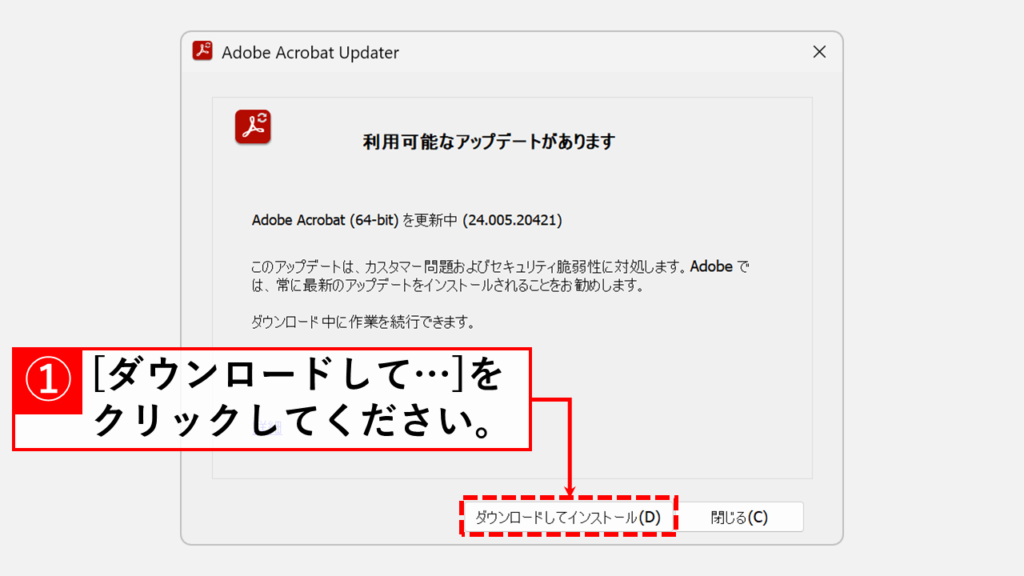
「ダウンロードしてインストール(D)」をクリックすると、更新プログラムのダウンロードとインストールが始まります。
画面が切り替わるまで待機してください。
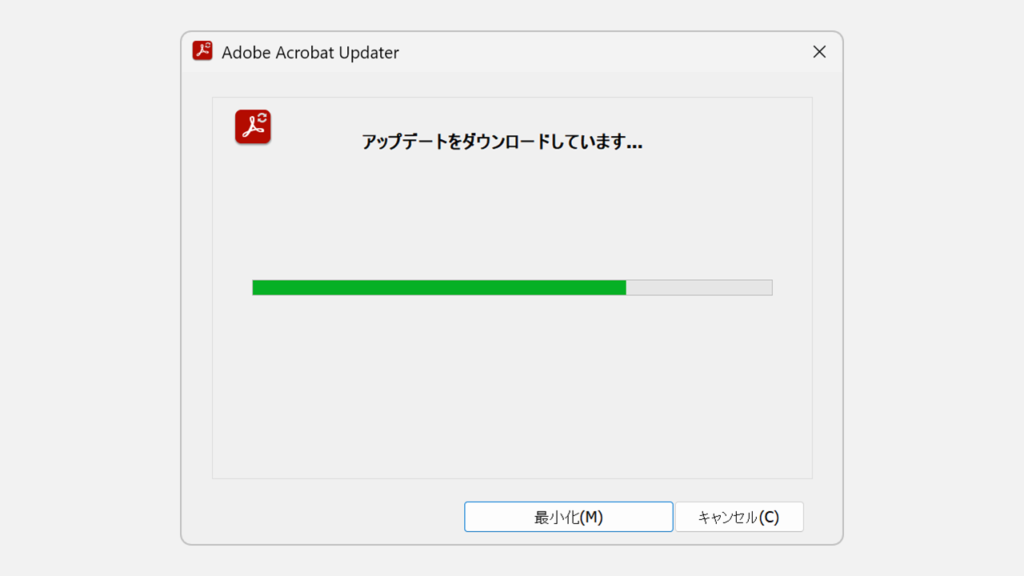
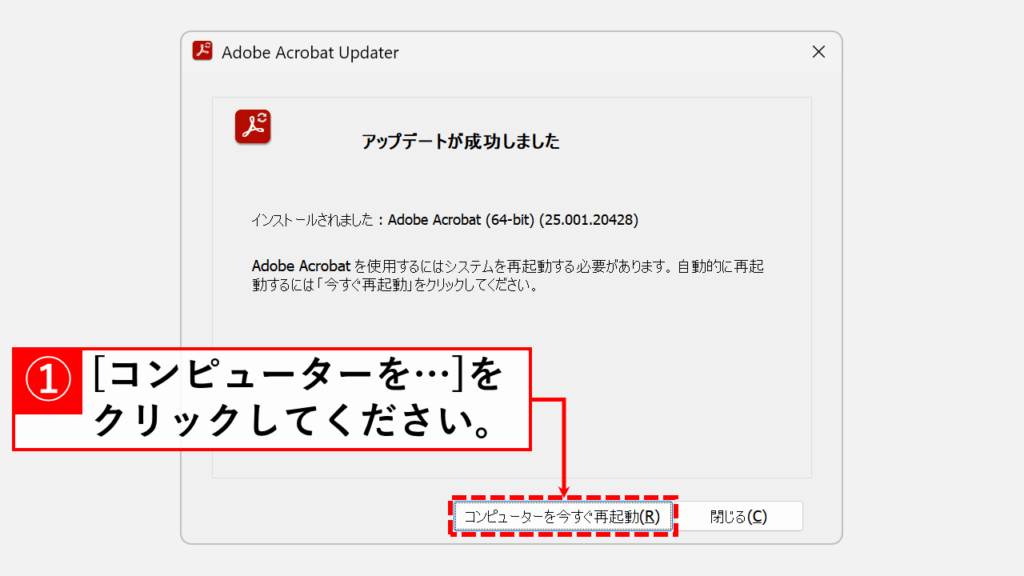
画面が切り替わり、「アップデートが成功しました」と表示されればAdobe Acrobat/Readerのアップデートは完了です。
「コンピューターを今すぐ再起動(R)」をクリックしてパソコンを再起動し、acrotray.exeエラーが表示されるか確認してください。
acrotray.exeエラーとWindowsアップデートの関連性
Adobe AcrobatやAdobe Readerで発生する「acrotray.exe」エラーは、Windowsアップデートとも密接な関係があります。
Windowsアップデートでは、システムの重要なファイルや設定が更新されるため、それまで正常に動作していたAdobe関連のプログラムが突然エラーを出すケースがあります。
特に、「正しくないイメージ」や「エラー状態0xc0e90002」などが頻繁に表示される場合は、Windowsアップデートが原因である可能性があります。最新の更新プログラムが適用されていない場合は、以下の手順でWindowsアップデートを手動で実行し、acrotray.exeエラーが改善するか試してみてください。
Windowsキーを押してスタートメニューを開き、「設定」をクリック- 「Windows Update」をクリック
- 「更新プログラムのチェック」をクリック
- 更新プログラムが自動的にダウンロード・インストールされるまで待機する
- 再起動を求められたら「今すぐ再起動」をクリックし、acrotray.exeエラーが解消したか確認する
オプションの更新プログラムやPowerShellでのコマンド実行など、より詳しい手順は以下の記事で解説しています。
Adobe Acrobat/Readerの再インストールでacrotray.exeエラーを解決
Adobe AcrobatやAdobe Readerで発生する「acrotray.exe」エラーが、修復インストールやアップデートを試しても改善しない場合は、プログラム自体が深刻に破損している可能性があります。
この場合は、一度Adobe AcrobatまたはAdobe Readerを完全にアンインストールし、再インストールを行う方法が効果的です。通常のアンインストールでは関連ファイルが残ることがあるため、Adobe公式が提供している「Cleaner Tool」を使うことをおすすめします。
- Adobe AcrobatやAdobe Readerをすべて終了する
- Adobe公式サイトから「Cleaner Tool」をダウンロードする(インストールされているAdobe AcrobatまたはAcrobat Readerが64bit版の場合は「DC 64bit」用、32bit版の場合は「DC 32bit」用を選択してください。)
- ダウンロードしたCleaner Toolを管理者として実行する
- 画面の指示に従い、アンインストールする製品(Adobe AcrobatまたはAdobe Reader)を選択して実行する
- 完了したらパソコンを再起動する
- Adobe公式サイトからAdobe AcrobatまたはAdobe Readerを再インストールし、acrotray.exeエラーが解消したか確認する
Cleaner Toolのダウンロード先や画面付きの詳しい手順は、以下の記事で解説しています。
修復や再インストールを試してもacrotray.exeエラーが解決しない場合の追加対策
Adobe AcrobatやAdobe Readerの修復・アップデート・再インストールなど、基本的な対処法をすべて試しても「acrotray.exeエラー」が解決しない場合があります。
そのような場合は、Adobe製品以外の部分に問題がある可能性も考えられます。ここからは、その視点から原因を特定し、エラーを改善するための追加対策を順番に紹介します。
AcroTrayをスタートアップから無効にする・停止する(一時的な対処法)
Adobe AcrobatやAdobe Readerに関連する「acrotray.exe」エラーが頻繁に表示される場合、一時的な対処法として「AcroTray」をスタートアップから無効にする方法があります。根本的な解決策ではありませんが、原因がはっきりしない場合や、ひとまずエラー表示を止めたいときに有効です。
Windowsキーを押してスタートメニューを開き、「設定」をクリック- 「アプリ」→「スタートアップ」をクリック
- 一覧から「AcroTray」または「Adobe Acrobat」を探し、スイッチをオフにする
- 一覧に表示されない場合は、
Ctrl+Shift+Escでタスクマネージャーを開き、「スタートアップ アプリ」タブから「AcroTray」を右クリックして「無効化(D)」を選択する
スタートアップから無効にしても、PDFファイルの閲覧には通常影響ありません。ただし、AcrobatのPDF作成・変換機能や右クリックメニューからのPDF変換などに影響する可能性があります。必要な機能が動作しない場合は、AcroTrayを再度有効にしてください。
Windowsのシステムファイルを修復する
Adobe AcrobatやAdobe Readerの問題ではなく、Windowsのシステムファイルに異常があるために「acrotray.exe」エラーが発生する場合もあります。特に「正しくないイメージ」などのエラーが繰り返し表示される場合は、システムファイルの破損を疑ってみる必要があります。
Windowsに標準搭載されている「sfc /scannow」コマンドと「DISM」コマンドで、以下の手順に沿って修復してください。
- コマンドプロンプトを「管理者として実行」で起動する
sfc /scannowと入力してEnterキーを押し、「検証100%が完了しました。」と表示されるまで待つ- 解消しない場合は
DISM.exe /Online /Cleanup-image /Restorehealthと入力してEnterキーを押し、「復元操作は正常に完了しました。」と表示されるまで待つ - いずれかのコマンドで修復が行われた場合は、パソコンを再起動してacrotray.exeエラーが解消したか確認する
各コマンドの画面付きの詳しい実行手順は、以下の記事で解説しています。
エラー状態0xc0e90002が表示される場合はスマートアプリコントロールを確認する
Windows11には、セキュリティ強化のために「スマートアプリコントロール」という機能が搭載されていますが、この機能が原因でAdobe AcrobatやAdobe Readerの「acrotray.exe」エラーが発生する場合があります。特に、修復や再インストールを試してもエラーが解決しないときは、この機能をオフにすることで問題が解決する場合があります。
Windowsキーを押してスタートメニューを開き、「設定」をクリック- 「プライバシーとセキュリティ」→「Windows セキュリティ」→「Windows セキュリティを開く」の順にクリック
- 「アプリとブラウザー コントロール」→「スマート アプリ コントロールの設定」をクリック
- 「オフ」を選択する
- 確認メッセージが表示されたら「はい、問題ありません」をクリック
画像付きの詳しい手順と注意点は、以下の記事で解説しています。
acrotray.exeエラーが出た時の対処法に関するよくある質問と答え
acrotray.exeエラーが出た時の対処法に関するよくある質問と答えをまとめました。
最後までご覧いただき、ありがとうございました。
記事の内容は独自検証に基づくものであり、MicrosoftやAdobeなど各ベンダーの公式見解ではありません。
記事内で紹介している手順はあくまで一例です。OSのバージョンやPC環境によって操作画面・手順が異なる場合があり、目的に応じた最適な方法も環境ごとに異なります。参考のうえご利用ください。
誤りのご指摘・追記のご要望・記事のご感想は、記事のコメント欄またはこちらのお問い合わせフォームからお寄せください。個人の方向けには、トラブルの切り分けや設定アドバイスも実施します。
※Microsoft、Windows、Adobe、Acrobat、Creative Cloud、Google Chromeほか記載の製品名・サービス名は各社の商標または登録商標です。
公式情報・関連資料
- Windows での Adobe Acrobat 起動問題の解決 - Adobe Acrobat
- アンインストール手順(Windows 版 Acrobat Pro / Standard) - Adobe Acrobat
- Acrobat に関連する情報を削除し、再インストールする方法 - Adobe Acrobat
実行環境詳細と検証日
- OS:Windows 11 Home 25H2(64bit)
※本記事の手順は Windows11 Home / Pro / Enterpriseで共通です(ポリシーで制限された環境を除く)。 - ハードウェア:Intel(R) Core(TM) Ultra 7 155H (1.40 GHz) / 32GB RAM
- 最終検証日:2026年7月6日









コメント