
この記事では、Windows 11のタスクバーから時計(時刻と日付)が消えてしまった時の対処法をわかりやすく解説します。

「何もしていないのに時計が消えた」という現象は、Windows Updateの影響やエクスプローラーの一時的な不具合によって情シスの現場でも意外と多く発生するトラブルの一つです。
そこで今回は、初心者の方でもできる「設定画面の確認」から、どうしても直らない時に管理者が使用する「コマンドを用いた強制復旧手順」まで、実務で実際に効果があった解決策をご紹介します。
タスクバーの時計を再表示する方法
Windows11では、設定画面からタスクバーの時計(システムトレイの日付と時刻)の表示・非表示を切り替えることができます。
まずは以下の手順で、タスクバーの時計表示設定が「オン」になっているか確認してください。
- 「
Windows」キー→「設定」→「時刻と言語」→「日付と時刻」を開く - 「システム トレイに時刻と日付を表示する」をオンにする
- タスクバーに時計が表示されたか確認する
ここからは、実際の画面を使って詳しい手順を画像付きで解説します。
キーボードのWindowsキーを押すか、タスクバーにあるWindowsロゴをクリックしてください。
キーボードのWindowsキーを押すとスタートメニューが表示されます。
その中にある歯車のアイコンの「設定」をクリックしてください。
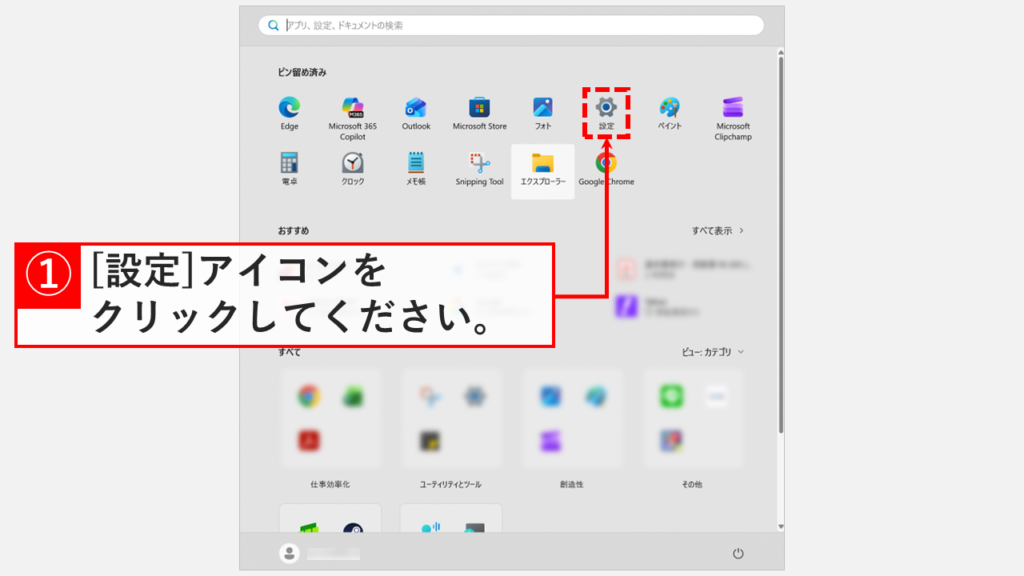
「設定」をクリックすると、「ホーム」と大きく書かれたWindowsの設定アプリが開きます。
左側にある「時刻と言語」をクリックしてください。
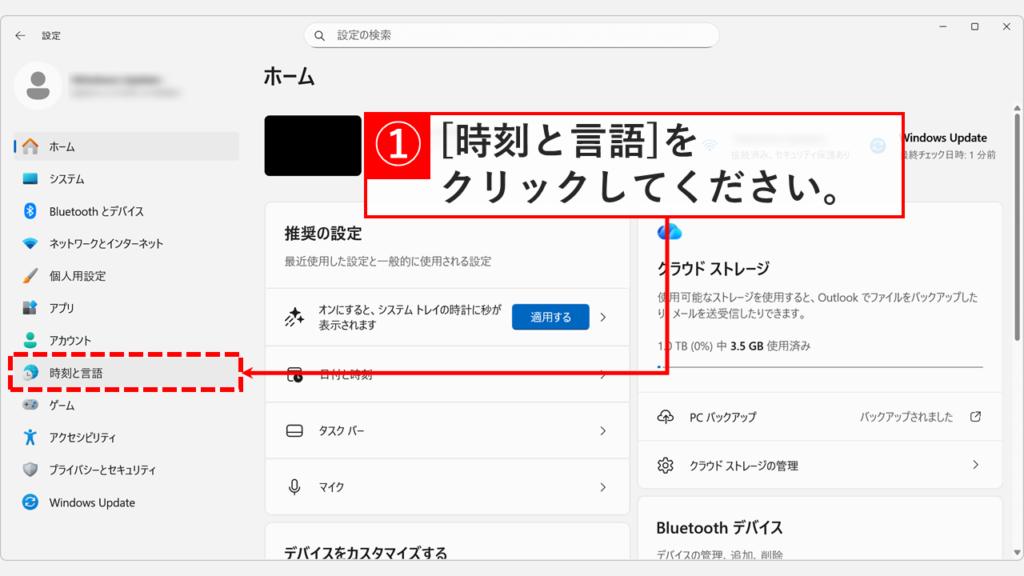
「時刻と言語」をクリックすると「時刻と言語」と書かれた画面に移動します。
その中にある「日付と時刻」をクリックしてください。
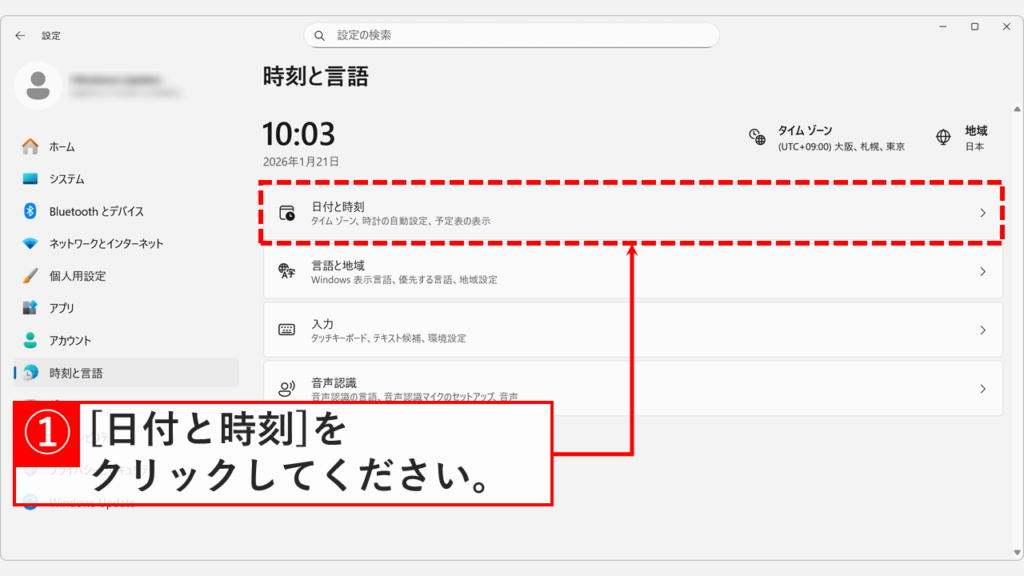
「日付と時刻」をクリックすると、「時刻と言語 > 日付と時刻」と書かれた画面に移動します。
その中にある「システム トレイに時刻と日付を表示する」をオン(青い状態)にしてください。
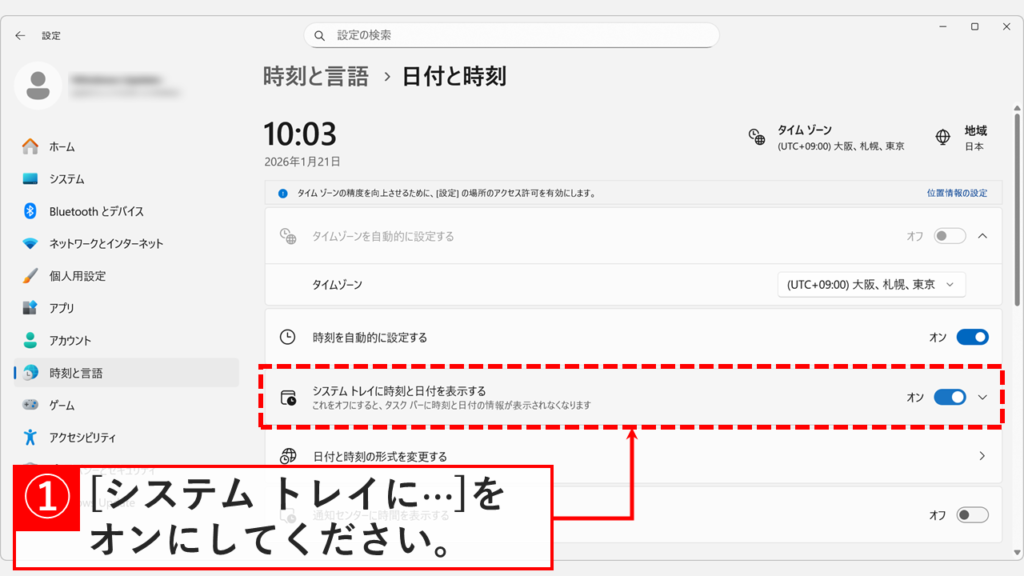
「システム トレイに時刻と日付を表示する」をオン(青い状態)にすると、タスクバーの右端に時計が表示されます。
この時点で時計が表示されない場合は、次の「タスクバーの時計が表示されない場合の追加対処法」に進んでください。

タスクバーの時計が表示されない場合の追加対処法
設定画面で「オン」にしても時計が表示されない場合や、そもそも設定が正しく反映されない場合は、Windowsの表示機能(エクスプローラー)やシステムファイルに一時的な不具合が発生している可能性があります。
ここからは、システム内部の表示機能をリセットして時計を復旧させるための対処法を順に解説します。
エクスプローラーを再起動する
設定画面で「オン」になっているにもかかわらず時計が表示されない場合、タスクバーやデスクトップの表示を管理している「エクスプローラー」に一時的な不具合が発生している可能性があります。
以下の手順でエクスプローラーの再起動を試してください。
- キーボードの
Ctrl+Shift+Escを同時に押してタスクマネージャーを開く - 一覧から「エクスプローラー」を探して右クリックする
- 「再起動」をクリックする
PowerShellで強制的に時計を表示する
設定画面で「オン」にしても時計が表示されない場合、システム(レジストリ)側で「時計を表示しない」という制限がかかっている可能性があります。
以下のコマンドを実行して、強制的に制限を解除(削除)してみましょう。
この操作には管理者権限が必要です。スタートボタンを右クリックし、「ターミナル(管理者)」または「PowerShell(管理者)」を起動して実行してください。
Remove-ItemProperty -Path "HKLM:\Software\Microsoft\Windows\CurrentVersion\Policies\Explorer" -Name "HideClock" -ErrorAction SilentlyContinue

Stop-Process -Name explorer -Force
Start-Process explorerコマンド実行後、画面が一瞬暗転して再描画されます。これで時計が表示されるか確認してください。
高速スタートアップを無効化してPCを再起動する
ここまでの手順を試しても時計が表示されない場合、システムの設定変更が正しく反映されていない可能性があります。
一度PCを再起動して状態をリセットしてください。ただしWindowsの「高速スタートアップ」が有効になっていると不具合を抱えたまま起動してしまうことがあるため、この機能を無効化してから再起動(完全シャットダウン)することをおすすめします。
システム修復コマンド(SFC/DISM)を実行する
上記の方法で解決しない場合、Windowsのシステムファイルが破損している可能性があります。SFC(System File Checker)とDISM(Deployment Image Servicing and Management)コマンドを使用してシステムファイルをスキャン・修復することで、Windowsのシステムエラーが解消される可能性があります。
システムファイルをスキャン・修復する手順は以下の通りです。
- コマンドプロンプトを管理者として起動する
sfc /scannowと入力してEnterを押す- スキャンが完了するまで待つ(10~30分程度)
DISM /Online /Cleanup-Image /RestoreHealthと入力してEnterを押す- 修復完了後、Windowsを再起動する
タスクバーの時計が消えた・表示されない時の対処法に関するよくある質問と答え
タスクバーの時計が消えた・表示されない時の対処法に関するよくある質問と答えをまとめました。
最後までご覧いただき、ありがとうございました。
記事の内容は独自検証に基づくものであり、MicrosoftやAdobeなど各ベンダーの公式見解ではありません。
記事内で紹介している手順はあくまで一例です。OSのバージョンやPC環境によって操作画面・手順が異なる場合があり、目的に応じた最適な方法も環境ごとに異なります。参考のうえご利用ください。
誤りのご指摘・追記のご要望・記事のご感想は、記事のコメント欄またはこちらのお問い合わせフォームからお寄せください。個人の方向けには、トラブルの切り分けや設定アドバイスも実施します。
※Microsoft、Windows、Adobe、Acrobat、Creative Cloud、Google Chromeほか記載の製品名・サービス名は各社の商標または登録商標です。
公式情報・関連資料
実行環境詳細と検証日
- OS:Windows 11 Home 25H2(64bit)
※本記事の手順は Windows11 Home / Pro / Enterpriseで共通です(ポリシーで制限された環境を除く)。 - ハードウェア:Intel(R) Core(TM) Ultra 7 155H (1.40 GHz) / 32GB RAM
- 最終検証日:2026年1月22日




コメント