【Windows11】ファイルの履歴(バックアップ)を有効にする方法

この記事では、Windows11のファイルの履歴(バックアップ)機能を有効・無効にする方法と、バックアップ対象のフォルダーを変更する方法を解説します。

「外付けドライブを使ってファイルをバックアップしたいが、設定方法がわからない」「ファイルの履歴をオンにしたのに、特定のフォルダーがバックアップされていない」「バックアップ対象から除外したいフォルダーがある」といったご質問を受けることがあります。

情シスとして社内PCのサポートをしていると、ファイルの履歴の設定について問い合わせを受ける機会があります。OneDriveを使わずにローカルのバックアップを取りたい場合に活用できる機能ですが、バックアップ対象の範囲やフォルダーの追加・除外の仕組みがわかりにくく、設定を誤解したまま使っているケースも少なくありません。

この記事では、Windows11でファイルの履歴を有効・無効にする手順と、バックアップ対象のフォルダーを追加・除外する方法を、実際の画面を使いながら詳しく解説します。

目次

ファイルの履歴(バックアップ)機能とは

ファイルの履歴は、Windows11に標準搭載されているバックアップ機能です。有効にすると、ドキュメントやピクチャなどのフォルダーを外付けドライブやネットワーク上の場所に自動でバックアップします。

バックアップされるフォルダーの範囲

ファイルの履歴は、Windows 11に標準搭載されているバックアップ機能です。外付けドライブやネットワーク上の場所にファイルのコピーを自動保存するため、ファイルを誤って削除・上書きしてしまった場合でも以前のバージョンに戻せます。OneDriveへの同期を中心とした「Windowsバックアップ」とは別の機能で、インターネット環境やクラウドストレージの容量に左右されずにバックアップを取れる点が特徴です。

バックアップの対象となるのは、以下のフォルダーです。

  • ドキュメント
  • ピクチャ
  • ミュージック
  • ビデオ
  • デスクトップ
  • お気に入り
  • ダウンロード
  • OneDrive(PC上にダウンロード済みのファイルのみ。クラウド上にのみ存在するファイルは対象外)

上記以外のフォルダーをバックアップ対象に含めたい場合、ファイルの履歴の画面上で直接追加することはできません。対象フォルダーをライブラリに追加するか、上記のいずれかのフォルダー内に移動することでバックアップ対象に含められます。また、バックアップ対象から特定のフォルダーを除外したい場合は、「除外するフォルダー」から設定できます。

使用前に準備しておくもの(外付けドライブ、ネットワークドライブなど)

ファイルの履歴を使うには、バックアップ先となる保存場所が必要です。通常は外付けドライブやネットワーク上の場所を使用します。以下のいずれかを事前に用意してください。

  • 外付けHDD・SSD(長期的なバックアップ用途に最適)
  • ネットワーク上の共有フォルダー(NASなど)
  • USBメモリ(容量に余裕がある場合のみ。長期保存には外付けHDD・SSDのほうが安心です)

外付けドライブを使用する場合は、設定前にPCへ接続しておいてください。接続していない状態ではバックアップ先として認識されません。

Windows11でファイルの履歴機能を有効(オン)にする方法

Windows11でファイルの履歴を有効にするには、コントロールパネルの「ファイル履歴」から操作します。事前にバックアップ先の外付けドライブまたはネットワーク上の場所をPCに接続しておいてください。

  1. Windowsキー+Rキーを押して「ファイル名を指定して実行」を開き、controlと入力して「OK」をクリックする
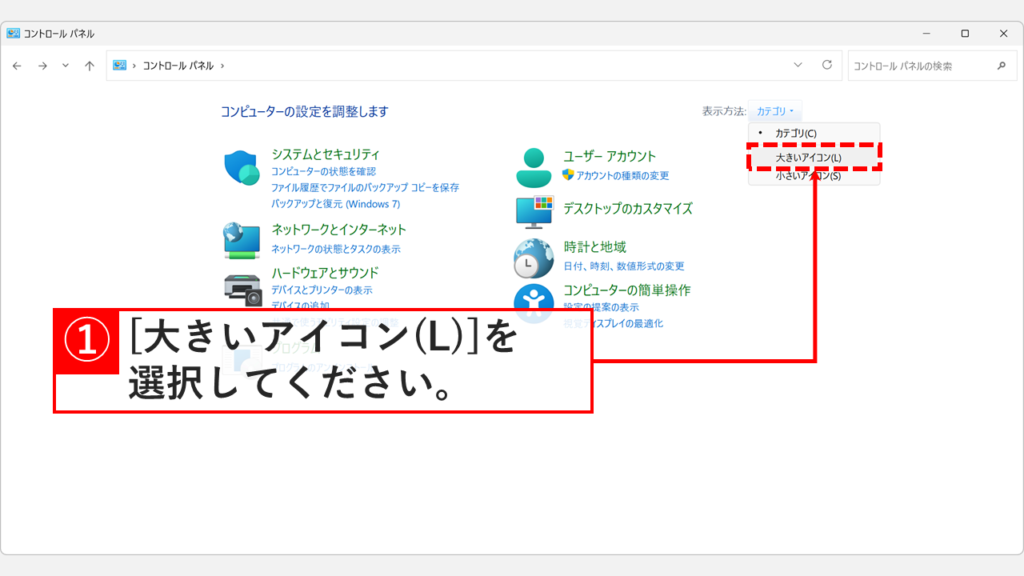
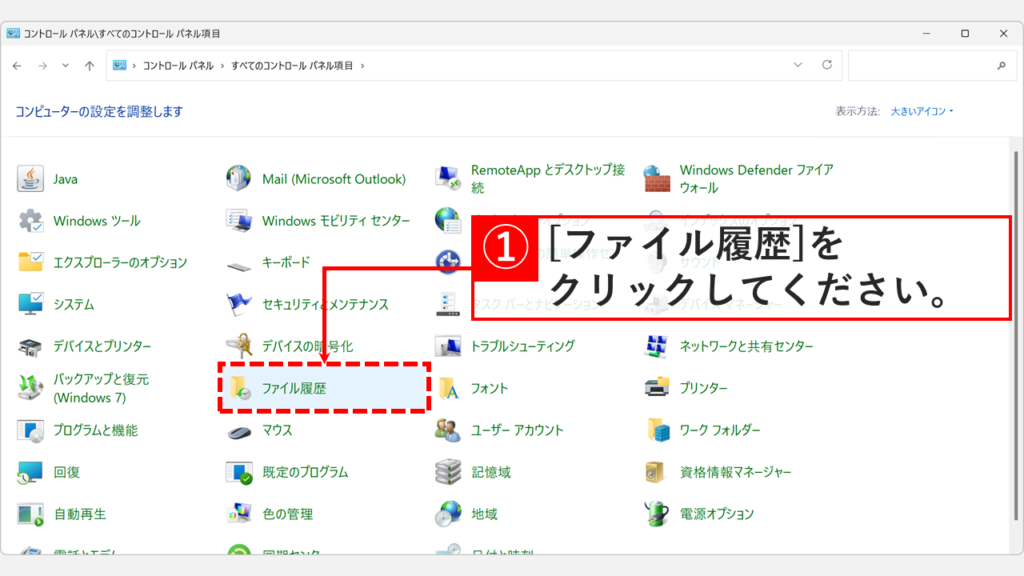
  2. 表示方法を「大きいアイコン(L)」に変更し、「ファイル履歴」をクリックする
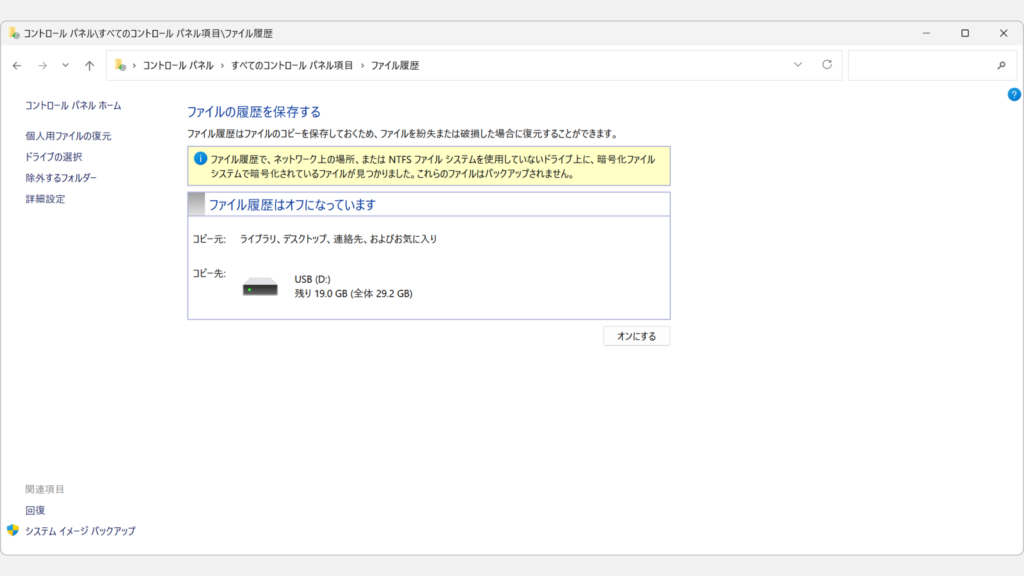
  3. 「オンにする」ボタンをクリックする
  4. 「ファイル履歴はオンになっています」と表示されたことを確認する

実際の画面を見ながら詳しく解説していきます。

STEP
「ファイル名を指定して実行」からコントロールパネルを開く

キーボードのWindowsキー+Rキーを押して「ファイル名を指定して実行」を起動し、入力欄にcontrolと入力して「OK」をクリックしてください。
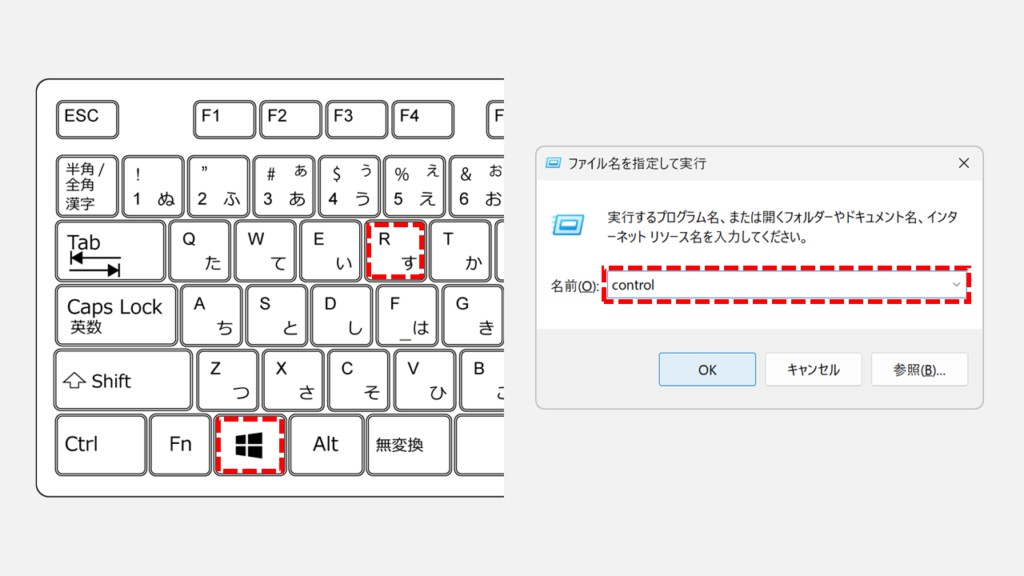
「ファイル名を指定して実行」はコマンドでさまざまなアプリや設定画面を素早く開ける便利な機能です。利用できるコマンドの詳細は、「ファイル名を指定して実行で使えるコマンド一覧 - Windows11」で解説しています。

Windows11でファイルの履歴を有効にする手順 — ファイル名を指定して実行でcontrolと入力してコントロールパネルを開いているスクリーンショット
Windowsキー+Rキーでcontrolと入力してコントロールパネルを開く
STEP
「大きいアイコン(L)」に変更

コントロールパネルの表示方法を「大きいアイコン(L)」に変更してください。

コントロールパネルの表示方法を「大きいアイコン(L)」に変更しているスクリーンショット
コントロールパネルの表示方法を「大きいアイコン(L)」に変更する
STEP
「ファイル履歴」をクリック

次に、コントロールパネル内にある「ファイル履歴」をクリックしてください。

コントロールパネルの一覧から「ファイル履歴」をクリックしているスクリーンショット
コントロールパネルの一覧から「ファイル履歴」をクリックする
STEP
「オンにする」ボタンをクリック

「ファイル履歴」をクリックすると、「ファイルの履歴を保存する」と書かれた画面に移動します。

その中にある「オンにする」ボタンをクリックしてください。
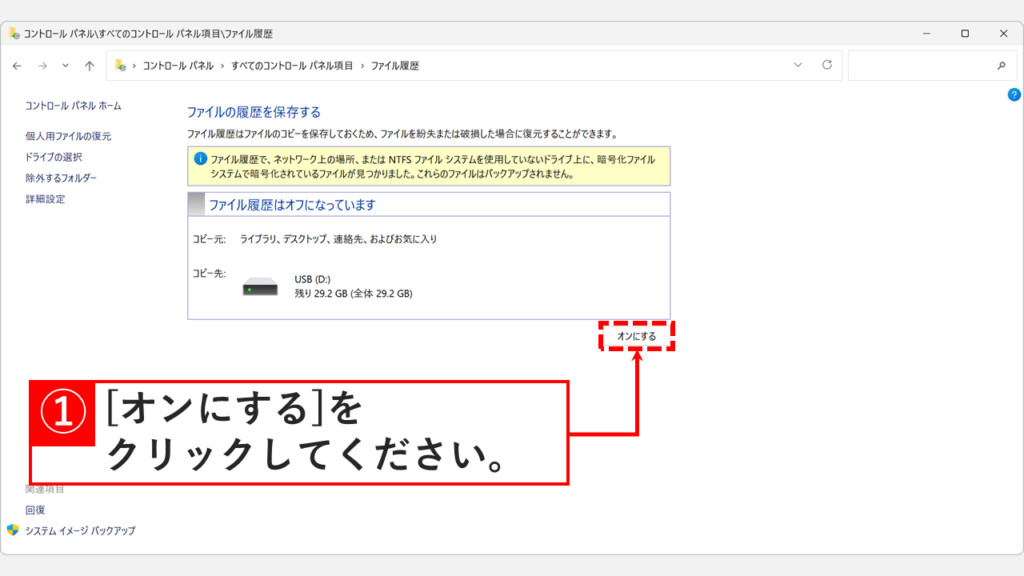
ファイルの履歴を保存する画面で「オンにする」ボタンをクリックしているスクリーンショット
「ファイルの履歴を保存する」画面で「オンにする」をクリックする
STEP
ファイル履歴がオンになったことを確認する

「オンにする」ボタンをクリックすると、「ファイル履歴はオンになっています」と表示され、バックアップが開始します。
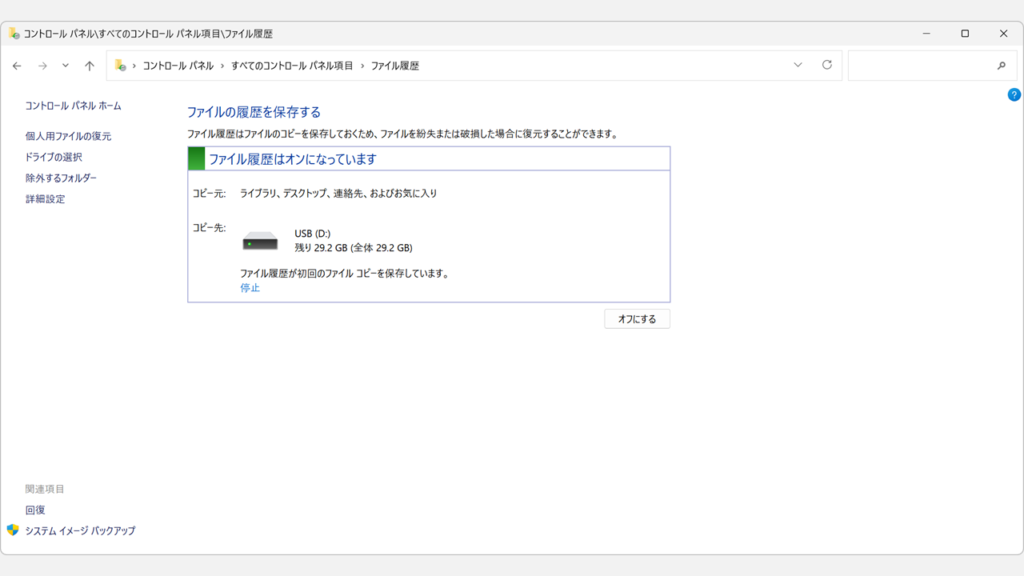
「ファイル履歴はオンになっています」と表示されバックアップが開始されたことを確認しているスクリーンショット
「ファイル履歴はオンになっています」と表示されたことを確認する

ファイルの履歴(バックアップ)をとるフォルダーを変更する方法

ファイルの履歴のバックアップ対象フォルダーを変更するには、追加と除外の2通りの操作があります。

任意のフォルダーをバックアップ対象に追加する方法

ファイルの履歴のバックアップ対象にフォルダーを追加するには、そのフォルダーをライブラリに登録する必要があります。

  1. エクスプローラーで「ライブラリ」を開き、「新しいライブラリ」をクリックする
  2. 作成したライブラリをダブルクリックで開く
  3. 「フォルダーの追加」ボタンをクリックする
  4. 追加したいフォルダーを選択し、「フォルダーを追加」をクリックする
  5. ライブラリにフォルダーが追加されたことを確認する

詳しくは「【Windows11】ライブラリにフォルダーを追加・削除する方法」をご覧ください。

任意のフォルダーをバックアップ対象から除外する方法

バックアップ対象から特定のフォルダーを除外するには、コントロールパネルの「ファイル履歴」から「除外するフォルダー」を設定します。ファイルの履歴がオンになっている状態で操作してください。

  1. コントロールパネルの「ファイル履歴」を開き、左メニューの「除外するフォルダー」をクリックする
  2. 「追加(A)」ボタンをクリックし、除外したいフォルダーを選択して「フォルダーの選択」をクリックする
  3. 「変更の保存」ボタンをクリックする

実際の画面を見ながら詳しく解説していきます。

STEP
「ファイル履歴」ウィンドウの左側にある「除外するフォルダー」をクリック

「ファイル履歴」ウィンドウの左側にある「除外するフォルダー」をクリックしてください。
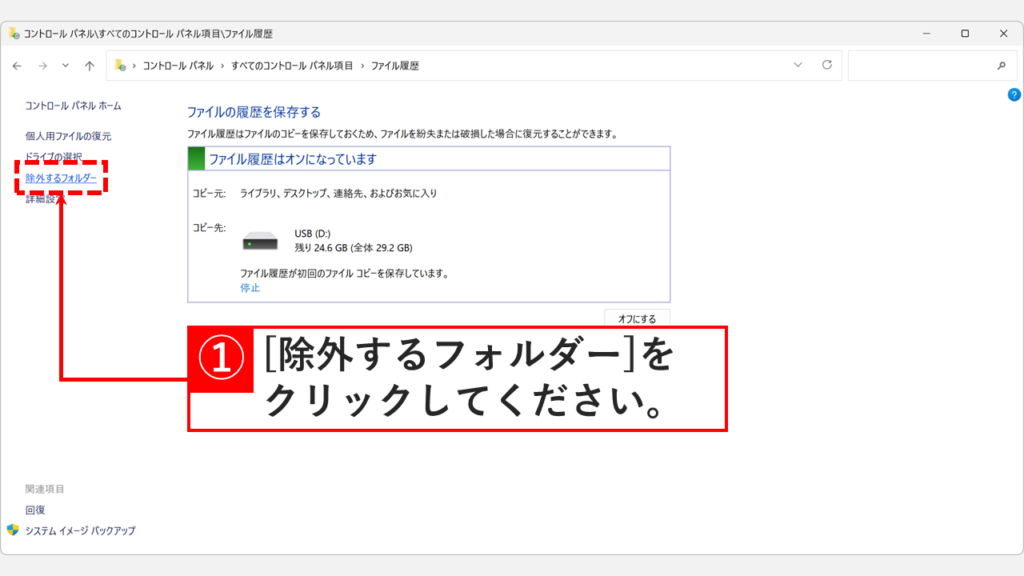
ファイル履歴ウィンドウの左メニューにある「除外するフォルダー」をクリックしているスクリーンショット
「ファイル履歴」ウィンドウ左メニューの「除外するフォルダー」をクリックする
STEP
「追加(A)」ボタンをクリック

「除外するフォルダー」をクリックすると、「ファイル履歴から除外する」と書かれた画面に移動します。

その中にある「追加(A)」ボタンをクリックしてください。
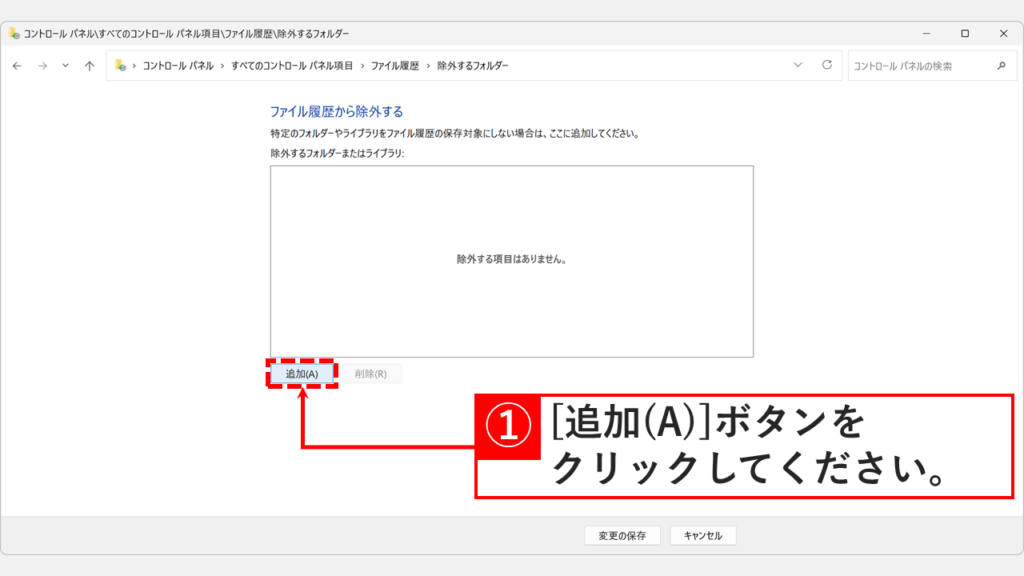
「ファイル履歴から除外する」画面で「追加(A)」ボタンをクリックしているスクリーンショット
「ファイル履歴から除外する」画面で「追加(A)」をクリックする
STEP
バックアップ対象から除外したいフォルダーを選択し、「フォルダーの選択」をクリック

「追加(A)」ボタンをクリックすると、「フォルダーの選択」画面が表示されます。

バックアップ対象から除外したいフォルダーを選択し、「フォルダーの選択」をクリックしてください。
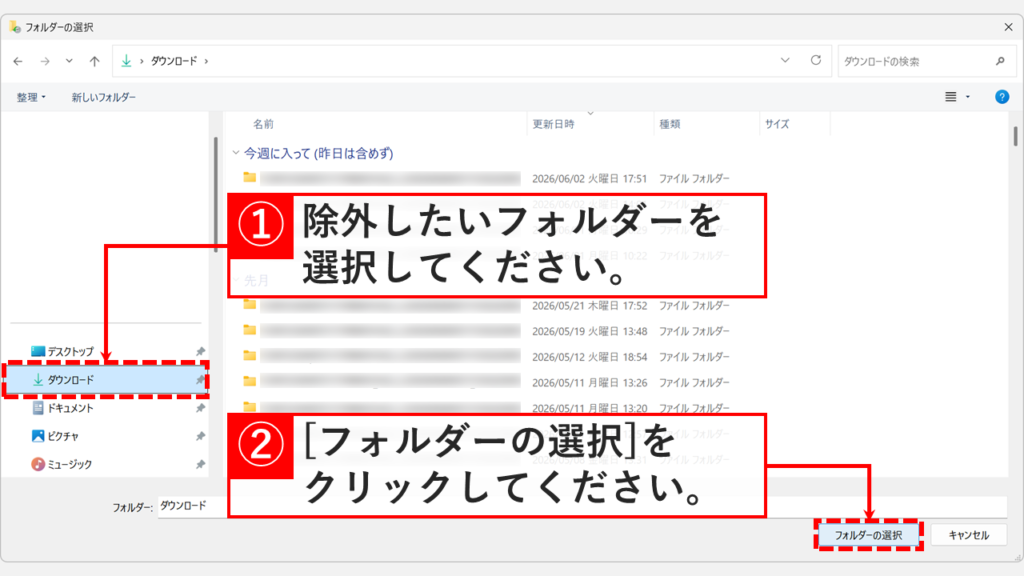
「フォルダーの選択」画面でバックアップから除外したいフォルダーを選択して「フォルダーの選択」をクリックしているスクリーンショット
除外したいフォルダーを選択して「フォルダーの選択」をクリックする
STEP
「変更の保存」ボタンをクリック

「フォルダーの選択」をクリックすると、「ファイル履歴から除外する」と書かれた画面に戻ります。

「除外するフォルダーまたはライブラリ」の中に除外したいフォルダーが表示されていることを確認し、右下の「変更の保存」ボタンをクリックしてください。

これで除外設定は完了です。
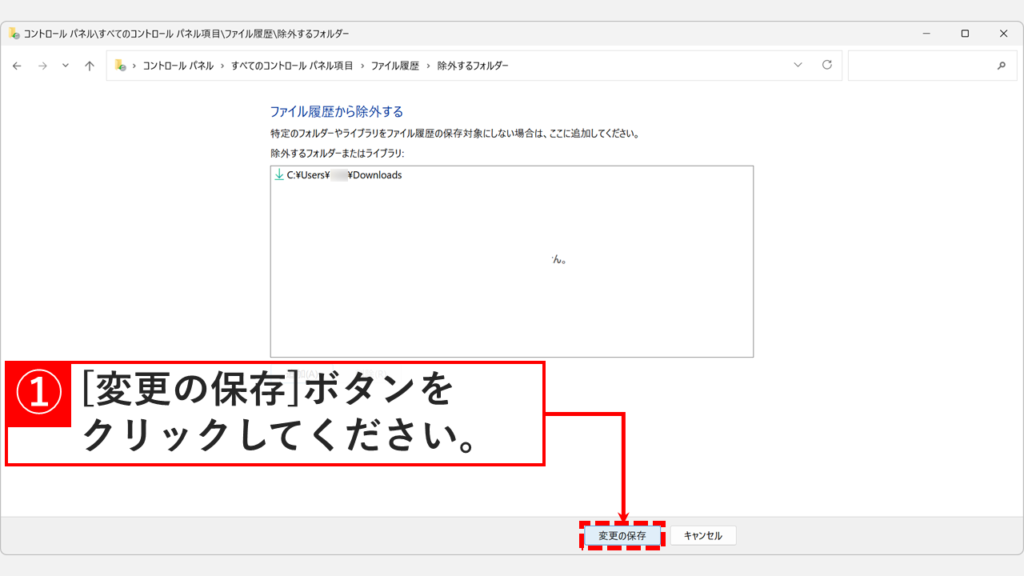
「除外するフォルダーまたはライブラリ」に除外対象フォルダーが追加されたことを確認し「変更の保存」をクリックしているスクリーンショット
除外フォルダーを確認して「変更の保存」をクリックし設定を保存する

Windows11でファイルの履歴機能を無効(オフ)にする方法

Windows11でファイルの履歴を無効にするには、コントロールパネルの「ファイル履歴」から「オフにする」をクリックするだけです。

  1. Windowsキー+Rキーを押して「ファイル名を指定して実行」を開き、controlと入力して「OK」をクリックする
  2. 表示方法を「大きいアイコン(L)」に変更し、「ファイル履歴」をクリックする
  3. 「オフにする」ボタンをクリックする
  4. 「ファイル履歴はオフになっています」と表示されたことを確認する

実際の画面を見ながら詳しく解説していきます。
STEP
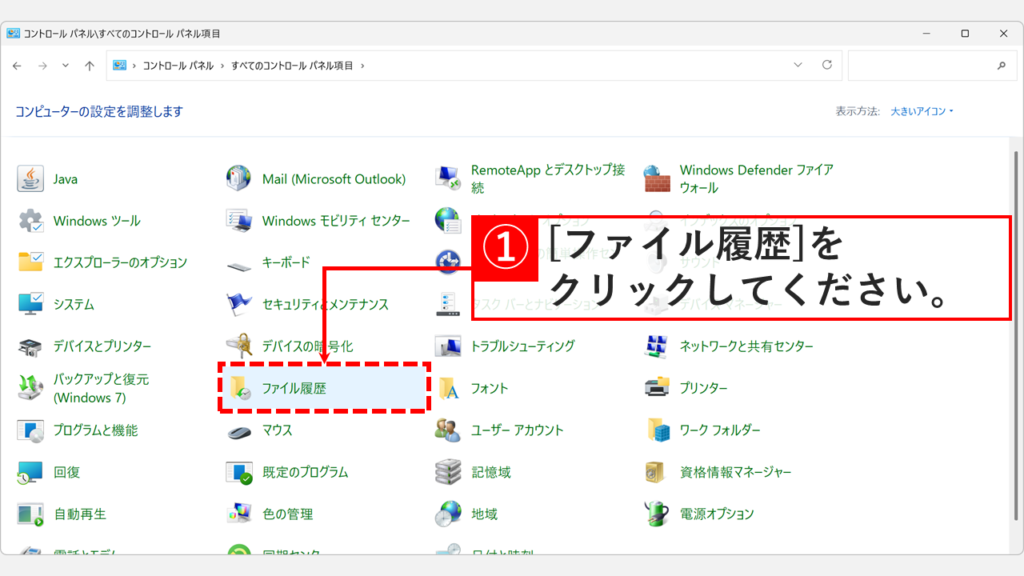
コントロールパネルの「ファイル履歴」を開く

有効にする手順と同様に、コントロールパネルの「ファイル履歴」を開いてください。

コントロールパネルの一覧から「ファイル履歴」をクリックしているスクリーンショット
コントロールパネルの一覧から「ファイル履歴」をクリックする
STEP
「オフにする」ボタンをクリック

「ファイル履歴はオンになっています」と表示された画面で、「オフにする」ボタンをクリックしてください。
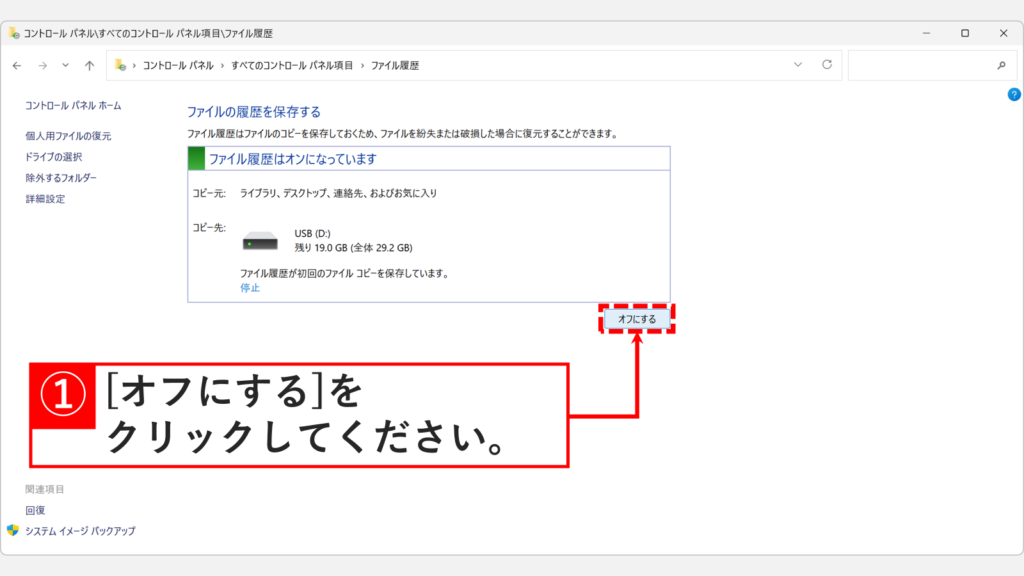
ファイル履歴の画面で「オフにする」ボタンをクリックしているスクリーンショット
「オフにする」ボタンをクリックしてファイル履歴を無効にする
STEP
ファイル履歴がオフになったことを確認する

「ファイル履歴はオフになっています」と表示されれば、無効化は完了です。

「ファイル履歴はオフになっています」と表示されファイルの履歴が無効になったことを確認しているスクリーンショット
「ファイル履歴はオフになっています」と表示されたことを確認する

Windows11でファイルの履歴機能を有効にする方法に関するよくある質問と答え

Windows11でファイルの履歴機能を有効にする方法に関するよくある質問と答えをまとめました。

Windows11のファイルの履歴(バックアップ)機能を有効にするには?

コントロールパネルの「ファイル履歴」から「オンにする」をクリックします。
Windowsキー+Rキーを押して「ファイル名を指定して実行」を開き、「control」と入力して「OK」をクリックするとコントロールパネルを素早く開けます。
次に表示方法を「大きいアイコン(L)」に変更し、「ファイル履歴」→「オンにする」の順にクリックしてください。
「ファイル履歴はオンになっています」と表示されれば設定完了です。

詳しくはコントロールパネルの開き方もご覧ください。

ファイルの履歴を有効にするにはどんな準備が必要ですか?

バックアップ先となる外付けドライブまたはネットワーク上の場所を事前にPCへ接続しておく必要があります。
外付けHDD・SSD、ネットワーク上の共有フォルダー(NASなど)、USBメモリ(容量に余裕があるもの)のいずれかを用意してください。
外付けドライブが接続されていない状態ではバックアップ先として認識されず、設定を開始できません。

バックアップ対象に任意のフォルダーを追加できますか?

はい、追加できます。ただしファイルの履歴の画面上から直接追加することはできません。
追加したいフォルダーをライブラリに登録することで、バックアップ対象に含められます。
ライブラリへの登録手順についてはライブラリにフォルダーを追加・削除する方法をご覧ください。

バックアップ対象から特定のフォルダーを外す方法を教えてください。

コントロールパネルの「ファイル履歴」から操作します。
「ファイル履歴」ウィンドウの左メニューにある「除外するフォルダー」をクリックし、「追加(A)」ボタンから除外したいフォルダーを選択して「フォルダーの選択」をクリックします。
最後に「変更の保存」をクリックすれば、次回以降のバックアップからそのフォルダーが対象外になります。

ファイルの履歴とOneDriveのバックアップは何が違いますか?

ファイルの履歴は外付けドライブやネットワーク上の場所にバックアップするローカル完結の機能です。インターネット環境やクラウドの容量に依存しません。
一方、OneDriveのバックアップはクラウドに同期する仕組みで、インターネット接続が必要です。
「インターネットなしでも確実に手元でバックアップを保持したい」場合はファイルの履歴、「どこからでもファイルにアクセスしたい」場合はOneDriveが向いています。

ファイルの履歴とシステムの復元の違いは何ですか?

ファイルの履歴は、ドキュメントや写真などの個人ファイルをバックアップ・復元するための機能です。
システムの復元は、Windowsの設定やシステムファイルを以前の状態に戻すための機能で、個人ファイルは対象外です。
ファイルを誤って削除・上書きした場合はファイルの履歴、ドライバー更新や設定変更後にWindowsが不安定になった場合はシステムの復元を使います。

Windowsのシステムの復元については復元ポイントを作成する方法もあわせてご覧ください。

バックアップ先に使えるドライブの種類を教えてください。

外付けHDD・SSD、USBメモリ(容量に余裕があるもの)、ネットワーク上の共有フォルダー(NASなど)が使えます。
長期的なバックアップ用途には外付けHDD・SSDが最適です。USBメモリは容量が少ないと途中でバックアップが止まる場合があります。
内蔵ドライブ(Cドライブなど)はバックアップ先として選択できません。

バックアップの頻度や保存期間を変更できますか?

はい、変更できます。コントロールパネルの「ファイル履歴」ウィンドウ左メニューにある「詳細設定」から変更できます。
バックアップの間隔は10分・15分・20分・30分・1時間(既定)・3時間・6時間・12時間・毎日から選択可能です。
保存するバージョンの期間は「容量が足りなくなるまで」・1か月・3か月・6か月・9か月・1年・2年・無期限(既定)から選択できます。

ファイルの履歴がオンにできない、「ドライブが見つかりません」と表示されます。

バックアップ先として認識できる外付けドライブやネットワーク上の場所がPCに接続されていない場合に表示されます。
外付けドライブをPCに接続してからコントロールパネルの「ファイル履歴」を開き直してください。
ネットワーク上の場所を使用する場合は、「ファイル履歴」ウィンドウの左メニューにある「ネットワーク上の場所の追加」から手動で設定する必要があります。

バックアップ先のドライブを変更したい場合はどうすればいいですか?

コントロールパネルの「ファイル履歴」ウィンドウ左メニューの「ドライブの選択」から変更できます。
ただし、現在バックアップ先として設定しているドライブの使用を停止してから、新しいドライブを選択する必要があります。

ファイルの履歴を無効(オフ)にしてもファイルは消えませんか?

はい、既存のファイルや過去のバックアップデータは消えません。ファイルの履歴をオフにするのは「以降のバックアップを停止する」操作であり、元のファイルやバックアップ先に保存済みのデータには影響しません。
過去のバックアップデータを削除したい場合は、「ファイル履歴」ウィンドウの「詳細設定」→「バージョンのクリーンアップ」から個別に削除する必要があります。

ファイルの履歴はWindows11 HomeとProで機能に差はありますか?

いいえ、ファイルの履歴の基本機能(有効・無効、バックアップ対象の追加・除外、バージョン管理)はHome・Pro・Enterpriseで共通です。
Proおよび Enterprise ではグループポリシーからの一括管理が可能ですが、Homeにはグループポリシーエディターが搭載されていないため、個別PCでの設定が必要です。

最後までご覧いただき、ありがとうございました。
記事の内容は独自検証に基づくものであり、MicrosoftやAdobeなど各ベンダーの公式見解ではありません。

記事内で紹介している手順はあくまで一例です。OSのバージョンやPC環境によって操作画面・手順が異なる場合があり、目的に応じた最適な方法も環境ごとに異なります。参考のうえご利用ください。

誤りのご指摘・追記のご要望・記事のご感想は、記事のコメント欄またはこちらのお問い合わせフォームからお寄せください。個人の方向けには、トラブルの切り分けや設定アドバイスも実施します。

※Microsoft、Windows、Adobe、Acrobat、Creative Cloud、Google Chromeほか記載の製品名・サービス名は各社の商標または登録商標です。

公式情報・関連資料と検証環境
公式情報・関連資料
実行環境詳細と検証日
  • OS:Windows 11 Home 25H2(64bit)
    ※本記事の手順は Windows11 Home / Pro / Enterpriseで共通です(ポリシーで制限された環境を除く)。
  • ハードウェア:Intel(R) Core(TM) Ultra 7 155H (1.40 GHz) / 32GB RAM
  • 最終検証日:2026年6月6日
よかったらシェアしてね!
  • URLをコピーしました!

この記事を書いた人

情シスの自由帳管理人のアバター 情シスの自由帳管理人 情シスの自由帳管理人

社内SE歴15年以上。現在も社内のPC管理・ネットワーク・サーバー運用から、日常的なトラブル対応、プログラム開発まで幅広く従事しています。
「情シスの自由帳」では、パソコンが苦手な方や新人の社内SEの方、テレワーク中に困りごとがある方に向けて、実務経験に基づいた再現性の高い解説を心がけています。

【基本検証環境】
Windows 11 Home(64bit)/Intel(R) Core(TM) Ultra 7 155H(1.40GHz)/32GB RAM

コメント

コメントする

目次