
この記事では、Windows11でプリンターの初期設定を「白黒(モノクロ)」に固定する方法と、カラー印刷と効率よく使い分けるための運用テクニックを解説します。
企業の情報システム部門において、印刷コスト(カウンター料金)の削減策として「デフォルト設定のモノクロ化」は基本中の基本です。
「うっかりカラー印刷」による無駄なコスト発生をシステム側で防ぎつつ、業務効率を落とさないための最適な設定手順を、実務経験に基づき画像付きで簡潔に紹介します。
プリンターの初期設定を白黒(モノクロ)固定する方法
Windows11でプリンターの印刷設定を「白黒(モノクロ)」に固定する手順は以下の通りです。この設定を行うと、WordやExcel、PDFなどを印刷する際、デフォルトで白黒が選択されるようになります。
- 「
Windowsキー」→「設定」→「Bluetooth とデバイス」を開く - 「プリンターとスキャナー」を選択する
- 設定を変更したいプリンターをクリックする
- 「印刷設定」を開き、カラーモードを「白黒(グレースケール)」に変更する
それでは、実際の画面を確認しながら、設定手順を順番に解説します。
キーボードのWindowsキーを押すか、タスクバーにあるWindowsロゴをクリックしてください。
キーボードのWindowsキーを押すとスタートメニューが表示されます。
その中にある歯車のアイコンの「設定」をクリックしてください。
印刷に変更する方法2-1024x576.png)
「設定」をクリックすると、「ホーム」と大きく書かれたWindowsの設定アプリが開きます。
左側にある「Bluetoothとデバイス」をクリックしてください。
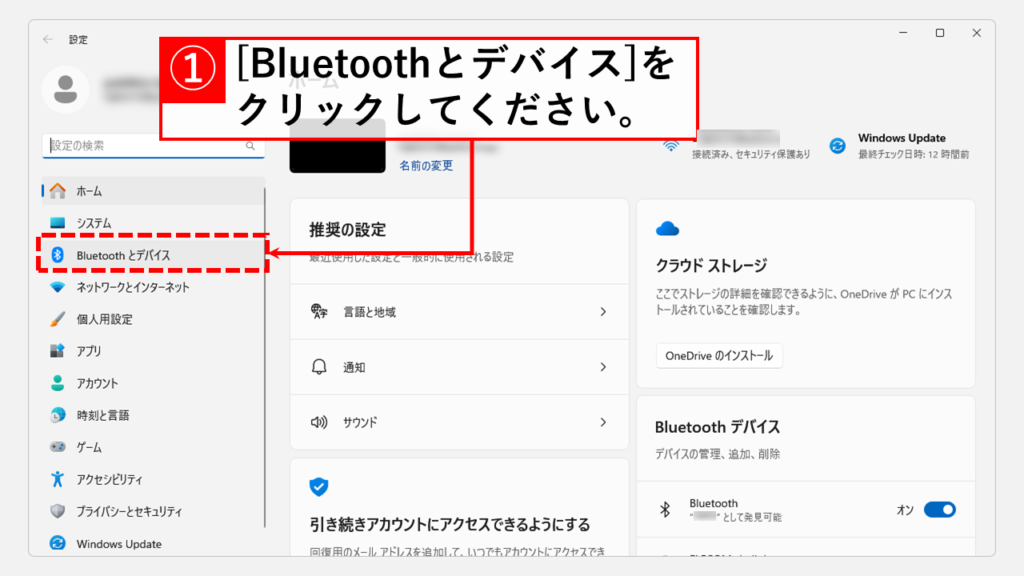
「Bluetoothとデバイス」をクリックすると「Bluetoothとデバイス」と書かれた画面に移ります。
右側にある「プリンターとスキャナー」をクリックしてください。
印刷に変更する方法4-1024x576.png)
「プリンターとスキャナー」をクリックすると、「Bluetoothとデバイス > プリンターとスキャナー」と書かれた画面に移動します。
ここには、PCにインストールされているプリンターの一覧が表示されているので、その中から初期設定を白黒(モノクロ)印刷に変更したいプリンターの名前をクリックしてください。
印刷に変更する方法5-1024x576.png)
プリンターの名前をクリックすると、そのプリンターの詳細設定画面に移動します。
その中から「印刷設定」をクリックしてください。
印刷に変更する方法5-1-1024x576.png)
「印刷設定」をクリックすると、選択したプリンターの印刷設定ウィンドウが立ち上がります。
その中にある「カラー」タブをクリックしてください。
次に、「カラーモード(M)」と書かれた枠の中にある「グレースケール」をクリックしてください。
最後に左下にある「OK」ボタンをクリックして設定を保存してください。
これで選択したプリンターの初期設定が白黒(モノクロ)になります。
印刷に変更する方法7-1024x576.png)
初期設定が白黒(モノクロ)になっているプリンターで印刷すると、以下の図のように白黒(モノクロ)が基本設定となっており、印刷設定を毎回変更する必要はありません。
印刷に変更する方法8-1024x576.png)
白黒(モノクロ)印刷とカラー印刷を切り替えるのが面倒な場合
初期設定を白黒にすると、今度は「カラー印刷したい時」にいちいち設定を戻すのが面倒になります。
実は、同じプリンタードライバーを2つインストールして使い分けるという裏技があります。
印刷とカラー印刷を切り替えるのが面倒な場合.png)
プリンタードライバーを2回インストールし、プリンターの名前を変更してそれぞれ印刷設定を変えれば、カラー用と白黒用を使い分けられます。基本は白黒、必要な時だけカラーという運用の方におすすめです。
プリンターの白黒(モノクロ)設定に関するよくある質問と答え
プリンターの白黒(モノクロ)設定に関するよくある質問と答えをまとめました。
最後までご覧いただき、ありがとうございました。
記事の内容は独自検証に基づくものであり、MicrosoftやAdobeなど各ベンダーの公式見解ではありません。
記事内で紹介している手順はあくまで一例です。OSのバージョンやPC環境によって操作画面・手順が異なる場合があり、目的に応じた最適な方法も環境ごとに異なります。参考のうえご利用ください。
誤りのご指摘・追記のご要望・記事のご感想は、記事のコメント欄またはこちらのお問い合わせフォームからお寄せください。個人の方向けには、トラブルの切り分けや設定アドバイスも実施します。
※Microsoft、Windows、Adobe、Acrobat、Creative Cloud、Google Chromeほか記載の製品名・サービス名は各社の商標または登録商標です。
公式情報・関連資料
実行環境詳細と検証日
- OS:Windows 11 Home 25H2(64bit)
※本記事の手順は Windows11 Home / Pro / Enterpriseで共通です(ポリシーで制限された環境を除く)。 - ハードウェア:Intel(R) Core(TM) Ultra 7 155H (1.40 GHz) / 32GB RAM
- 最終検証日:2025年12月23日



コメント