
この記事では、Windows11のメモ帳を旧バージョンに戻す方法と、旧メモ帳の開き方を解説します。
Windows11の新しいメモ帳には、タブや自動保存、Copilotなどの機能が加わりました。以前のシンプルなメモ帳を使いたくても、スタートメニューの「メモ帳」やテキストファイルのダブルクリックで開くのは新しいメモ帳です。旧メモ帳はWindows11にも残っていますが、どこから開けばよいのか分かりにくくなっています。
情シスとして社内PCのサポートをしていると、「前のメモ帳に戻せないか」と相談されることがあります。アプリ実行エイリアスの設定を切り替えると、notepadと入力して旧メモ帳を開けるようになります。ただし、スタートメニューの「メモ帳」とテキストファイルのダブルクリックでは、引き続き新しいメモ帳が開きます。
設定の切り替え方に加えて、旧メモ帳のショートカットの作り方、テキストファイルを旧メモ帳で開く方法、新しいメモ帳との違いを、実際の画面で紹介します。やりたいことに合わせて、次の表から読み始めてください。
| やりたいこと | 読むところ |
|---|---|
| メモ帳を旧バージョンに戻したい | 「メモ帳」をアプリ実行エイリアスでオフにする |
| デスクトップから旧メモ帳を開きたい | 旧メモ帳のショートカットを作成する |
| キーボード操作で旧メモ帳を開きたい | 旧メモ帳を「ファイル名を指定して実行」から開く方法 |
| テキストファイルを旧メモ帳で開きたい | 旧メモ帳でテキストファイルを開く方法 |
| 新しいメモ帳との違いを知りたい | 新しいメモ帳と旧メモ帳の主な違い |
| 新しいメモ帳に戻したい | 「メモ帳」をアプリ実行エイリアスでオフにするの画面で「メモ帳」をオンにする |
メモ帳を旧バージョンに戻す方法
メモ帳を旧バージョンに戻すには、まず「メモ帳」をアプリ実行エイリアスでオフにします。
オフにしたあとは、ショートカットか「ファイル名を指定して実行」から旧メモ帳を開きます。
「メモ帳」をアプリ実行エイリアスでオフにする
アプリ実行エイリアスは、notepadと入力したときに新しいメモ帳を開くようにしている設定です。ここで「メモ帳」をオフにすると、notepadで開くメモ帳が旧メモ帳に戻ります。
Windowsキー+Iキーを押して設定アプリを開く- 左のメニューの「アプリ」をクリックする
- 「アプリの詳細設定」をクリックする
- 「アプリ実行エイリアス」をクリックする
- 「メモ帳 notepad.exe」のスイッチをクリックしてオフにする
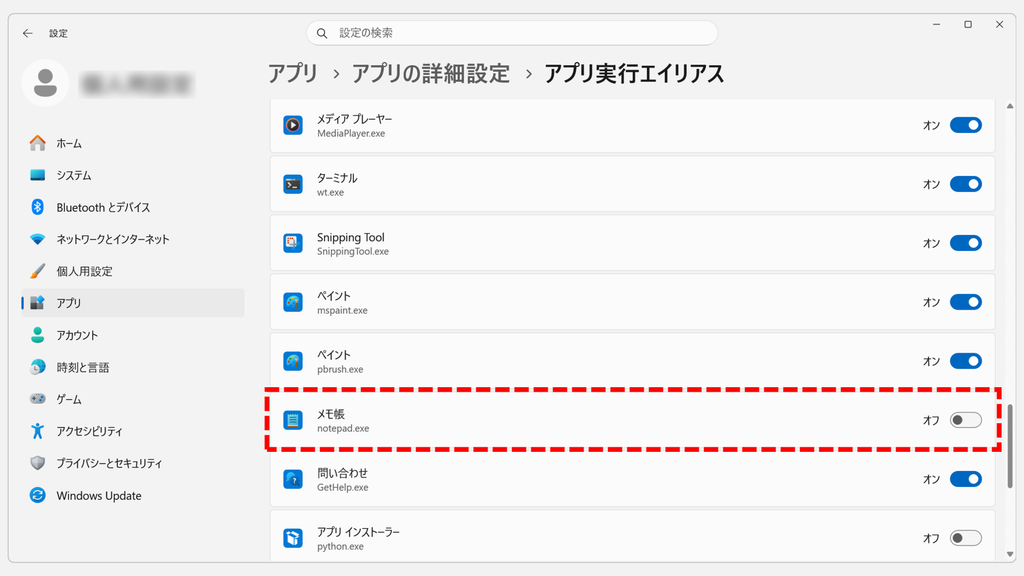
スイッチをオフにした時点で切り替わります。PCの再起動は必要ありません。新しいメモ帳に戻したいときは、同じ画面で「メモ帳」をオンにしてください。
スタートメニューの「メモ帳」からは、引き続き新しいメモ帳が開きます。旧メモ帳の起動方法や、テキストファイルの開き方は、次の手順をご覧ください。
- デスクトップからすぐ開きたい場合:旧メモ帳のショートカットを作成する
- ショートカットを作らずに開きたい場合:旧メモ帳を「ファイル名を指定して実行」から開く方法
- テキストファイルを旧メモ帳で開きたい場合:旧メモ帳でテキストファイルを開く方法
旧メモ帳のショートカットを作成する
よくメモ帳を使う場合は、デスクトップに旧メモ帳のショートカットを作っておくと便利です。アイコンをダブルクリックするだけで開けます。
デスクトップの何もない場所を右クリックしてください。
表示されたメニューで「新規作成」→「ショートカット」の順にクリックしてください。

「ショートカット」をクリックすると「ショートカットの作成」の画面が開きます。
「項目の場所を入力してください(T)」にnotepadと入力し、「次へ(N)」をクリックしてください。

「次へ(N)」をクリックすると「ショートカットの名前を付けてください。」の画面に切り替わります。
「このショートカットの名前を入力してください(T)」に名前を入力し、「完了(F)」をクリックしてください。新しいメモ帳と見分けやすいように、ここでは「旧メモ帳」としています。

「完了(F)」をクリックすると、右クリックした場所に「旧メモ帳」のショートカットが作成されます。画像では、デスクトップの「Test」フォルダーの中に作成しています。

最後に、作成したショートカットをダブルクリックしてください。メニューに「ファイル(F)」「編集(E)」「書式(O)」「表示(V)」「ヘルプ(H)」が並んだ旧メモ帳が開きます。
これで、旧メモ帳のショートカットを作成できました。

旧メモ帳を「ファイル名を指定して実行」から開く方法
ショートカットを作らなくても、Windowsキー+Rキーを押し、notepadと入力すれば旧メモ帳を簡単に開けます。
Windowsキー+Rキーを押してください。「ファイル名を指定して実行」が開きます。
「名前(O)」にnotepadと入力し、「OK」をクリックしてください。Enterキーを押しても開けます。

Windowsキー+Rキーを押し、「名前(O)」に「notepad」と入力する「OK」をクリックすると、旧メモ帳が開きます。これで、「ファイル名を指定して実行」から旧メモ帳を開けました。
旧メモ帳でテキストファイルを開く方法
旧メモ帳は、Windows11の「プログラムから開く」では選べません。
テキストファイルを右クリックして「プログラムから開く」→「別のプログラムを選択」→「PC でアプリを選択する」の順に進み、notepad.exeを選んでも、一覧には新しいメモ帳が表示されます。そのため、テキストファイルを旧メモ帳に関連付けることはできず、ダブルクリックすると新しいメモ帳で開きます。
旧メモ帳でテキストファイルを開きたいときは、次のどちらかの方法を使ってください。
- 旧メモ帳のショートカットにドラッグする
-
テキストファイルを、旧メモ帳のショートカットのアイコンの上にドラッグ・アンド・ドロップします。そのファイルが旧メモ帳で開きます。
※開いている旧メモ帳のウィンドウにテキストファイルをドラッグ・アンド・ドロップしても開けます。 - 旧メモ帳の「ファイル」メニューから開く
-
旧メモ帳を開き、「ファイル」→「開く」をクリックして、開きたいファイルを選んでください。そのファイルが旧メモ帳で開きます。
新しいメモ帳と旧メモ帳の主な違い
旧メモ帳は、タブや自動保存、Copilotなどの新しい機能がない、シンプルなメモ帳です。新しいメモ帳との主な違いは次のとおりです。
| 項目 | 新しいメモ帳 | 旧メモ帳 |
|---|---|---|
| タブ | あり | なし ファイルごとに別のウィンドウで開く |
| 自動保存(閉じても内容が残る) | あり | なし |
| 書式設定(太字・見出しなど) | あり | なし 「書式」メニューは「右端で折り返す」と「フォント」だけ |
| Copilot | あり | なし |
| ズーム | あり | あり |
| ステータスバー 行・列、改行コード、文字コード | あり | あり |
| スタートメニューの「メモ帳」から開く | 開ける | 開けない |
| テキストファイルのダブルクリックで開く | 開ける | 開けない 関連付けできない |
旧メモ帳にも、ズームとステータスバーはあります。「表示」→「ステータス バー」で表示すると、行と列、倍率、改行コード、文字コードを確認できます。旧メモ帳のフォントは「書式」→「フォント」から変えられます。詳しくはメモ帳のフォントを変更する方法をご覧ください。
新しいメモ帳の特定の機能が気になるだけなら、旧メモ帳に戻さずに、その機能だけをオフにする方法もあります。
- タブを使いたくない:メモ帳のタブを無効化する方法
- 自動保存を止めたい:メモ帳の自動保存を無効・オフにする方法
- 書式設定を使いたくない:メモ帳の書式設定機能をオフにする方法
- Copilotを使いたくない:メモ帳からCopilotを削除・無効化する方法
Windows11で旧メモ帳を開く方法に関するよくある質問と答え
Windows11で旧メモ帳を開く方法について、よくある質問と答えをまとめました。新しいメモ帳との使い分けや、テキストファイルを旧メモ帳で開きたいときの方法もあわせて確認してください。
最後までご覧いただき、ありがとうございました。
記事の内容は独自検証に基づくものであり、MicrosoftやAdobeなど各ベンダーの公式見解ではありません。
記事内で紹介している手順はあくまで一例です。OSのバージョンやPC環境によって操作画面・手順が異なる場合があり、目的に応じた最適な方法も環境ごとに異なります。参考のうえご利用ください。
誤りのご指摘・追記のご要望・記事のご感想は、記事のコメント欄またはこちらのお問い合わせフォームからお寄せください。個人の方向けには、トラブルの切り分けや設定アドバイスも実施します。
※Microsoft、Windows、Adobe、Acrobat、Creative Cloud、Google Chromeほか記載の製品名・サービス名は各社の商標または登録商標です。
公式情報・関連資料
- メモ帳に関するヘルプ - Microsoftサポート
- 利用可能なオンデマンド機能 - Microsoft Learn
- パッケージ拡張機能を使用してデスクトップ アプリを Windows と統合する - Microsoft Learn
- Windows Notepad - Microsoft Store
実行環境詳細と検証日
- OS:Windows 11 Home 25H2(64bit)
※本記事の手順は Windows11 Home / Pro / Enterpriseで共通です(ポリシーで制限された環境を除く)。 - ハードウェア:Intel(R) Core(TM) Ultra 7 155H (1.40 GHz) / 32GB RAM
- 最終検証日:2026年10月5日

コメント
コメント一覧 (1件)
最近、W11旧のPCを手に入れたことで旧メモ帳に戻したいので説明を見てみましたが、それは単純な起動が遅い早いの問題じゃない。窓的に数種類を開けないように変わってしまったことが不便だからだ。この「不便」と言うように俺たち生き物にとっての道具とは使い慣れたからこそ安心して使い続けるのである。それを勝手に変えてしまうこと自体が傲慢で可笑しいことを解ってないだろうし、疑問にすら思えてないだろ。