
この記事では、Windows11で「Windows ツール」を開く5つの方法と、「Windows ツール」に入っているツールを解説します。Windows10の「Windows 管理ツール」や「Windows システム ツール」にあったツールを探している場合も、移動先がわかります。
Windows11のスタートメニューには、「Windows 管理ツール」や「Windows システム ツール」のフォルダーがありません。そのため、イベント ビューアーやサービス、ディスク クリーンアップを開こうとして、どこから開けばよいのか迷ってしまいます。
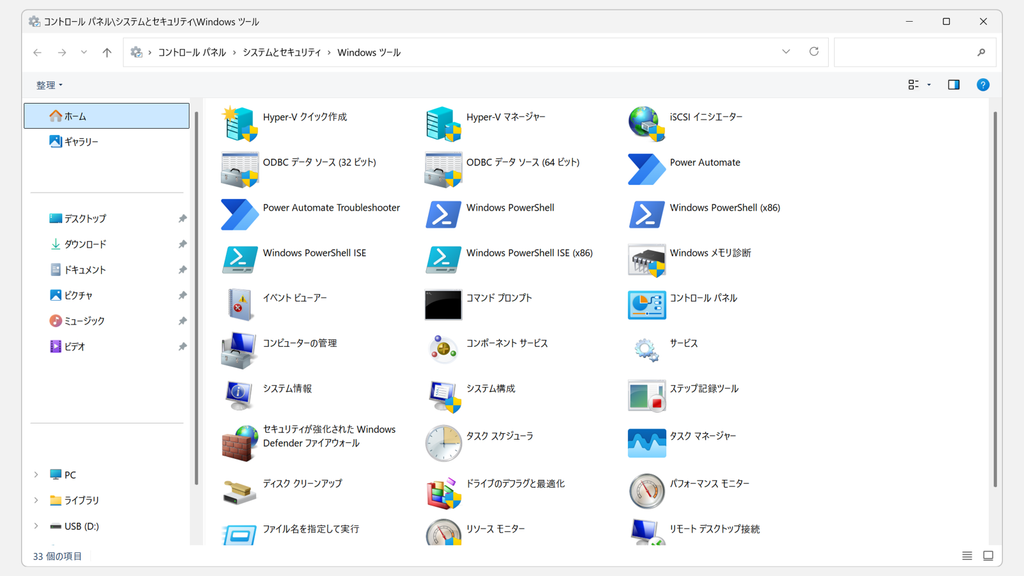
私のパソコン(Windows11 Home 26H2)では、「Windows ツール」はスタートメニューの「すべて」欄の「W」の見出しにありました。開くと、コンピューターの管理やタスク スケジューラ、レジストリ エディターなど33個のツールが入っていました。
開き方は、スタートメニューの「すべて」と検索、コントロールパネル、「ファイル名を指定して実行」、ショートカットの5つです。やりたいことに合わせて、次の表から読み始めてください。
| やりたいこと | 参照する見出し |
|---|---|
| スタートメニューから「Windows ツール」を開きたい | Windowsツールをスタートメニューの「すべて」から開く方法 |
| スタートメニューに「すべて」欄が表示されない | Windowsツールをスタートメニューの検索から開く方法 |
| コントロールパネルから「Windows ツール」を開きたい | Windowsツールをコントロールパネルから開く方法 |
| キーボードとコマンドで素早く開きたい | Windowsツールを「ファイル名を指定して実行」から開く方法 |
| デスクトップからダブルクリックで開けるようにしたい | Windowsツールのショートカットを作成する方法 |
| Windows10のシステムツール・管理ツールにあったツールを探したい | Windowsツールに入っているツール - システムツール・管理ツールの移動先 |
Windowsツールを開く5つの方法
Windowsツールは、スタートメニューの「すべて」欄と検索、コントロールパネル、「ファイル名を指定して実行」、ショートカットの5つの方法で開けます。どの方法でも、同じ「Windows ツール」のウィンドウが開きます。
マウスで操作したい方は、スタートメニューの「すべて」欄か検索から開く方法が手軽です。キーボードで素早く開きたい場合は「ファイル名を指定して実行」を使ってください。何度も使う場合は、デスクトップにショートカットを作っておくと便利です。
Windowsツールをスタートメニューの「すべて」から開く方法
Windowsツールをスタートメニューの「すべて」欄から開く方法です。マウスだけで操作できるので、キーボード操作が苦手な方に向いています。
- タスクバーにあるWindowsのロゴをクリックして、スタートメニューを開く
- 「すべて」欄が見えるまで下へスクロールし、「W」の見出しにある「Windows ツール」をクリックする
実際の画面を見ながら詳しく解説していきます。
タスクバーにあるWindowsのロゴをクリックして、スタートメニューを開いてください。
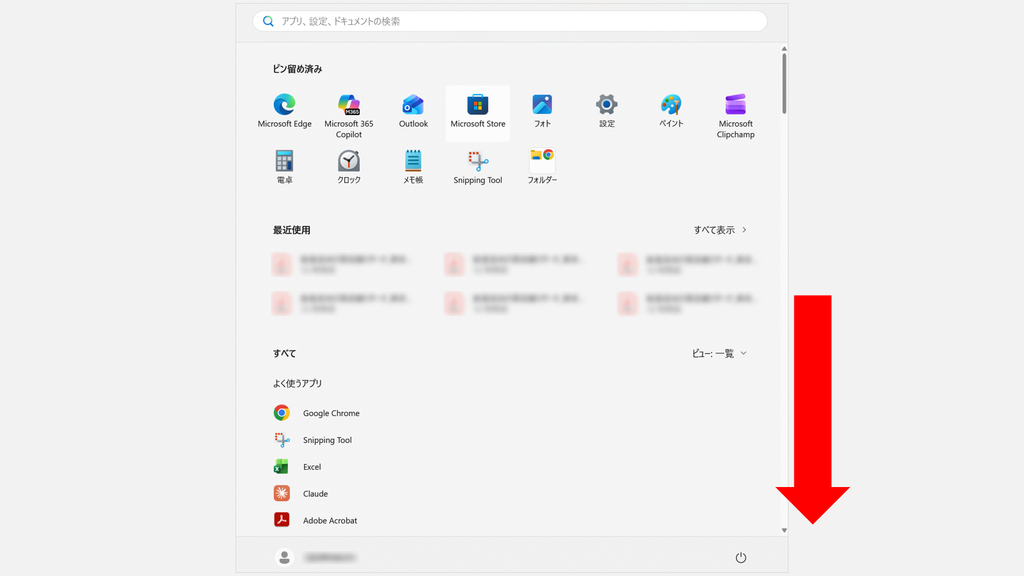
Windowsのロゴをクリックすると、スタートメニューが開きます。スタートメニューには、上から「ピン留め済み」「最近使用」「すべて」の順に欄が並んでいます。
「すべて」欄が見えるまで下へスクロールし、「W」の見出しにある「Windows ツール」をクリックしてください。
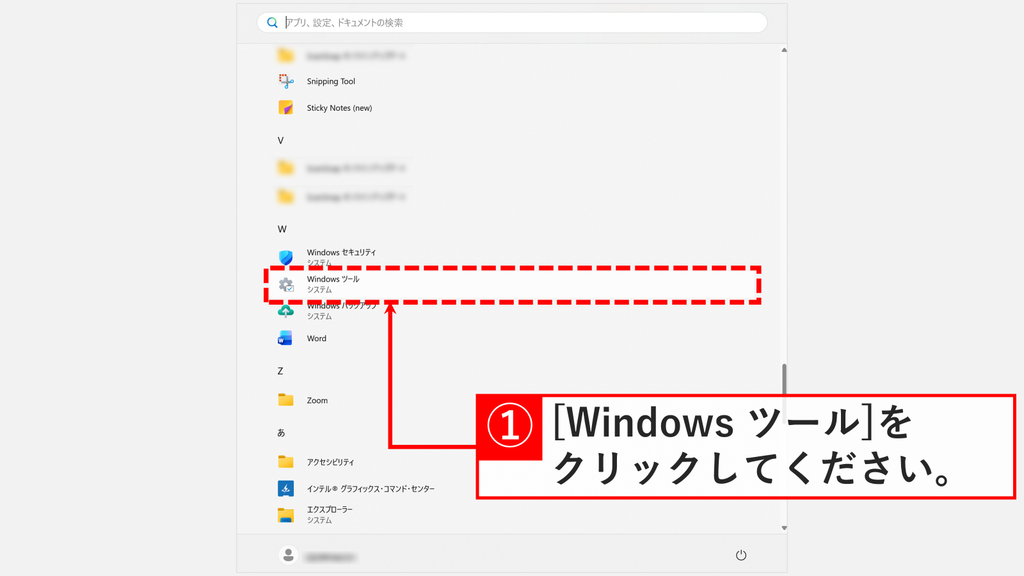
「Windows ツール」をクリックすると、「Windows ツール」のウィンドウが開きます。
Windowsツールをスタートメニューの検索から開く方法
Windowsツールをスタートメニューの検索から開く方法です。一覧をスクロールせずに開けるので、「すべて」欄を非表示にしている場合や、一覧から探すのが面倒な方に向いています。
- タスクバーにあるWindowsのロゴをクリックしてスタートメニューを開き、上にある検索ボックスをクリックする
- 「Windows ツール」と入力し、「ベスト マッチ」にある「Windows ツール」をクリックする
実際の画面を見ながら詳しく解説していきます。
タスクバーにあるWindowsのロゴをクリックして、スタートメニューを開いてください。
スタートメニューの上にある検索ボックスをクリックしてください。
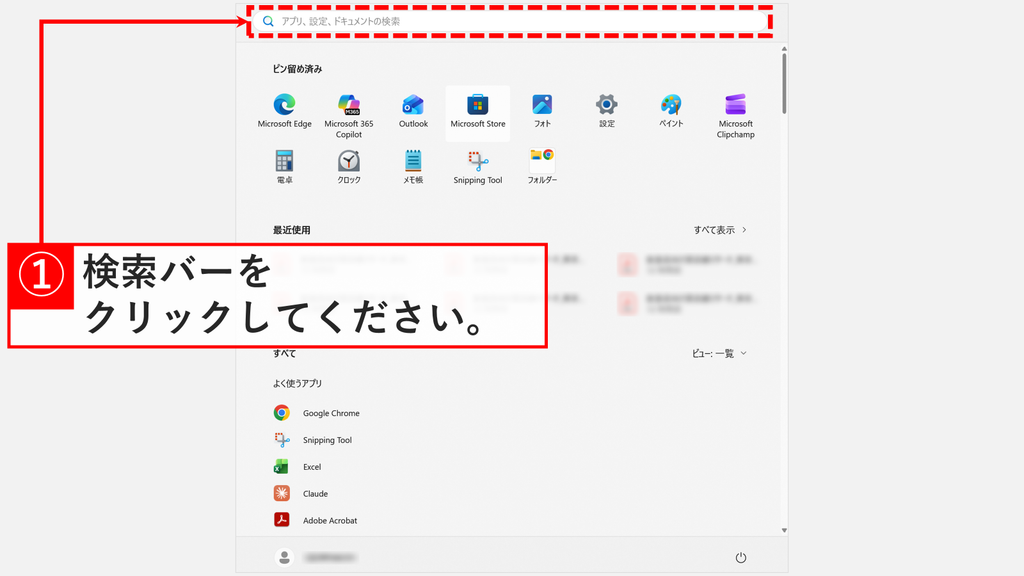
検索ボックスに「Windows ツール」と入力すると、検索結果に「Windows ツール」が表示されます。
「ベスト マッチ」にある「Windows ツール」をクリックしてください。
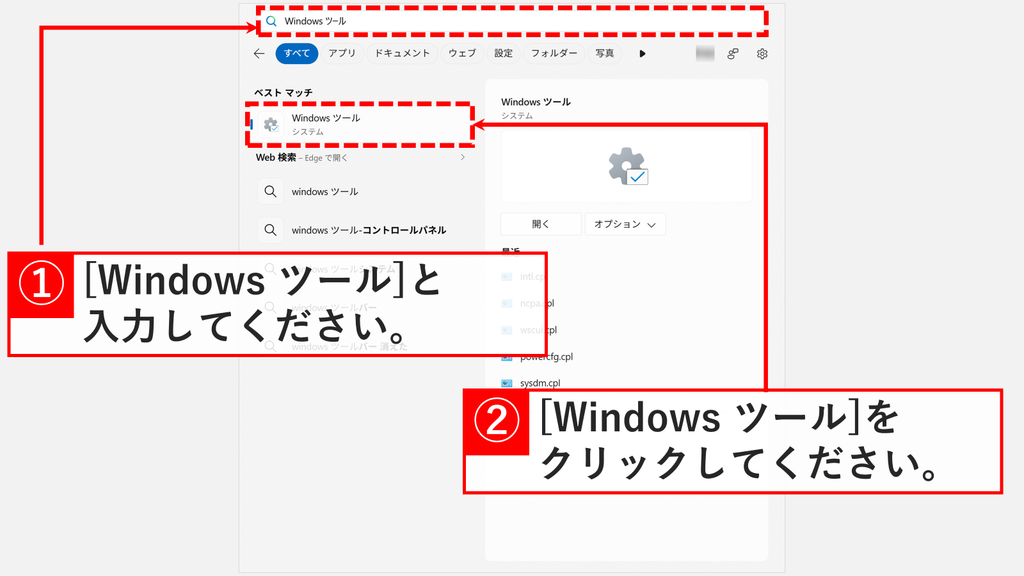
検索結果の「Windows ツール」をクリックすると、「Windows ツール」のウィンドウが開きます。
Windowsツールをコントロールパネルから開く方法
Windowsツールをコントロールパネルから開く方法です。コントロールパネルでほかの設定を変更しているときや、コントロールパネルの操作に慣れている方に向いています。
Windowsキー+Rキーを押し、「名前」欄に「control」と入力して「OK」をクリックする- 右上の「表示方法」の「カテゴリ」をクリックし、「大きいアイコン(L)」を選択する
- 一覧の中から「Windows ツール」をクリックする
実際の画面を見ながら詳しく解説していきます。
Windowsキー+Rキーを押して「ファイル名を指定して実行」を開き、「名前」欄に「control」と入力して「OK」をクリックしてください。
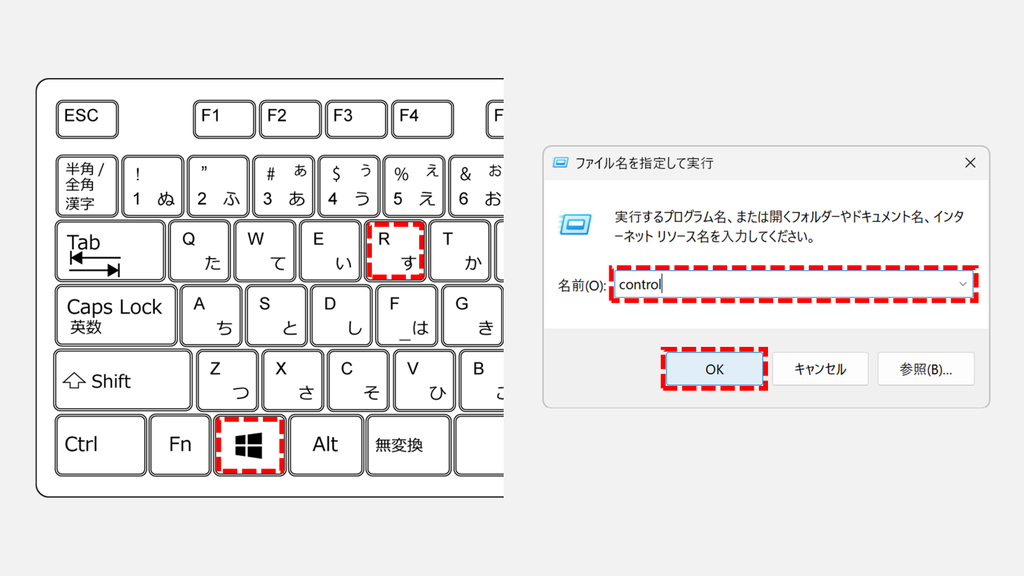
「OK」をクリックすると、コントロールパネルが開きます。右上の「表示方法」が「カテゴリ」のままだと、一覧に「Windows ツール」は表示されません。
「表示方法」の「カテゴリ」をクリックし、「大きいアイコン(L)」を選択してください。

「大きいアイコン(L)」を選択すると、コントロールパネルの項目がアイコンで一覧表示されます。
一覧の中から「Windows ツール」をクリックしてください。

一覧の「Windows ツール」をクリックすると、「Windows ツール」が開きます。
Windowsツールを「ファイル名を指定して実行」から開く方法
Windowsツールを「ファイル名を指定して実行」から開く方法です。コマンドを1つ入力するだけで開けるので、キーボードで素早く開きたい方に向いています。
Windowsキー+Rキーを押して、「ファイル名を指定して実行」を開く- 「名前」欄に「control admintools」と入力し、「OK」をクリックする
実際の画面を見ながら詳しく解説していきます。
Windowsキー+Rキーを押して、「ファイル名を指定して実行」を開いてください。
続けて、「名前」欄に次のコマンドを入力し、「OK」をクリックしてください。
control admintools
「OK」をクリックすると、「Windows ツール」が開きます。
Windowsツールのショートカットを作成する方法
Windowsツールのショートカットを作成する方法です。一度作っておけばダブルクリックだけで開けるので、Windowsツールを何度も使う方に向いています。
- 何もないところを右クリックし、「新規作成」→「ショートカット」をクリックする
- 「項目の場所を入力してください(T):」欄に「control admintools」と入力し、「次へ(N)」をクリックする
- 名前(例:Windows ツール)を入力し、「完了(F)」をクリックする
- 作成されたショートカットをダブルクリックする
実際の画面を見ながら詳しく解説していきます。
ショートカットを置きたいデスクトップやフォルダーの何もないところを右クリックし、「新規作成」→「ショートカット」をクリックしてください。
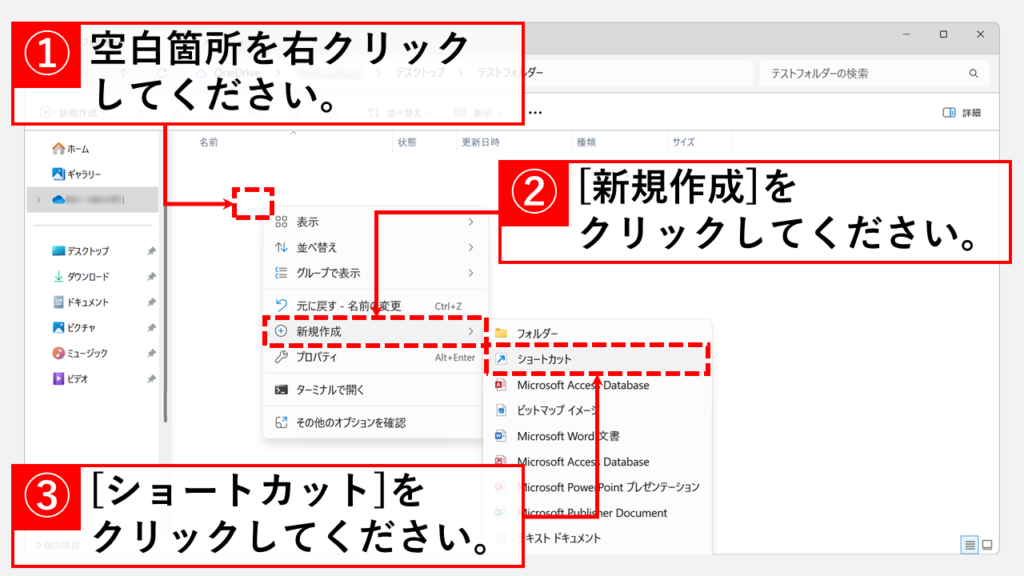
「ショートカット」をクリックすると、「ショートカットの作成」が開きます。
「項目の場所を入力してください(T):」欄に次のコマンドを入力し、「次へ(N)」をクリックしてください。
control admintools
「次へ(N)」をクリックすると、「ショートカットの名前を付けてください」と表示されます。
名前(例:Windows ツール)を入力し、「完了(F)」をクリックしてください。

「完了(F)」をクリックすると、Windows ツールのショートカットが作成されます。
作成したショートカットをダブルクリックしてください。

ショートカットをダブルクリックすると、「Windows ツール」が開きます。これでショートカットの作成は完了です。
Windowsツールに入っているツール - システムツール・管理ツールの移動先
「Windows ツール」は、Windowsの管理や設定に使うツールのショートカットをまとめたフォルダーです。
Windows10のスタートメニューにあった「Windows 管理ツール」や「Windows システム ツール」のフォルダーは、Windows11のスタートメニューにはありません。これらのフォルダーに入っていたツールは、「Windows ツール」にまとめられています。
私のパソコン(Windows11 Home 26H2)の「Windows ツール」には、次の33個のツールが入っていました。有効にしている機能やインストールしたアプリによって、表示されるツールは変わります。
| ツール | できること |
|---|---|
| コンピューターの管理 | ディスクの管理、デバイス マネージャー、イベント ビューアーなどをまとめて開く |
| イベント ビューアー | Windowsやアプリが記録したエラーなどのログを見る |
| タスク スケジューラ | 決まった時刻やタイミングでプログラムを自動で実行する |
| サービス | Windowsのサービスを開始・停止する、スタートアップの種類を変える |
| コンポーネント サービス | COM+アプリケーションやDCOMの設定を管理する |
| パフォーマンス モニター | CPUやメモリなどの使用状況を記録してグラフで見る |
| リソース モニター | CPU・メモリ・ディスク・ネットワークを使っているプロセスを調べる |
| タスク マネージャー | 実行中のアプリを終了する、CPUやメモリの使用率を見る |
| システム構成 | ブートの設定やサービスの起動を切り替える |
| システム情報 | ハードウェアやドライバー、OSの詳しい情報を見る |
| レジストリ エディター | レジストリの値を確認・編集する |
| コントロール パネル | Windowsの設定を変更する |
| ファイル名を指定して実行 | コマンドを入力してアプリや設定画面を開く |
| コマンド プロンプト | コマンドを入力してWindowsを操作する |
| Windows PowerShell、Windows PowerShell ISE | PowerShellのコマンドやスクリプトを実行する |
| Windows PowerShell (x86)、Windows PowerShell ISE (x86) | 32ビット版のPowerShellを使う |
| ディスク クリーンアップ | 一時ファイルなど不要なファイルを削除して空き容量を増やす |
| ドライブのデフラグと最適化 | ドライブを最適化する |
| Windows メモリ診断 | PCを再起動して、メモリにエラーがないか調べる |
| 回復ドライブ | USBメモリに回復ドライブを作成する |
| 文字コード表 | 特殊な文字や記号を探してコピーする |
| ステップ記録ツール | 操作した手順を画面のキャプチャ付きで記録する |
| リモート デスクトップ接続 | ネットワーク経由で別のPCに接続して操作する |
| セキュリティが強化された Windows Defender ファイアウォール | 通信の受信・送信の規則を細かく設定する |
| ODBC データ ソース (32 ビット)、ODBC データ ソース (64 ビット) | データベースに接続するためのデータ ソースを設定する |
| iSCSI イニシエーター | ネットワーク上のストレージ(iSCSI)に接続する |
| Hyper-V マネージャー、Hyper-V クイック作成 | 仮想マシンを作成・管理する(Hyper-Vを有効にした場合) |
| Power Automate、Power Automate Troubleshooter | Power Automateをインストールした場合に表示される |
Windowsツールの開き方に関するよくある質問と答え
Windowsツールの開き方に関するよくある質問と答えをまとめました。
最後までご覧いただき、ありがとうございました。
記事の内容は独自検証に基づくものであり、MicrosoftやAdobeなど各ベンダーの公式見解ではありません。
記事内で紹介している手順はあくまで一例です。OSのバージョンやPC環境によって操作画面・手順が異なる場合があり、目的に応じた最適な方法も環境ごとに異なります。参考のうえご利用ください。
誤りのご指摘・追記のご要望・記事のご感想は、記事のコメント欄またはこちらのお問い合わせフォームからお寄せください。個人の方向けには、トラブルの切り分けや設定アドバイスも実施します。
※Microsoft、Windows、Adobe、Acrobat、Creative Cloud、Google Chromeほか記載の製品名・サービス名は各社の商標または登録商標です。
公式情報・関連資料
実行環境詳細と検証日
- OS:Windows 11 Home 26H2(OSビルド 26300.9711、64bit)
※本記事の手順は Windows11 Home / Pro / Enterpriseで共通です(ポリシーで制限された環境を除く)。 - ハードウェア:Intel(R) Core(TM) Ultra 7 155H (1.40 GHz) / 32GB RAM
- 最終検証日:2026年10月29日


コメント