
この記事では、Windows11で回復ドライブ(リカバリーメディア)を作成する方法と、作成できない場合の対処法を解説します。
情シスとして社内PCのサポートをしていると、「PCが起動しなくなってしまった」という緊急の問い合わせを頻繁に受けます。そんなとき、事前に回復ドライブを作成していないと、修復に非常に時間がかかってしまいます。
回復ドライブには個人用ファイルは含まれないため、写真・文書などは別途バックアップが必要です(アプリも基本的に再インストールが必要です)。
この記事では、回復ドライブの作成に必要な準備から、実際の作成手順、作成に失敗した場合の対処法まで、実際の画面を使いながら詳しく解説します。
回復ドライブ(リカバリーメディア)でできること・できないこと
回復ドライブを作成する前に、何ができて何ができないのかを正しく理解しておくことが重要です。
情シスとして社内PCのサポートをしていると、「回復ドライブがあればすべて元に戻せる」と誤解している方をよく見かけます。しかし実際には、回復ドライブで復元できるのはWindowsシステムのみで、個人ファイルやインストール済みアプリは別途バックアップが必要です。
回復ドライブ(リカバリーメディア)でできること
回復ドライブは、主にWindowsが起動しない時のトラブルシューティングや修復に使用します。具体的には以下のようなことができます。
- ・Windowsが起動しない時のトラブルシューティング
-
スタートアップ修復やシステムの復元など、起動しないPCを修復するためのツールにアクセスできます。
- ・Windows11の再インストール
-
Windowsを初期状態に戻すことができます。ただし、個人ファイルは削除されます。
- ・システムファイルの修復
-
破損したWindowsのシステムファイルを修復できます。
回復ドライブ(リカバリーメディア)でできないこと
回復ドライブはWindowsシステムの修復・再インストール専用です。それ以外のことはできないため、別途バックアップが必要です。
- ・個人ファイル(写真・動画・文書など)の復元
-
回復ドライブはWindowsシステムのみを復元します。個人ファイルは別途OneDriveや外付けHDDにバックアップしてください。
- ・メーカー製PCを工場出荷時の状態に戻す
-
回復ドライブでは、購入時にプリインストールされていたメーカー独自のアプリ(DellのSupportAssist、HPのサポートソフトなど)は復元されません。工場出荷時の状態に戻すには、メーカー提供のリカバリーツールが必要です。
- ・インストール済みアプリケーションの復元
-
Microsoft Office、Adobe製品、ゲームなどのアプリは再インストールが必要です。
- ・Windowsの個人設定の復元
-
壁紙、お気に入り、ブラウザの設定などは復元されません。
- ・他のPCでの使用
-
回復ドライブは作成したPC専用です。別のPCでは使用できません。
回復ドライブ(リカバリーメディア)作成前の準備と注意点
回復ドライブを作成する前に、必要なものを準備し、いくつかの重要な注意点を確認しておきましょう。
- ・作成にかかる時間とAC電源の準備
-
回復ドライブの作成には最低でも30分、場合によっては1時間以上かかります(PCのスペックやUSBメモリの速度によって異なります)。
ノートPCの場合は、作成途中でバッテリーが切れるとUSBメモリが破損する可能性があるため、必ずAC電源に接続してください。時間に余裕があるときに作業を開始してください。 - ・管理者権限のあるアカウントでログインする
-
回復ドライブの作成には管理者権限が必要です。標準ユーザーアカウントでは作成できないため、管理者アカウントでログインしてから作業してください。
自分のアカウントが管理者権限を持っているか確認する方法は、「【Windows11】自分が管理者権限か確認する方法」をご覧ください。 - ・作成中はPCの使用は控える
-
回復ドライブの作成中は、PCに大きな負荷がかかります。他の作業を並行して行うと、作成に失敗したり、作業が遅くなったりする可能性があります。
- ・USBメモリの準備(16GB以上、32GB以上を推奨)
-
Windowsのシステムファイルサイズによって必要容量が異なります。16GBで足りる場合もありますが、余裕を持って32GB以上を用意することをおすすめします。
回復ドライブの作成時にはUSBメモリが自動的にフォーマットされ、既存のデータはすべて削除されます。大切なデータが入っている場合は、事前に別の場所にバックアップしてください。 - ・Windows Updateで最新の状態に更新しておく
-
古いバージョンのWindowsでは、回復ドライブの作成に失敗することがあります。Windows Updateで最新の状態にしてから作成することをおすすめします。
詳しい手順は「【Windows11】Windowsアップデートを手動で実行する方法」をご覧ください。 - ・十分なディスク空き容量を確保する
-
回復ドライブの作成には、PCのストレージに十分な空き容量が必要です(目安:10GB以上)。
空き容量が不足している場合は、ディスククリーンアップで不要なファイルを削除してください。
ディスククリーンアップの詳しい手順は「【Windows11】ディスククリーンアップでストレージの空き容量を増やす方法」をご覧ください。 - ・BitLocker回復キーの取得(BitLockerが有効な場合)
-
PCでBitLocker暗号化が有効になっている場合、回復ドライブから起動する際にBitLocker回復キーの入力を求められることがあります。事前に回復キーを確認し、安全な場所に保管してください。
詳しくは「【Windows11】BitLocker回復キーの確認方法と保存場所」をご覧ください。 - ・スリープ機能を無効にする
-
作成中にPCがスリープ状態になると、作成に失敗します。作成を開始する前に、電源設定でスリープ機能を無効にしてください。
詳しい手順は「スリープモードを解除するための設定方法 Windows11」をご覧ください。 - ・市販のウイルス対策ソフトを一時的に無効にする
-
Windowsセキュリティ(Windows Defender)以外の市販のウイルス対策ソフト(ノートン、ウイルスバスター、マカフィーなど)が、回復ドライブの作成を妨げることがあります。
作成に失敗する場合は、ウイルス対策ソフトを一時的に無効にしてから再試行してください。
Windows11で回復ドライブ(リカバリーメディア)を作成する方法
それでは、実際に回復ドライブを作成する手順を解説します。以下の手順で作成できます。
- PCにUSBメモリを差し込み、認識できていることを確認
- 「ファイル名を指定して実行」(
Windows+R)で「recoverydrive」を実行する - ユーザーアカウント制御画面で「はい」をクリック
- 「システム ファイルを回復ドライブにバックアップします。」にチェックが入っていることを確認して「次へ」をクリック
- 保存先とするUSBメモリを選択し、「次へ」をクリック
- 「作成」ボタンをクリック
- 回復ドライブの作成が完了するまで待つ(30分〜1時間以上)
- 「完了」をクリックして作成完了
それでは、詳しい手順を画面を見ながら解説します。
PCにUSBメモリを差し込み、エクスプローラー(Windowsキー+Eキー)で認識できていることを確認してください。
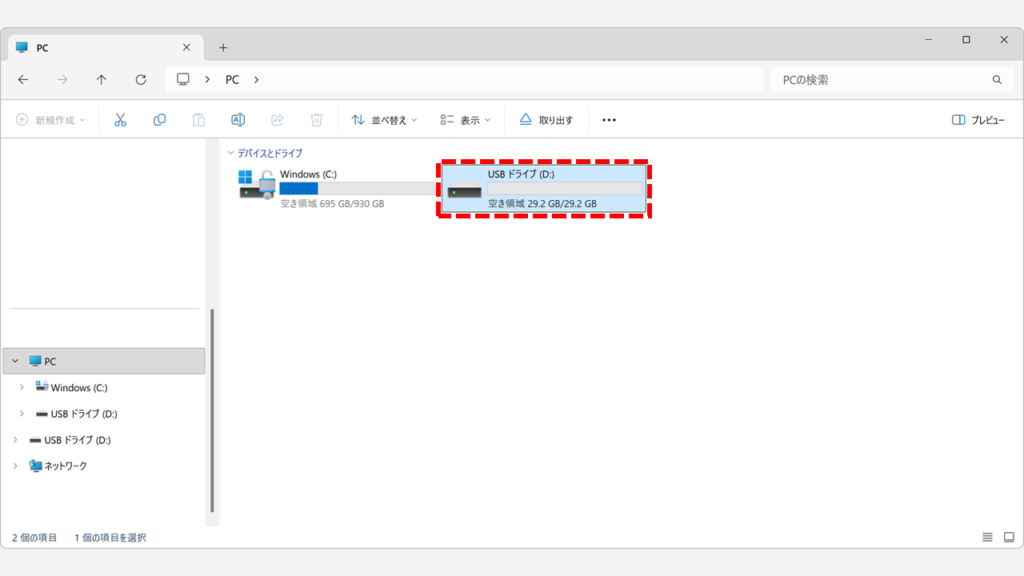
USBメモリが正常に認識されていることを確認したら、回復ドライブの作成ツールを起動します。
キーボードのWindowsキー+Rキーを押して「ファイル名を指定して実行」を起動し、入力欄にrecoverydriveと入力して「OK」をクリックしてください。
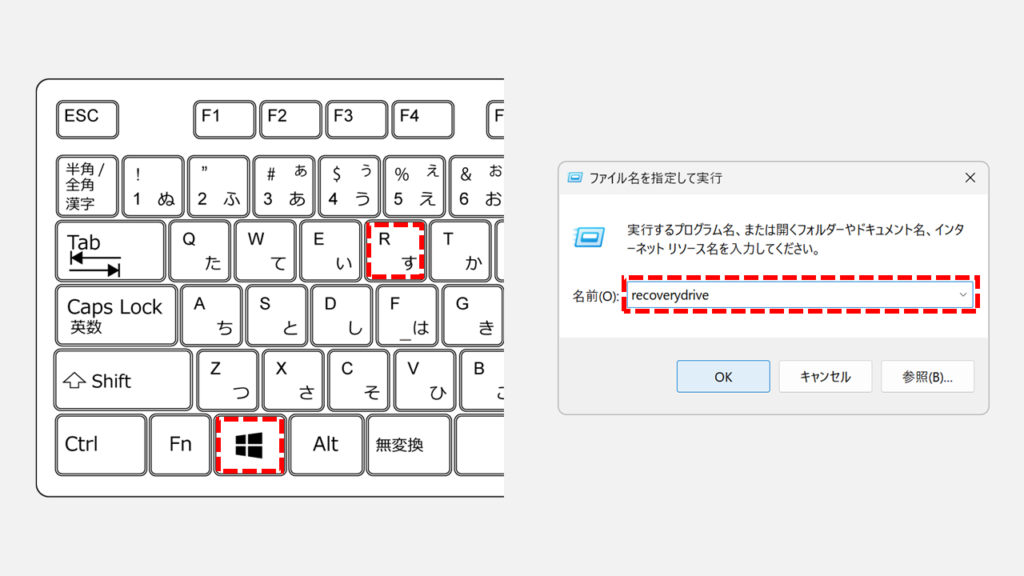
「OK」をクリックすると、「このアプリがデバイスに変更を加えることを許可しますか?」と確認メッセージが表示されます。
内容を確認して「はい」をクリックしてください。
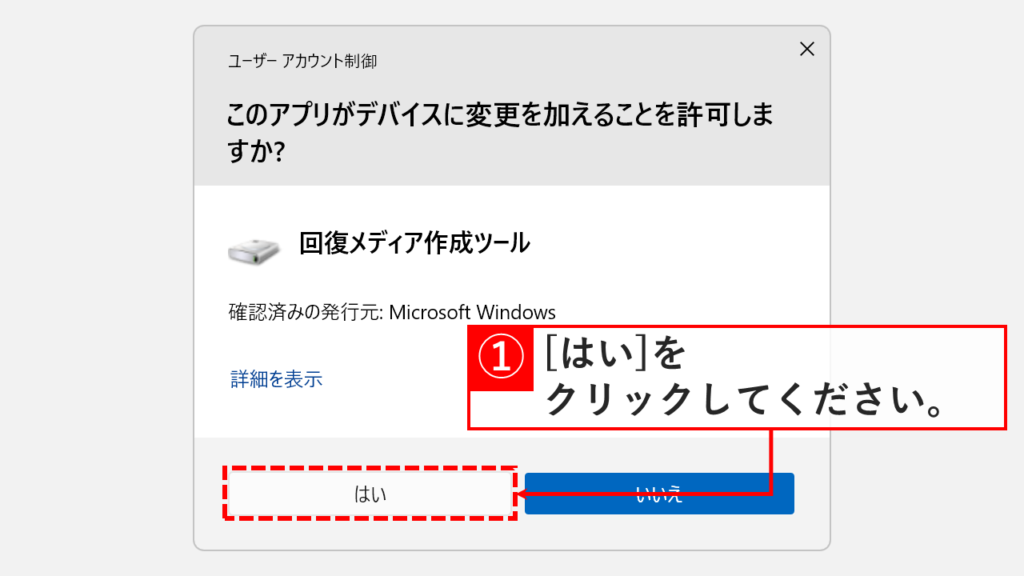
「はい」をクリックすると「回復ドライブの作成」と書かれたウィンドウが表示されます。
「システム ファイルを回復ドライブにバックアップします。」にチェックが入っていることを確認して「次へ(N)」ボタンをクリックしてください。
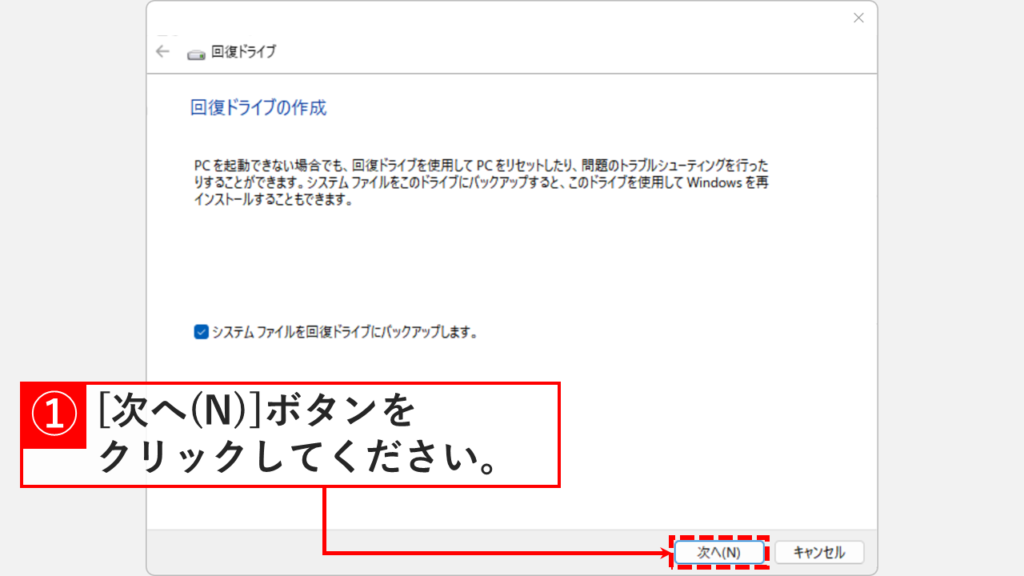
「次へ(N)」ボタンをクリックすると「USB フラッシュ ドライブの選択」と書かれた画面に移動します。
「使用可能なドライブ」の一覧から保存先とするUSBメモリを選択し、「次へ」をクリックしてください。
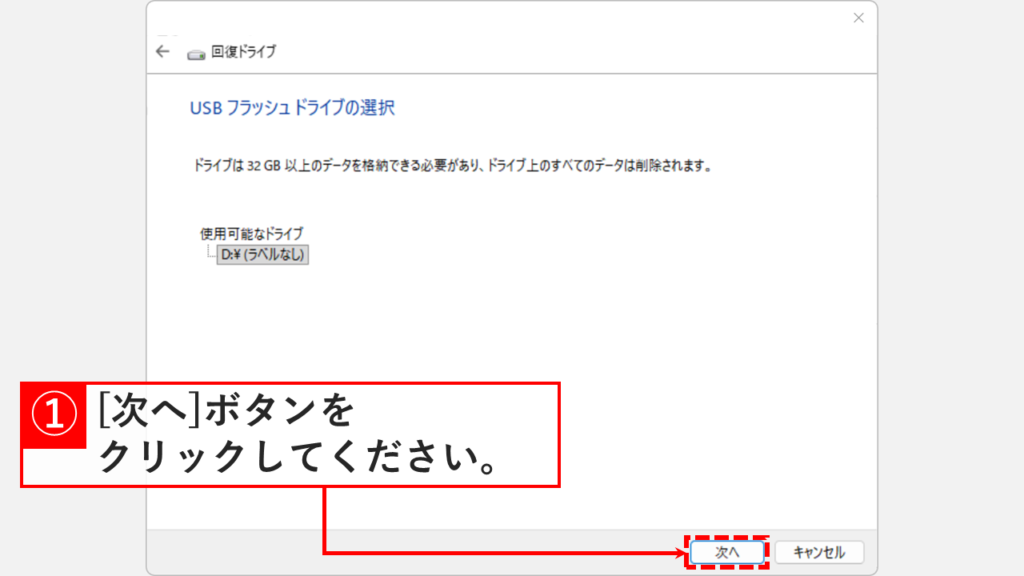
「次へ」をクリックすると「ドライブ上のすべてのデータが削除されます。」と表示されます。
問題なければ「作成」ボタンをクリックしてください。
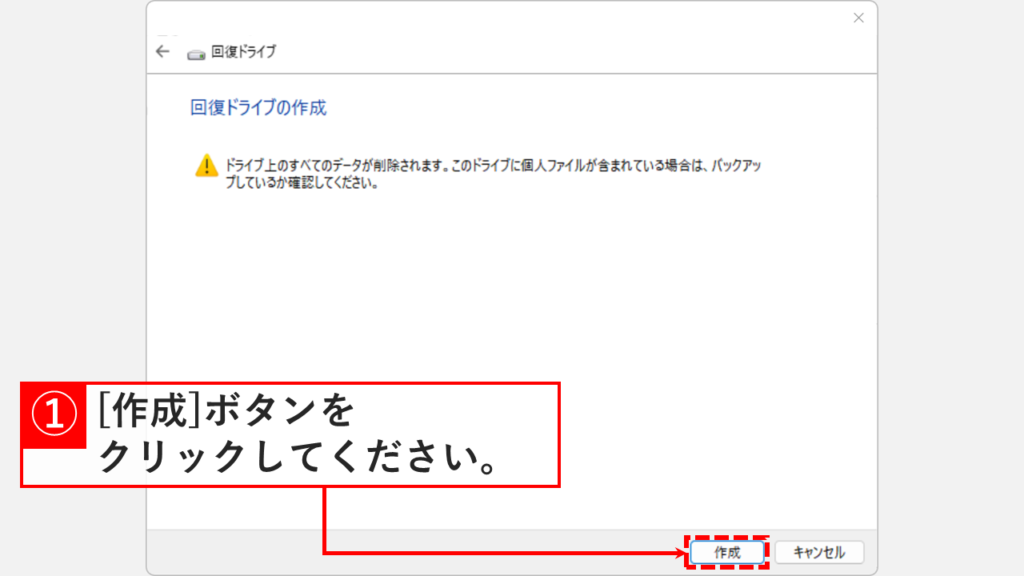
「作成」ボタンをクリックすると回復ドライブ(リカバリーメディア)の作成が開始されます。
作成が終わると「回復ドライブの準備ができました」と表示されます。右下の「完了(F)」ボタンをクリックしてウィンドウを閉じてください。
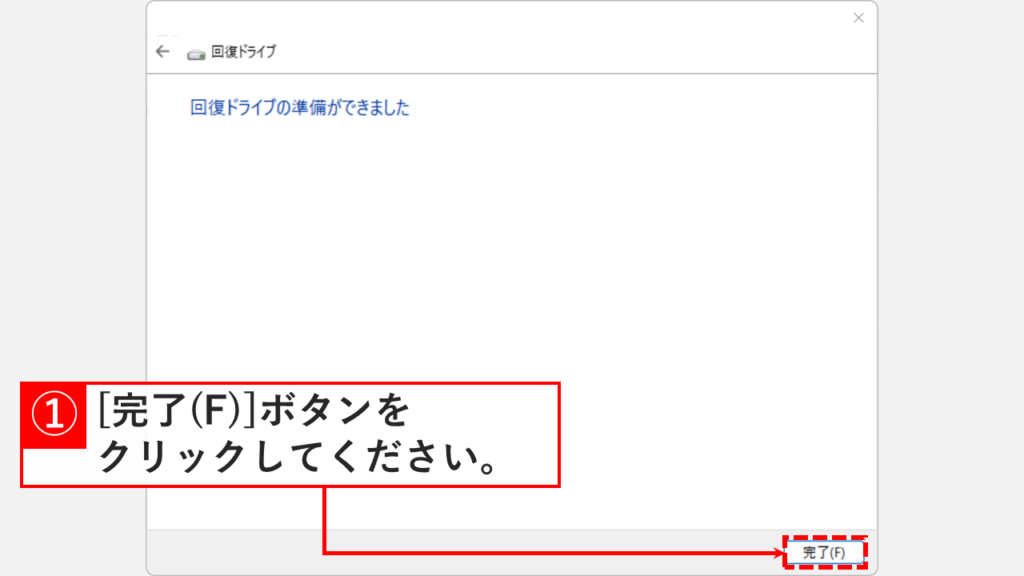
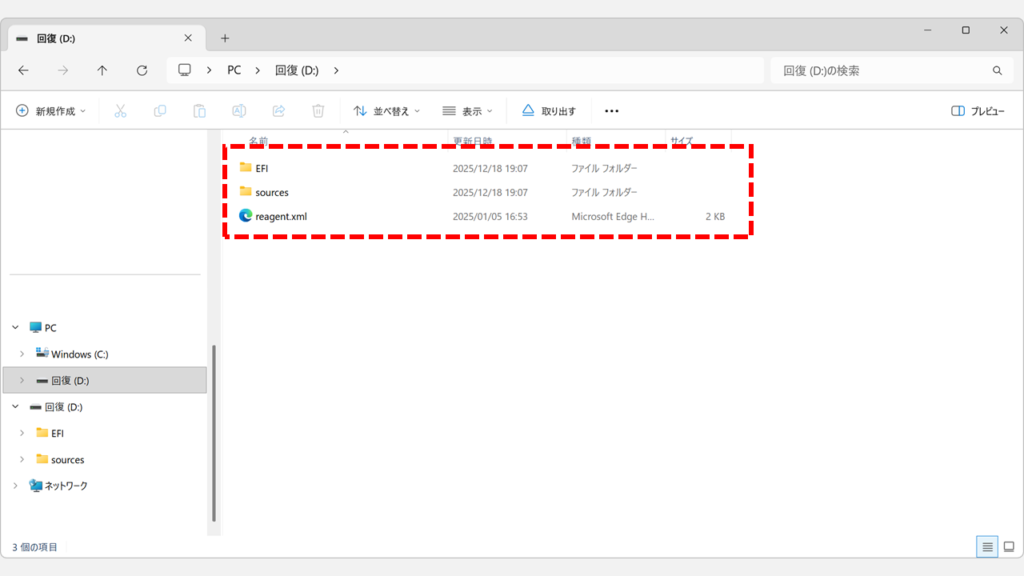
最後に、USBメモリを開いて回復ドライブのファイルが正常に保存されているか確認してください。
以下のような3つのファイルがあれば成功です。
回復ドライブ(リカバリーメディア)が作成できない場合の対処法
回復ドライブの作成中にエラーが発生したり、作成が完了しない場合があります。このような場合は、以下の対処法を順番に試してください。
USBメモリが回復ドライブ作成に適しているか確認する
回復ドライブの作成に失敗する最も多い原因は、USBメモリが回復ドライブの作成に適していないことです。以下の点を確認してください。
- ・容量が16GB以上あるか確認する
-
回復ドライブの作成には最低16GB、推奨32GB以上の容量が必要です。USBメモリの容量が不足していると、作成途中でエラーになります。
- ・USB 2.0以上の規格か確認する
-
USB 1.1などの古い規格のUSBメモリでは、作成に非常に時間がかかるか、失敗する可能性があります。USB 2.0以上のUSBメモリを使用することをおすすめします。
- ・USBメモリが物理的に破損していないか確認する
-
USBメモリが認識されない、ファイルのコピーが途中で止まるなどの症状がある場合は、別のUSBメモリで試してください。
- ・別のUSBポートに接続してみる
-
USBポート側に問題がある場合もあります。別のUSBポート(USB 2.0以上推奨)に差し替えて再度試してください。できればPCに直接接続されたUSBポート(USBハブを経由しない)を使用してください。
USBポートの規格確認方法については、「Windows11でUSBポートの規格(2.0か3.0か)を簡単に確認する方法」をご覧ください。 - ・USBメモリが暗号化されていないか確認する
-
BitLockerなどで暗号化されたUSBメモリでは、回復ドライブの作成に失敗することがあります。暗号化されている場合は、暗号化を解除してから作成してください。
USBメモリをフォーマットする
USBメモリが正常に認識されているにもかかわらず回復ドライブの作成に失敗する場合、USBメモリをFAT32形式でフォーマットしてから再度試すことで解決することがあります。
回復ドライブの作成にはFAT32形式が推奨されます。USBメモリのフォーマットは以下の手順で実行できます。
Windowsキー+Eキーでエクスプローラーを起動- USBメモリを右クリックし、「フォーマット」を選択
- ファイルシステムで「FAT32」を選択
- 「開始」をクリックしてフォーマットを実行
フォーマット完了後、回復ドライブの作成を再度試してください。
Windowsを最新の状態に更新する
古いバージョンのWindowsでは、回復ドライブの作成に失敗することがあります。Windows Updateで最新の状態に更新してから再度試してください。
Windows Updateは以下の手順で実行できます。
- 「
Windowsキー」→「設定」→「Windows Update」を開く - 「更新プログラムのチェック」をクリック
- 利用可能な更新プログラムがある場合は「ダウンロードしてインストール」をクリック
- 更新完了後、PCを再起動する
更新完了後、回復ドライブの作成を再度試してください。
Windowsのスリープ機能を解除する
回復ドライブの作成中にPCがスリープ状態になると、作成プロセスが中断され失敗します。作成を開始する前に、スリープ機能を無効にしてください。
スリープ機能は以下の手順で無効にできます。
- 「
Windowsキー」→「設定」→「システム」→「電源」を開く - 「画面とスリープ」のスリープ設定を「なし」に変更する
- ノートPCの場合は、「電源に接続時」と「バッテリー駆動時」の両方を「なし」に設定する
回復ドライブの作成が完了したら、スリープ設定を元に戻すことを忘れないでください。
Windowsのシステムファイルに異常が無いか確認する
上記の対処法をすべて試しても回復ドライブの作成に失敗する場合、Windowsのシステムファイルが破損している可能性があります。
システムファイルが破損していると、回復ドライブの作成に必要なファイルにアクセスできず、作成が失敗します。以下の手順でシステムファイルを修復してください。
- 管理者権限でコマンドプロンプトを開く
DISM /Online /Cleanup-Image /RestoreHealthと入力してEnterを押す
(完了まで10〜30分程度かかります)- DISMが完了したら、
sfc /scannowと入力してEnterを押す
(完了まで10〜30分程度かかります) - 修復が完了したらPCを再起動する
修復完了後、回復ドライブの作成を再度試してください。
システムの復元ポイントで元に戻す
回復ドライブの作成中にエラーが発生し、その後Windowsの動作に異常が出た場合は、システムの復元を使って作成前の状態に戻すことができます。
システムの復元は、Windowsの設定やシステムファイルを以前の状態に戻す機能です。個人ファイル(写真・動画・文書など)は削除されません。
システムの復元は以下の手順で実行できます。
- 「
Windowsキー」→「設定」→「システム」→「バージョン情報」を開く - 「システムの保護」をクリック
- 「システムの復元」をクリック
- 復元ポイントを選択して「次へ」をクリック
- 「完了」をクリックして復元を開始
回復ドライブ(リカバリーメディア)に関するよくある質問と答え
回復ドライブ(リカバリーメディア)に関するよくある質問と答えをまとめました。
最後までご覧いただき、ありがとうございました。
記事の内容は独自検証に基づくものであり、MicrosoftやAdobeなど各ベンダーの公式見解ではありません。
記事内で紹介している手順はあくまで一例です。OSのバージョンやPC環境によって操作画面・手順が異なる場合があり、目的に応じた最適な方法も環境ごとに異なります。参考のうえご利用ください。
誤りのご指摘・追記のご要望・記事のご感想は、記事のコメント欄またはこちらのお問い合わせフォームからお寄せください。個人の方向けには、トラブルの切り分けや設定アドバイスも実施します。
※Microsoft、Windows、Adobe、Acrobat、Creative Cloud、Google Chromeほか記載の製品名・サービス名は各社の商標または登録商標です。
公式情報・関連資料
実行環境詳細と検証日
- OS:Windows 11 Home 25H2(64bit)
※本記事の手順は Windows11 Home / Pro / Enterpriseで共通です(ポリシーで制限された環境を除く)。 - ハードウェア:Intel(R) Core(TM) Ultra 7 155H (1.40 GHz) / 32GB RAM
- 最終検証日:2025年12月25日

コメント