この記事では、Windows11でパフォーマンスモニターを開く方法を解説します。「ファイル名を指定して実行」でperfmonを実行する最速の方法から、スタートメニューの検索、コントロールパネル経由の3つの方法をスクリーンショット付きで紹介します。
「パフォーマンスモニターってどこにある?」「perfmonはどこで入力すればいい?」「スタートメニューで検索しても出てこない」といった声をよく聞きます。コントロールパネルから開こうとしても「Windowsツール」がどこにあるかわからず、結局たどり着けなかったという方も多いようです。
情シスとして社内PCのサポートをしていると、「PCが重いので見てほしい」という問い合わせでパフォーマンスモニターを使う場面は少なくありません。状況に合わせて複数の起動方法を把握しておくと、現場での対応スピードが上がるだけでなく、トラブル対応の自信にもつながります。
この記事では、キーボードだけで最速起動するperfmonコマンドの使い方から、スタートメニューの検索、コントロールパネル経由まで、Windows11でパフォーマンスモニターを開く3つの方法を実際の画面を使って詳しく解説します。
目次
パフォーマンスモニターを「ファイル名を指定して実行」から開く(最速)
パフォーマンスモニターを「ファイル名を指定して実行」から開く手順です。キーボードだけで操作でき、最も素早く起動できます。手順は以下のとおりです。
Windowsキー+Rキーで「ファイル名を指定して実行」を開く- 「perfmon」と入力し、OKをクリックするか
Enterキーを押す
実際の画面を見ながら詳しく解説していきます。
STEP
「ファイル名を指定して実行」ウィンドウでperfmonを実行する
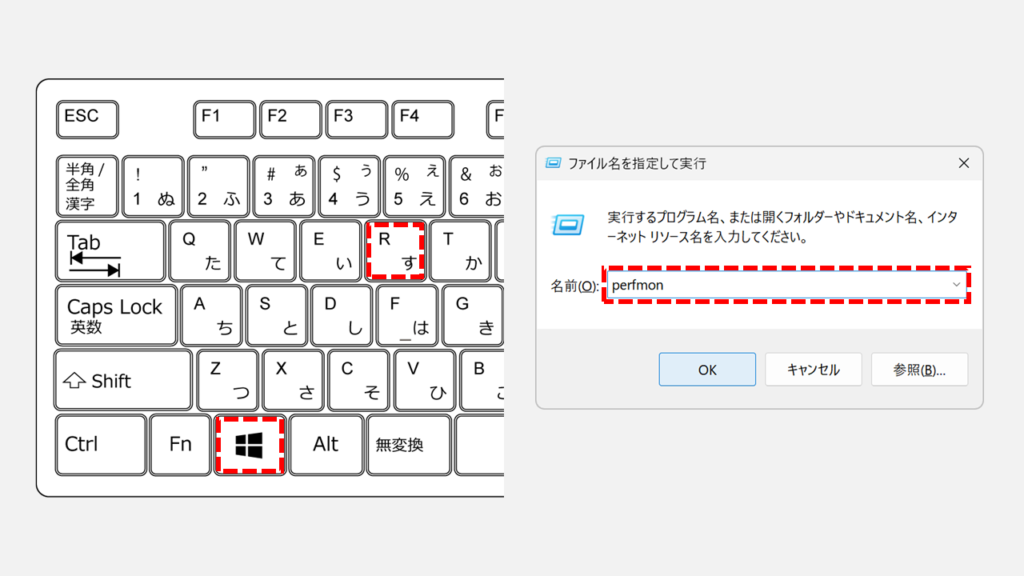
キーボードのWindowsキーを押しながらRキーを押してください。
画面左下に「ファイル名を指定して実行」と書かれた小さなウィンドウが表示されます。
「名前(O):」と書かれた入力欄にperfmonと入力し、「OK」ボタンをクリックするかEnterキーを押してください。
その他「ファイル名を指定して実行」で使用できるコマンドについては、「ファイル名を指定して実行で使えるコマンド一覧 - Windows 11」で詳しく解説しています。ぜひご覧ください。
 「ファイル名を指定して実行」にperfmonと入力してOKをクリックする
STEP
「パフォーマンスモニター」が開いたことを確認する
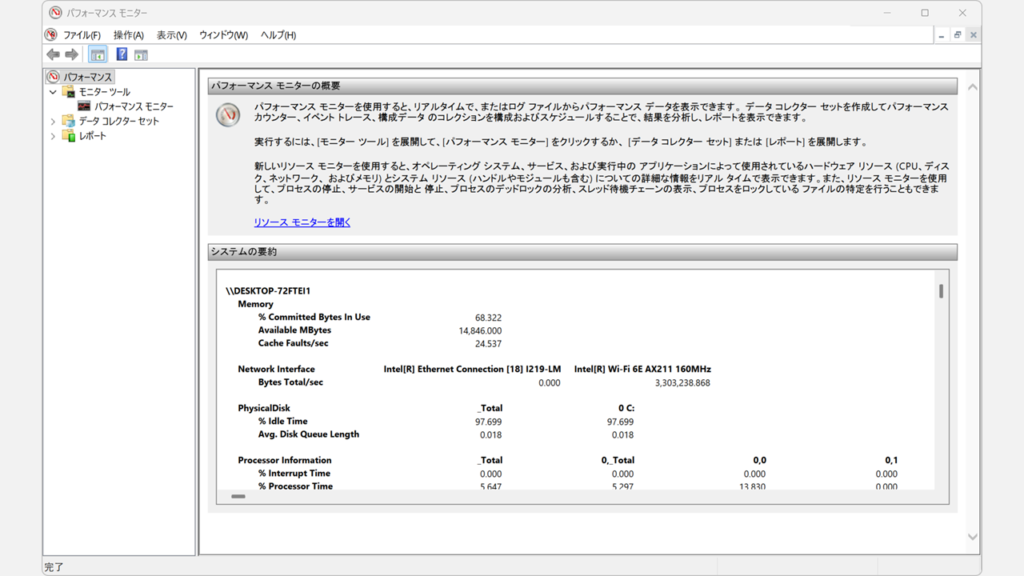
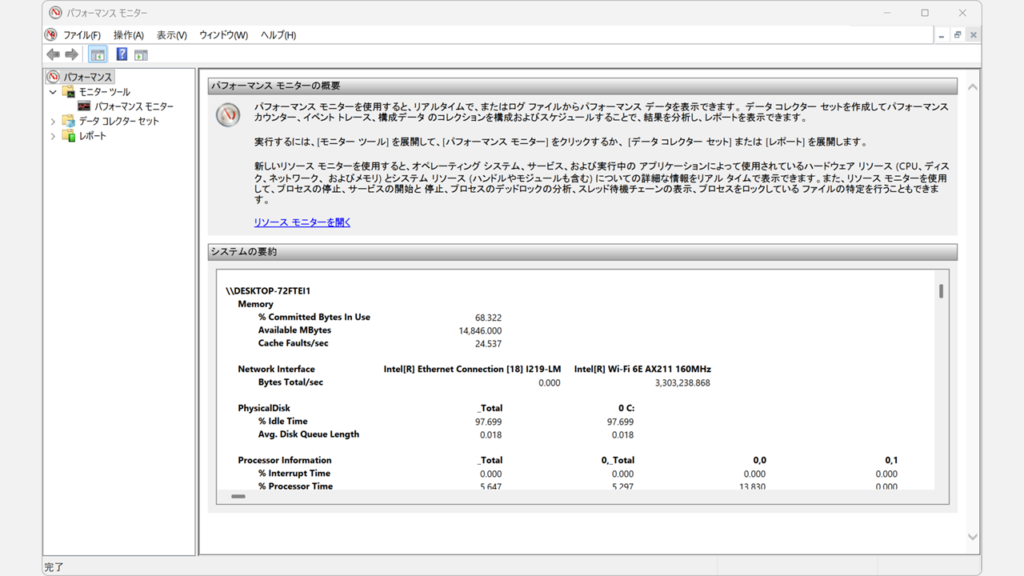
「OK」ボタンをクリックすると、「パフォーマンスモニター」が開きます。
ここでは、CPU・メモリ・ディスク・ネットワークの使用状況をリアルタイムで確認できます。アプリやプロセスごとにリソース使用量を確認したい場合は、タスクマネージャーもあわせて活用できます。
パフォーマンスモニターが正常に起動したことを確認する
パフォーマンスモニターをスタートメニューの検索から開く
パフォーマンスモニターをスタートメニューの検索から開く手順です。キーボードで検索ワードを入力するだけで起動でき、「ファイル名を指定して実行」の次に手軽な方法です。手順は以下のとおりです。
Windowsキーを押してスタートメニューを開き、上部の検索バーをクリックする- 検索バーに「パフォーマンス モニター」と入力し、最も一致する検索結果の「パフォーマンス モニター」をクリックする
実際の画面を見ながら詳しく解説していきます。
STEP
Windowsキーを押し、スタートメニュー上部の検索バーをクリック
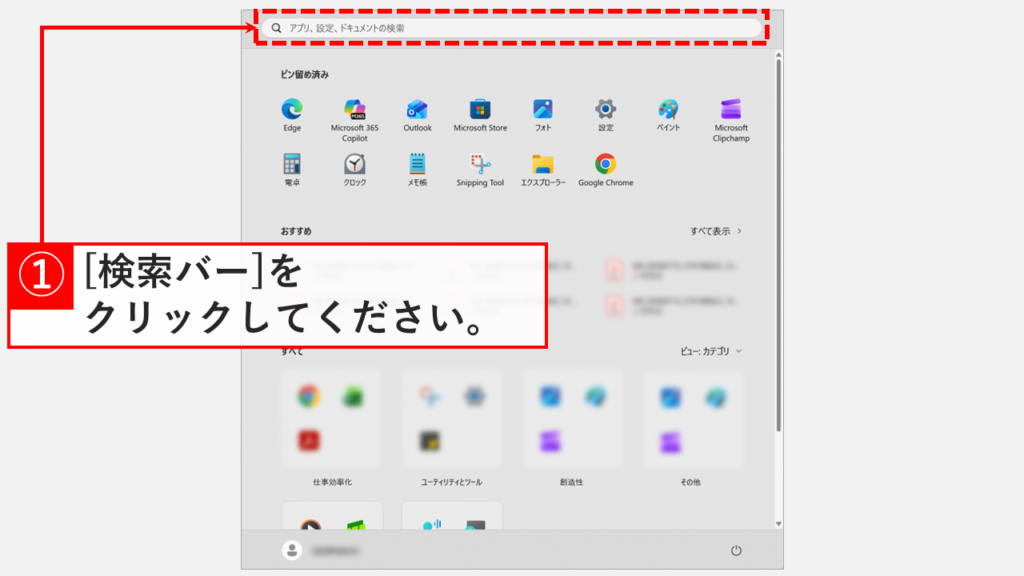
Windowsキーを押してスタートメニューを開き、上部の検索バーをクリックしてください。
Windowsキーを押してスタートメニューを開き、検索バーをクリックする
STEP
検索バーに「パフォーマンス モニター」と入力し、最も一致する検索結果から「パフォーマンス モニター」をクリック
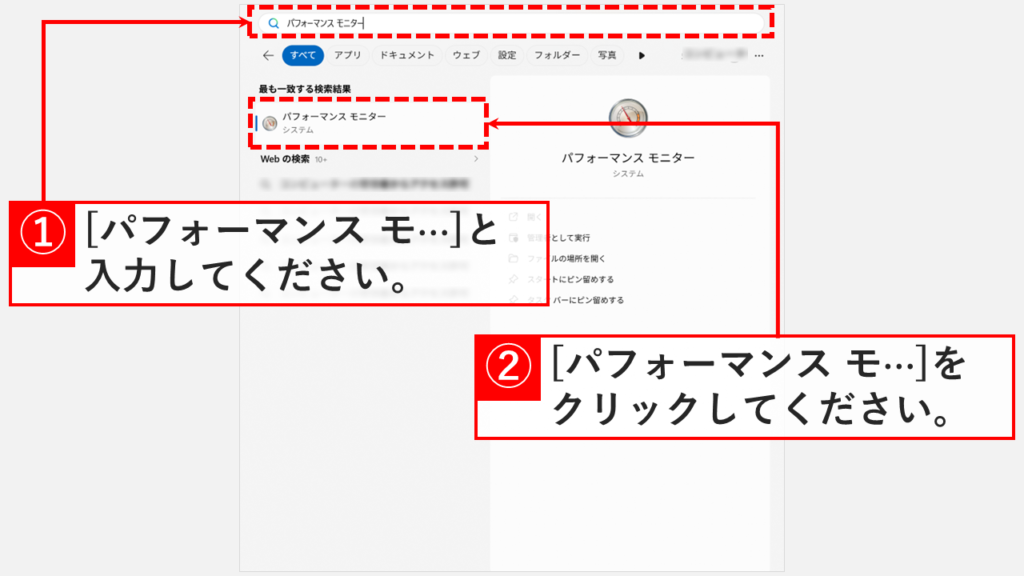
検索バーに「パフォーマンス モニター」と入力すると、検索結果に「パフォーマンス モニター」と表示されます。
左側の最も一致する検索結果の中にある「パフォーマンス モニター」をクリックしてください。
パフォーマンスとモニターの間に半角スペースをあけてください。また、検索結果にパフォーマンスモニターが表示されない場合はperfmonを入力してみてください。
検索結果の「パフォーマンス モニター」をクリックする
STEP
「パフォーマンスモニター」が開いたことを確認する
「パフォーマンス モニター」をクリックすると、「パフォーマンスモニター」が開きます。
ここでは、CPU・メモリ・ディスク・ネットワークの使用状況をリアルタイムで確認できます。アプリやプロセスごとにリソース使用量を確認したい場合は、タスクマネージャーもあわせて活用できます。
パフォーマンスモニターが起動したことを確認する
パフォーマンスモニターをコントロールパネルから開く
パフォーマンスモニターをコントロールパネルから開く手順です。コントロールパネル内の「Windowsツール」経由で起動する方法です。手順は以下のとおりです。
Windowsキー+Rキーを押して「ファイル名を指定して実行」を開き、「control」と入力してOKをクリックする- コントロールパネルが開いたら、右上の「カテゴリ」をクリックして表示方法を「小さいアイコン」に変更する
- 「Windowsツール」をクリックし、一覧から「パフォーマンス モニター」をダブルクリックする
実際の画面を見ながら詳しく解説していきます。
STEP
「ファイル名を指定して実行」でコントロールパネルを開く
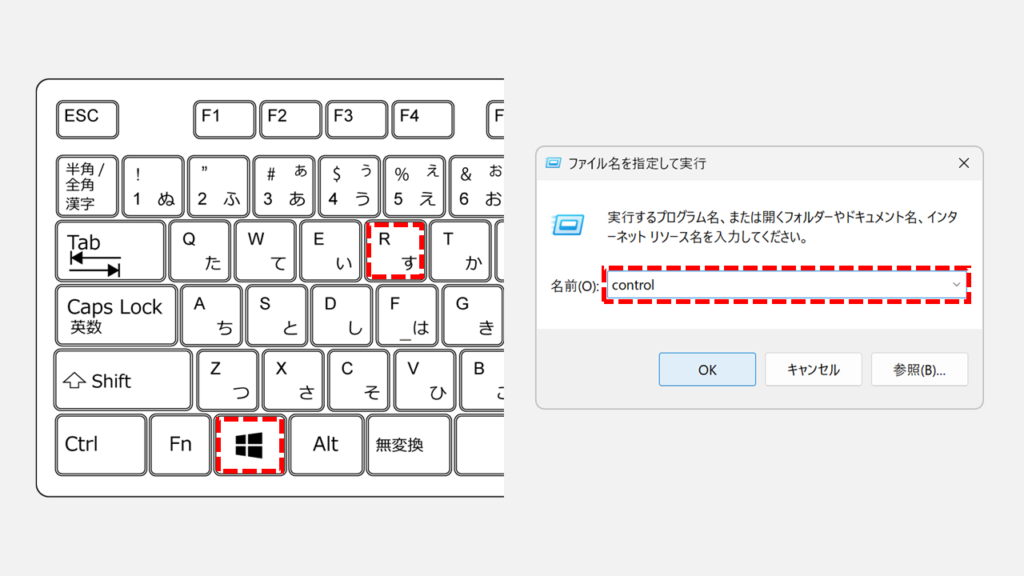
キーボードのWindowsキーを押しながらRキーを押してください。
画面左下に「ファイル名を指定して実行」と書かれた小さなウィンドウが表示されます。
「名前(O):」と書かれた入力欄にcontrolと入力し、「OK」ボタンをクリックするかEnterキーを押してください。
「ファイル名を指定して実行」にcontrolと入力してOKをクリックする
STEP
「カテゴリ」をクリックして表示方法を「小さいアイコン(S)」に変更
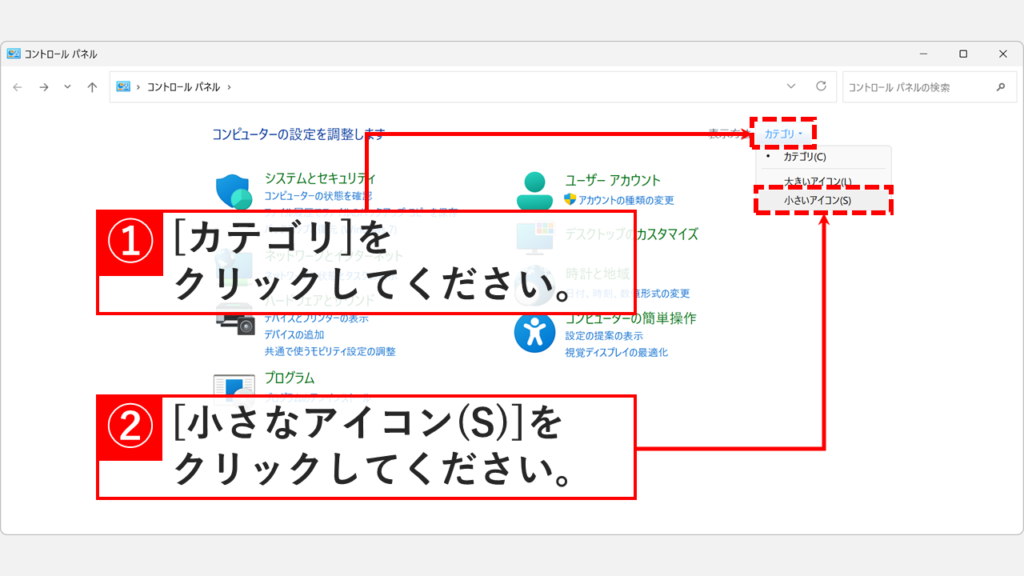
「OK」ボタンをクリックするとコントロールパネルが開きます。右上の「カテゴリ」をクリックし、表示方法を「小さいアイコン(S)」に変更してください。
コントロールパネルを頻繁に使う場合は、デスクトップなどにコントロールパネルのショートカットを作成しておくと便利です。
コントロールパネル右上の「カテゴリ」から「小さいアイコン(S)」に変更する
STEP
「Windowsツール」をクリック
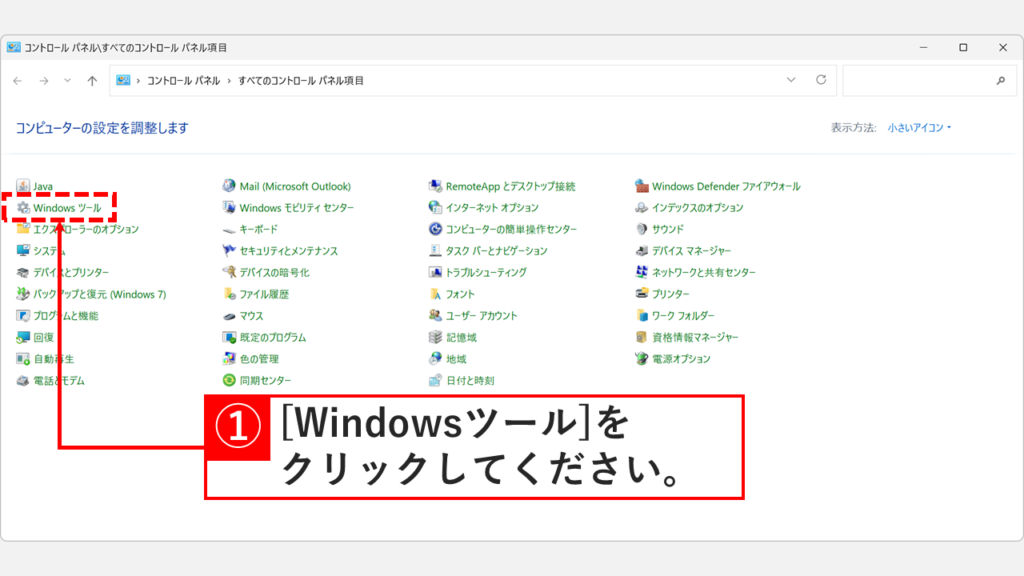
コントロールパネルの表示方法を「小さいアイコン」に変更したら、その中にある「Windowsツール」をクリックしてください。
コントロールパネルの一覧から「Windowsツール」をクリックする
STEP
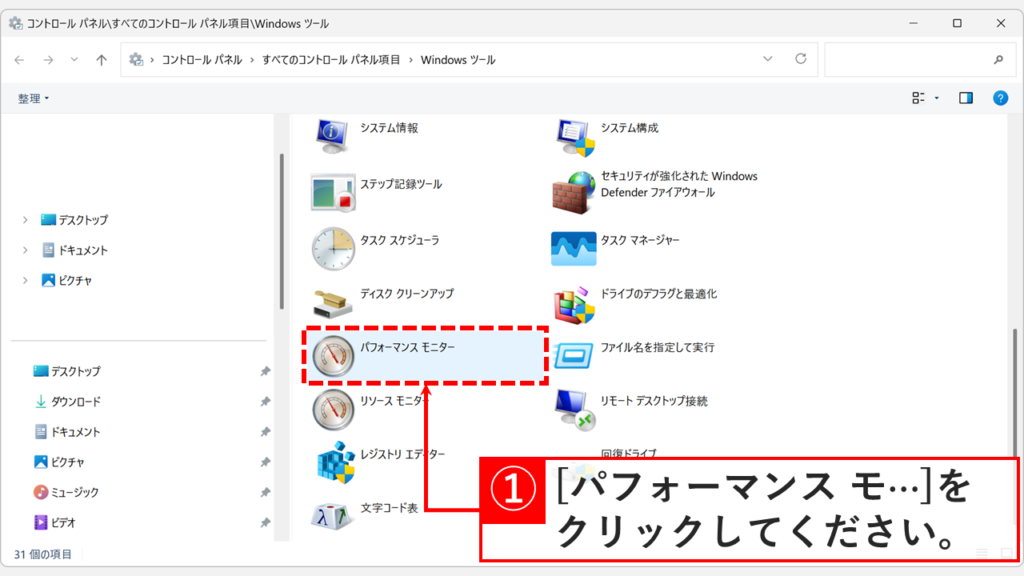
「パフォーマンス モニター」をダブルクリック
「Windowsツール」をクリックすると、フォルダー形式の一覧画面(Windowsツール)が開きます。
「Windowsツール」のその他の開き方は「【Windows11】Windowsツールの開き方|実はスタートメニューにあります」で詳しく解説しています。
その中にある「パフォーマンス モニター」をダブルクリックしてください。
Windowsツールの一覧から「パフォーマンス モニター」をダブルクリックする
STEP
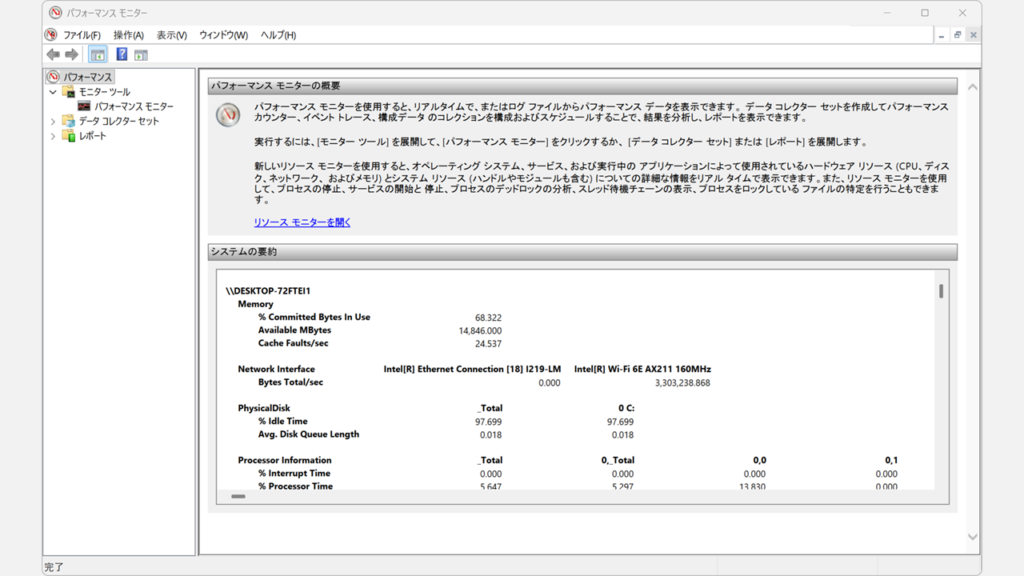
「パフォーマンスモニター」が開いたことを確認する
「パフォーマンス モニター」をダブルクリックすると、「パフォーマンスモニター」が開きます。
ここでは、CPU・メモリ・ディスク・ネットワークの使用状況をリアルタイムで確認できます。アプリやプロセスごとにリソース使用量を確認したい場合は、タスクマネージャーもあわせて活用できます。
パフォーマンスモニターが起動したことを確認する
パフォーマンスモニターのショートカットを作成する方法
パフォーマンスモニターのショートカットをデスクトップに作成する手順です。一度作成しておけば、次回からダブルクリックだけで即起動できます。手順は以下のとおりです。
- ショートカットを作成したい場所で右クリックし、「新規作成」→「ショートカット」を選択する
- 「項目の場所を入力してください」欄に「perfmon」と入力し、「次へ」をクリックする
- 任意の名前を入力して「完了」をクリックし、ショートカットが正常に動作するか確認する
実際の画面を見ながら詳しく解説していきます。
STEP
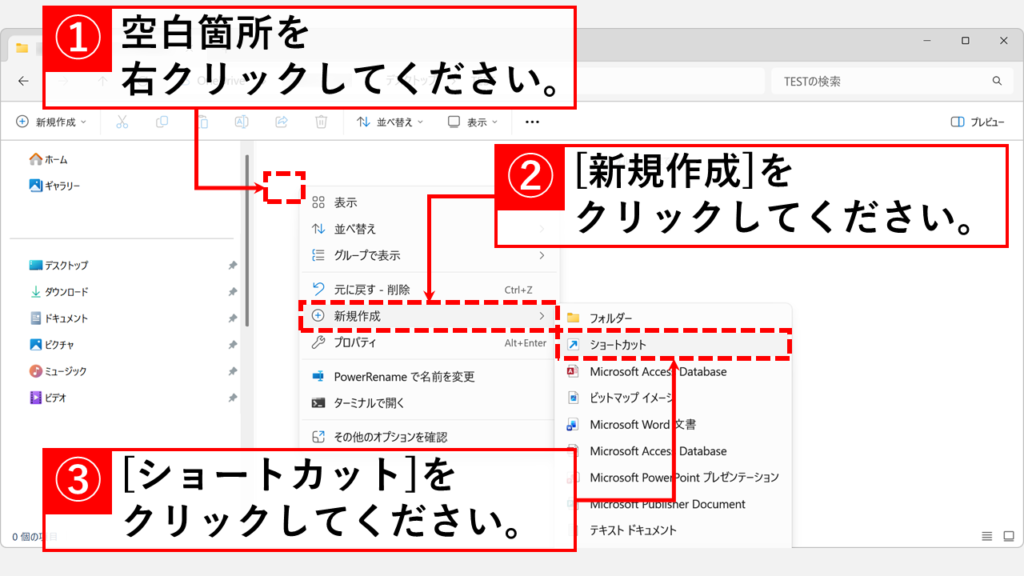
ショートカットを作成したい場所で右クリックし、「新規作成」→「ショートカット」を選択
デスクトップなど、パフォーマンスモニターのショートカットを作成したい場所で右クリックし、表示されたメニューで「新規作成」から「ショートカット」を選択してください。
Windows11以降、右クリックメニューのデザインがすっきりとし、項目数も減りました。
Windows10以前の右クリックメニューに戻したい場合は、「Windows11の右クリックメニューを以前の形に戻す方法 」をご覧ください。
右クリックメニューから「新規作成」→「ショートカット」を選択する
STEP
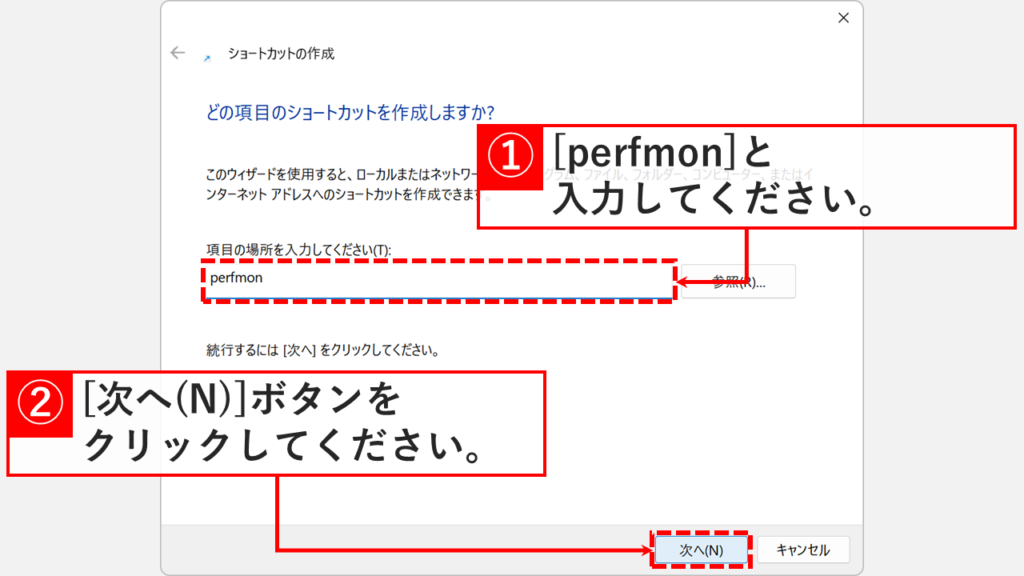
「perfmon」を入力し、「次へ」をクリック
「ショートカット」を選択すると「ショートカットの作成ウィザード」が開きます。
「項目の場所を入力してください(T):」欄に以下の文字をコピー&ペースト(貼り付け)し、「次へ(N)」ボタンをクリックしてください。
「項目の場所を入力してください」欄にperfmonと入力して「次へ」をクリックする
STEP
ショートカットの名前を入力し、「完了」をクリック
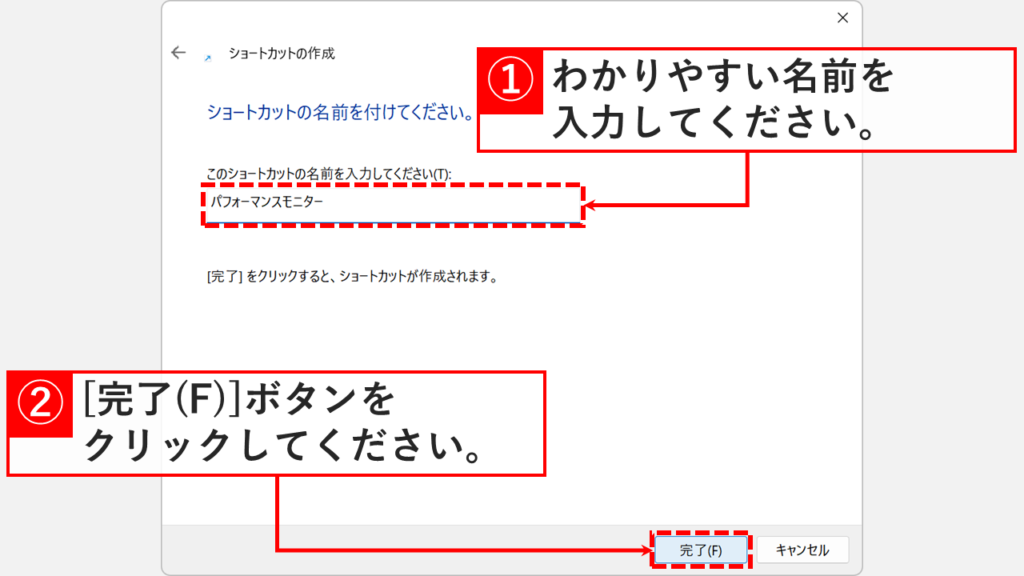
「次へ(N)」ボタンをクリックすると、「ショートカットの名前を付けてください。」と書かれた画面に移動します。
任意の名前(例: パフォーマンスモニター)を入力し、「完了(F)」ボタンをクリックしてください。
任意の名前を入力して「完了(F)」をクリックする
STEP
パフォーマンスモニターへのショートカットが作成されたことを確認する
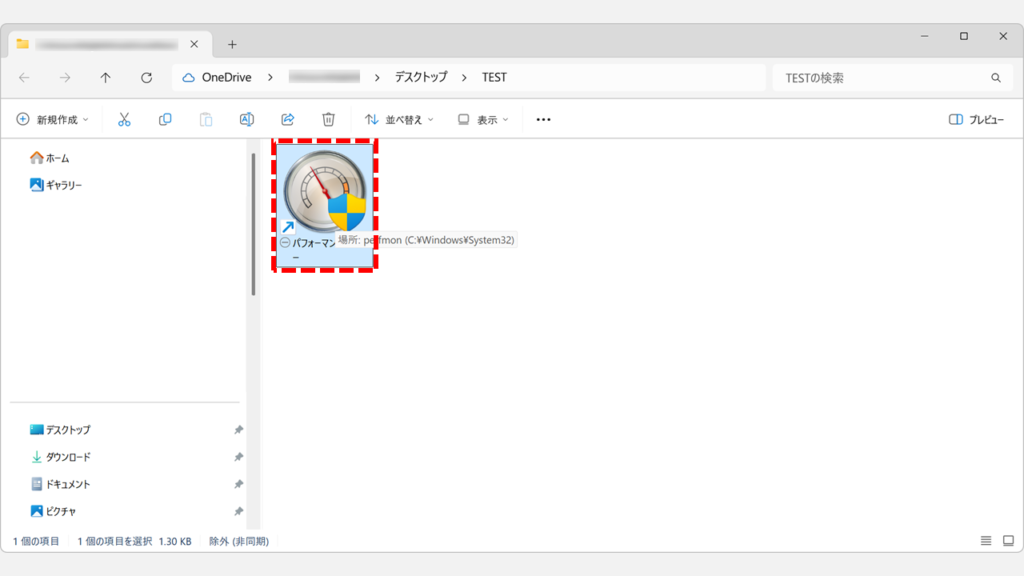
「完了(F)」ボタンをクリックするとショートカットが作成されます。
ショートカットのアイコン画像を変更したい場合は、Windows11でショートカットやフォルダーのアイコン画像を変更する方法 で紹介している手順を参考にしてください。
デスクトップにパフォーマンスモニターのショートカットが作成されたことを確認する
STEP
ショートカットが正常に動作することを確認する
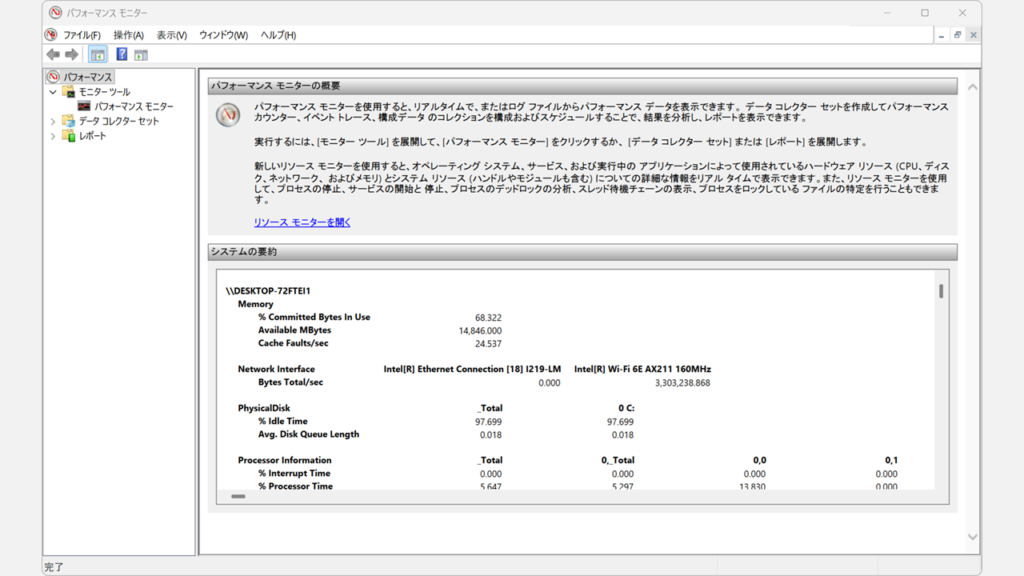
作成されたショートカットをダブルクリックし、Windows11のパフォーマンスモニターが表示されることを確認してください。
作成したショートカットをダブルクリックしてパフォーマンスモニターが起動することを確認する
Windows11でパフォーマンスモニターを開く方法に関するよくある質問と答え
Windows11でパフォーマンスモニターを開く方法に関するよくある質問と答えをまとめました。
- Windows11でパフォーマンスモニターを起動するにはどうすればいいですか?
-
Windows11でパフォーマンスモニターを起動する最速の方法は、「ファイル名を指定して実行」でperfmonを実行する方法です。
Windowsキー+Rキーを押して「ファイル名を指定して実行」を開き、「perfmon」と入力してEnterキーを押すと起動できます。
その他に、スタートメニューの検索バーから「パフォーマンス モニター」と検索する方法、コントロールパネルのWindowsツールから開く方法、ショートカットをデスクトップに作成する方法があります。
- パフォーマンスモニターとはどのような機能ですか?
-
パフォーマンスモニターは、Windows11に標準搭載されているシステム監視ツールです。
CPU・メモリ・ディスク・ネットワークの使用状況をリアルタイムのグラフで確認できます。
PCの動作が重い原因を調べたり、特定の時間帯のリソース使用量を記録・分析したりする際に役立ちます。
- perfmonコマンドはどこで入力すればいいですか?
-
perfmonコマンドは、「ファイル名を指定して実行」(Windowsキー+Rキー)、スタートメニューの検索バー、コマンドプロンプト、PowerShell、エクスプローラーのアドレスバーなど、複数の場所で入力できます。
どの場所から入力しても同じようにパフォーマンスモニターが起動します。
「ファイル名を指定して実行」で使えるその他のコマンドは、ファイル名を指定して実行で使えるコマンド一覧でまとめて確認できます。
- スタートメニューの検索でパフォーマンスモニターが見つかりません。どうすればいいですか?
-
検索バーに「パフォーマンス モニター」(パフォーマンスとモニターの間に半角スペース)と入力してみてください。
スペースなしの「パフォーマンスモニター」では検索に引っかからない場合があります。
それでも見つからない場合は、検索バーに「perfmon」と入力する方法が確実です。
- Windowsツールからパフォーマンスモニターを開くにはどうすればいいですか?
-
「ファイル名を指定して実行」(Windowsキー+Rキー)に「control」と入力してコントロールパネルを開き、表示方法を「小さいアイコン」に変更してから「Windowsツール」をクリックします。
Windowsツールの一覧が表示されたら「パフォーマンス モニター」をダブルクリックすると起動します。
Windowsツールのその他の開き方については、Windowsツールの開き方で詳しく解説しています。
- タスクマネージャーからパフォーマンスモニターを起動できますか?
-
はい、タスクマネージャーからパフォーマンスモニターを起動できます。
タスクマネージャーを開き、上部メニューの「ファイル」→「新しいタスクの実行」をクリックして、「perfmon」と入力して「OK」をクリックすると起動できます。
タスクマネージャー自体の開き方については、タスクマネージャーを開く方法をご覧ください。
- システム構成(msconfig)からパフォーマンスモニターを起動できますか?
-
はい、システム構成からパフォーマンスモニターを起動できます。
スタートメニューの検索バーに「msconfig」と入力してシステム構成を起動し、上部の「ツール」タブを選択します。
一覧から「パフォーマンスモニター」を選択して「起動」ボタンをクリックすると開きます。
システム構成の詳しい開き方はシステム構成(msconfig)の起動手順でも確認できます。
- コマンドプロンプトやPowerShellからパフォーマンスモニターを開けますか?
-
はい、コマンドプロンプトやPowerShellから「perfmon」と入力してEnterキーを押すと、パフォーマンスモニターを起動できます。
管理者権限は不要です。
コマンドプロンプトの開き方についてはコマンドプロンプトを開く方法をご覧ください。
- エクスプローラーからパフォーマンスモニターを開く方法はありますか?
-
はい、エクスプローラーを開き、アドレスバーに「perfmon」と入力してEnterキーを押すと起動できます。
また、エクスプローラーのアドレスバーに「C:\Windows\System32」と入力して移動し、その中にある「perfmon」をダブルクリックする方法でも開けます。
- パフォーマンスモニターのショートカットをデスクトップに作成するにはどうすればいいですか?
-
デスクトップを右クリックして「新規作成」→「ショートカット」を選択します。
「項目の場所を入力してください」欄に「perfmon」と入力して「次へ」をクリックし、任意の名前(例:パフォーマンスモニター)を入力して「完了」をクリックすると作成されます。
作成したショートカットをダブルクリックして正常に起動するか確認してください。
- パフォーマンスモニターとタスクマネージャーの違いは何ですか?
-
タスクマネージャーは現在実行中のプロセスやアプリごとのリソース使用量を手軽に確認・終了するためのツールです。
一方、パフォーマンスモニターは時系列グラフでリソースを詳細に記録・分析できる上級者向けの監視ツールで、特定のカウンター(指標)を追加して細かな分析ができます。
日常的なリソース確認にはタスクマネージャー、詳細な調査・記録が必要な場面ではパフォーマンスモニターと使い分けるのが、情シスの現場では一般的です。
- パフォーマンスモニターとリソースモニターの違いは何ですか?
-
リソースモニターはパフォーマンスモニターの一機能で、CPU・メモリ・ディスク・ネットワークをプロセス単位でリアルタイムに確認するツールです。
perfmon /resコマンドで直接起動することも可能です。
パフォーマンスモニター全体はカウンターの追加・グラフの記録・レポート生成など、より高度な分析機能を持ちます。
手軽にリアルタイム確認をしたい場合はリソースモニター、詳細な記録・分析が必要な場合はパフォーマンスモニターのグラフ機能が適しています。
- パフォーマンスモニターで確認できる情報にはどのようなものがありますか?
-
パフォーマンスモニターでは、CPU使用率・メモリ使用量・ディスク読み書き速度・ネットワーク通信量などの使用状況をリアルタイムのグラフで確認できます。
さらに、カウンターと呼ばれる指標を追加することで、特定のプロセスやサービスのリソース使用状況など細かな情報も取得できます。
- パフォーマンスモニターが開かない、または起動しない場合はどうすればいいですか?
-
まず、「ファイル名を指定して実行」(Windowsキー+Rキー)に「perfmon」を入力して実行する方法を試してください。
それでも開かない場合は、Windowsのシステムファイルが破損している可能性があります。
コマンドプロンプトを管理者権限で開いて「sfc /scannow」コマンドでシステムファイルの修復を試みてください。詳しくはsfc /scannowとDISMコマンドの使い方をご覧ください。
最後までご覧いただき、ありがとうございました。
記事の内容は独自検証に基づくものであり、MicrosoftやAdobeなど各ベンダーの公式見解ではありません。
記事内で紹介している手順はあくまで一例です。OSのバージョンやPC環境によって操作画面・手順が異なる場合があり、目的に応じた最適な方法も環境ごとに異なります。参考のうえご利用ください。
誤りのご指摘・追記のご要望・記事のご感想は、記事のコメント欄またはこちらのお問い合わせフォームからお寄せください。個人の方向けには、トラブルの切り分けや設定アドバイスも実施します。
※Microsoft、Windows、Adobe、Acrobat、Creative Cloud、Google Chromeほか記載の製品名・サービス名は各社の商標または登録商標です。
公式情報・関連資料と検証環境
公式情報・関連資料
実行環境詳細と検証日
- OS:Windows 11 Home 25H2(64bit)
※本記事の手順は Windows11 Home / Pro / Enterpriseで共通です(ポリシーで制限された環境を除く)。
- ハードウェア:Intel(R) Core(TM) Ultra 7 155H (1.40 GHz) / 32GB RAM
- 最終検証日:2026年4月23日





コメント