
この記事では、Windows11で削除したファイルや上書き保存してしまったファイルを復元する方法を解説します。
ファイルを削除した直後であれば、ごみ箱から復元できる可能性があります。上書き保存してしまったファイルや、ごみ箱に残っていないファイルは、ファイル履歴や「以前のバージョン」から復元できるか確認しましょう。
ただし、ファイル履歴や以前のバージョンは、事前にバックアップが作成されていないと復元候補が表示されない場合があります。この記事では、復元できるケースと復元できない場合の確認ポイントもあわせて紹介します。
ごみ箱から削除したファイルを復元する方法
Windows11で削除したファイルを復元する場合、最初に確認したいのは「ごみ箱」です。削除した直後のファイルであれば、ごみ箱から戻せる可能性があります。
ごみ箱がデスクトップに表示されていない場合は以下の手順でごみ箱を再表示してください。
- デスクトップの空いている場所を右クリックし、「個人用設定」をクリック
- 「テーマ」をクリック
- 「デスクトップアイコンの設定」をクリック
- 「ごみ箱」にチェックを入れて「OK」をクリック
ごみ箱をデスクトップに表示させる詳しい手順は「【Windows11】ゴミ箱はどこにいった?デスクトップにゴミ箱を復元する方法」でも解説しています。
ファイルの履歴からファイルを復元する方法
Windows11で削除したファイルや上書き保存してしまったファイルは、「ファイル履歴」から復元できる場合があります。
ファイル履歴は、あらかじめ保存されたバックアップから、過去の日時のファイルを表示・復元するための機能です。バックアップが存在する場合、削除前や上書き前の状態に戻せる可能性があります。
ただし、ファイル履歴を使うには、削除・上書きする前にファイル履歴が有効になっている必要があります。事前にバックアップが作成されていない場合は、復元候補が表示されないことがあります。
ファイル履歴からファイルを復元する流れは、以下のとおりです。
- コントロールパネルを開く
- 「ファイル履歴」をクリックする
- 「個人用ファイルの復元」をクリックする
- 矢印をクリックして復元したい日時を選ぶ
- 復元したいファイルを選択する
- 「復元」または「復元場所の選択」からファイルを復元する
ここからは、ファイル履歴からファイルを復元する方法を実際の画面を使って詳しく解説します。
キーボードのWindowsキー+Rキーを押して「ファイル名を指定して実行」を起動し、入力欄にcontrolと入力して「OK」をクリックしてください。
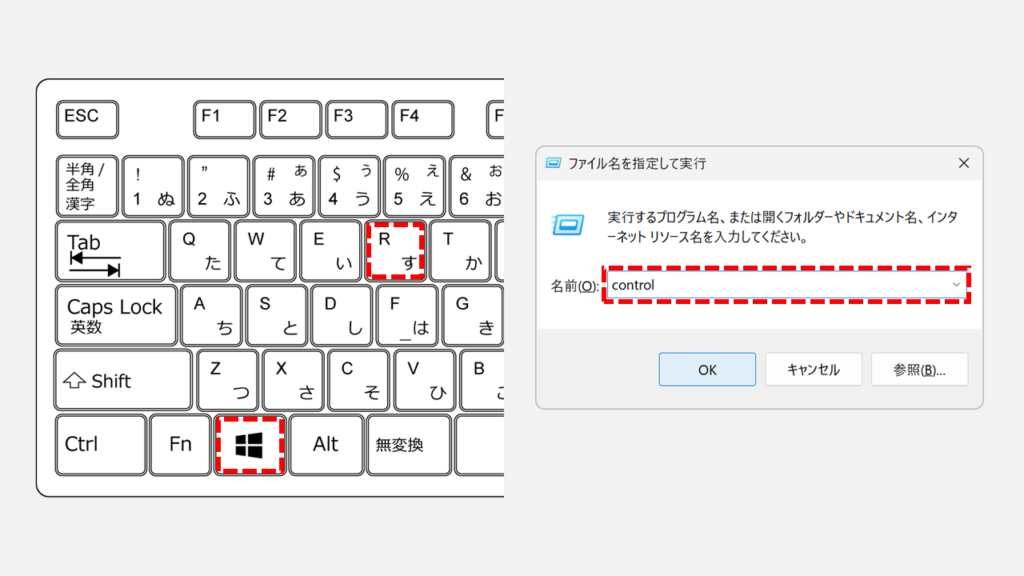
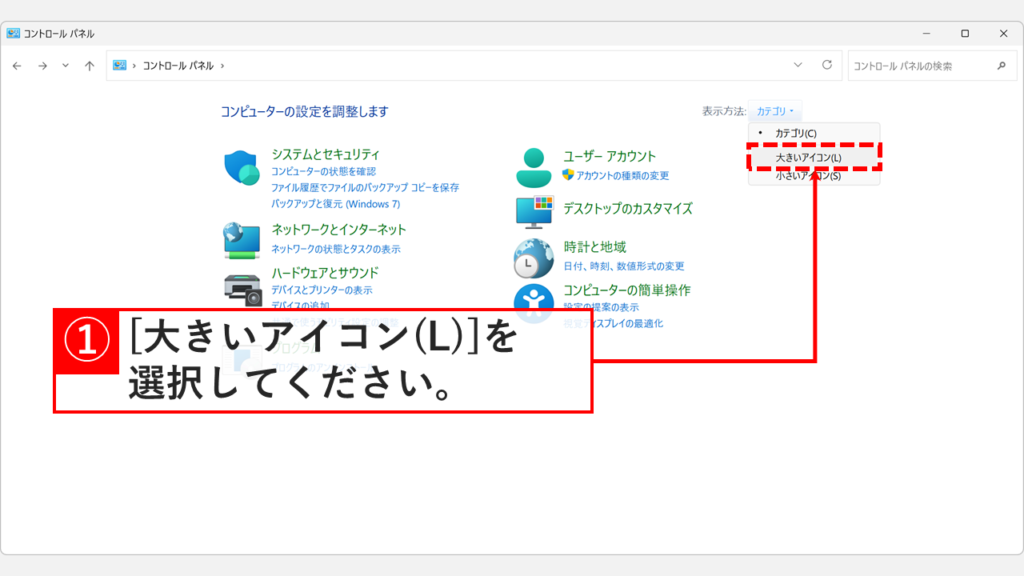
Windowsキー+Rキーでcontrolと入力してコントロールパネルを開くコントロールパネルの表示方法を「大きいアイコン(L)」に変更してください。
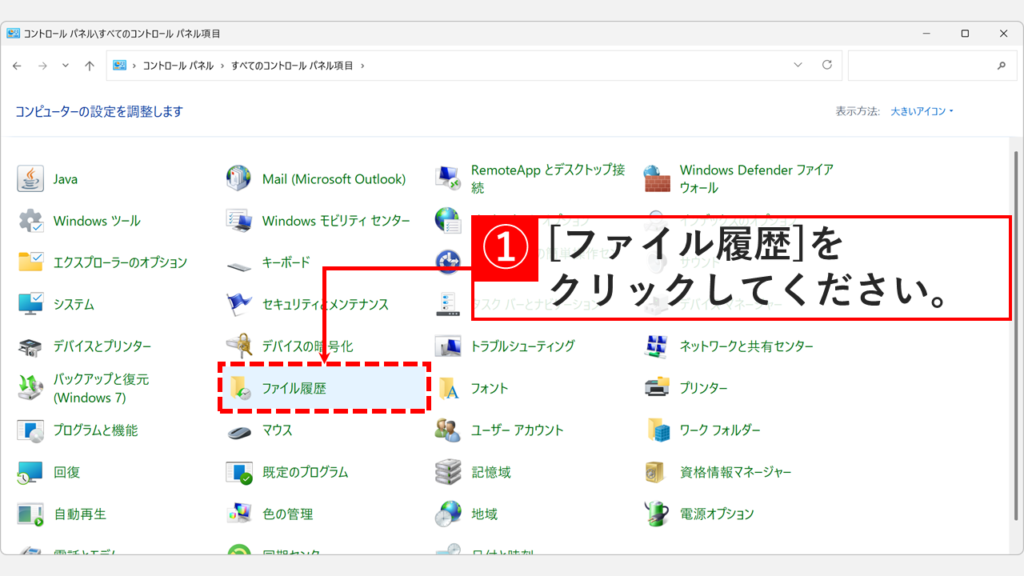
次に、コントロールパネル内にある「ファイル履歴」をクリックしてください。
「ファイル履歴」をクリックすると、「ファイルの履歴を保存する」と書かれた画面に移動します。
その中にある「個人用ファイルの復元」ボタンをクリックしてください。
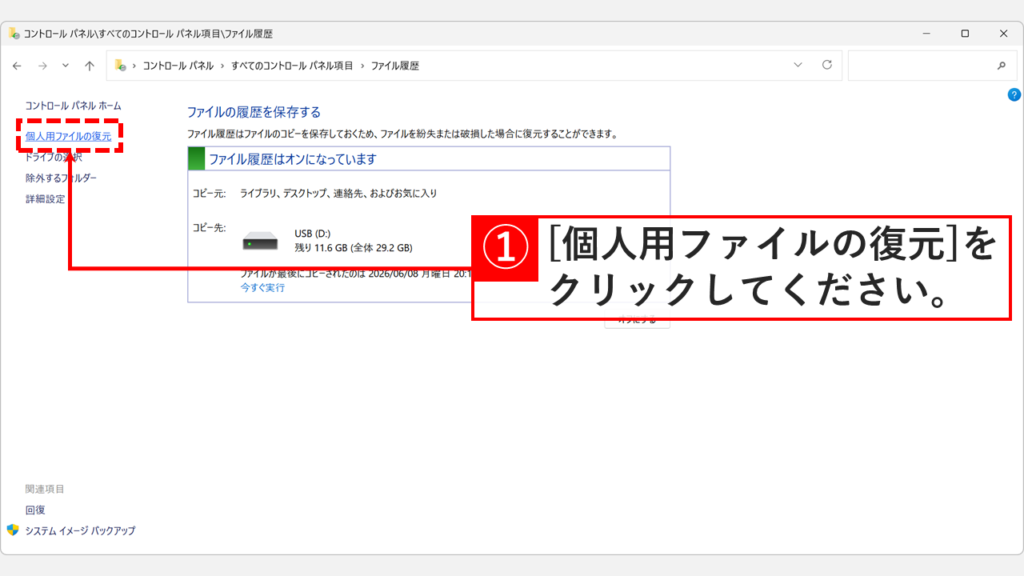
「個人用ファイルの復元」ボタンをクリックすると、「ファイル履歴」の画面が表示されます。
画面下部の「矢印」をクリックして復元したい日時を選択してください。
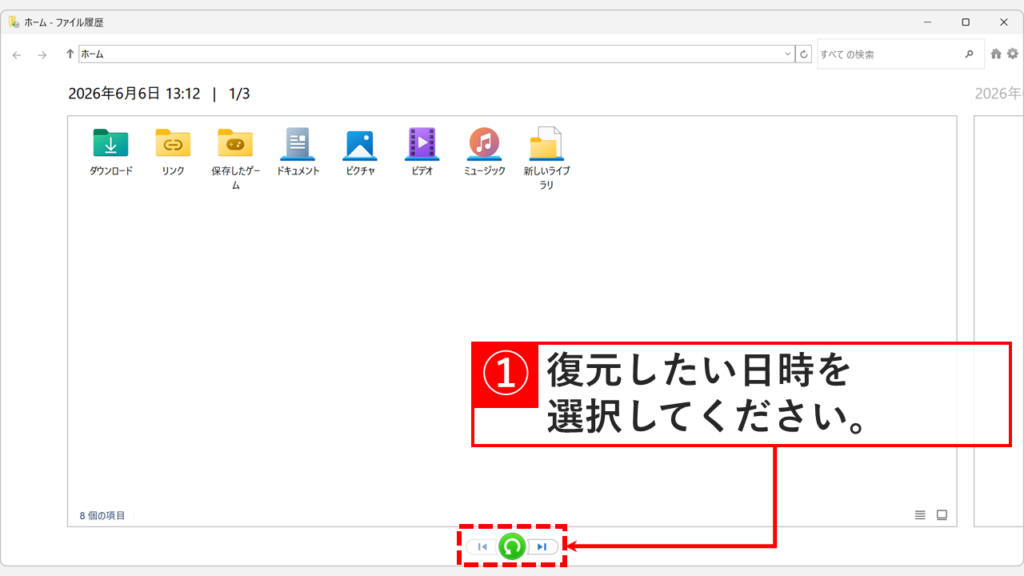
復元したい日時を選択したら、右上にある歯車アイコンをクリックし、「復元場所の選択」を選択してください。
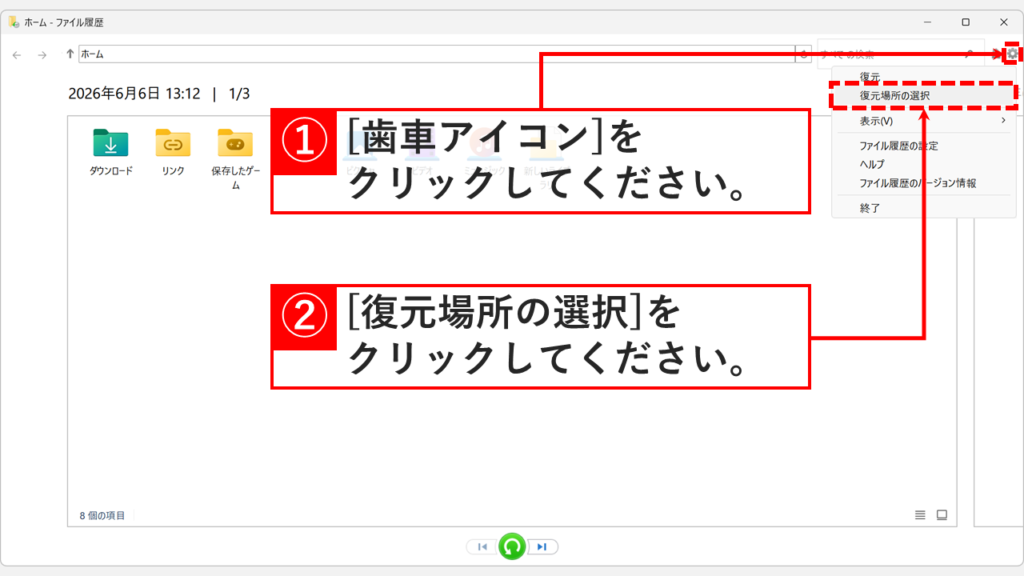
「復元場所の選択」を選択すると、「復元場所の選択」と書かれたウィンドウが表示されます。
復元したファイルを保存したいフォルダーを選択し、「フォルダーの選択」をクリックしてください。
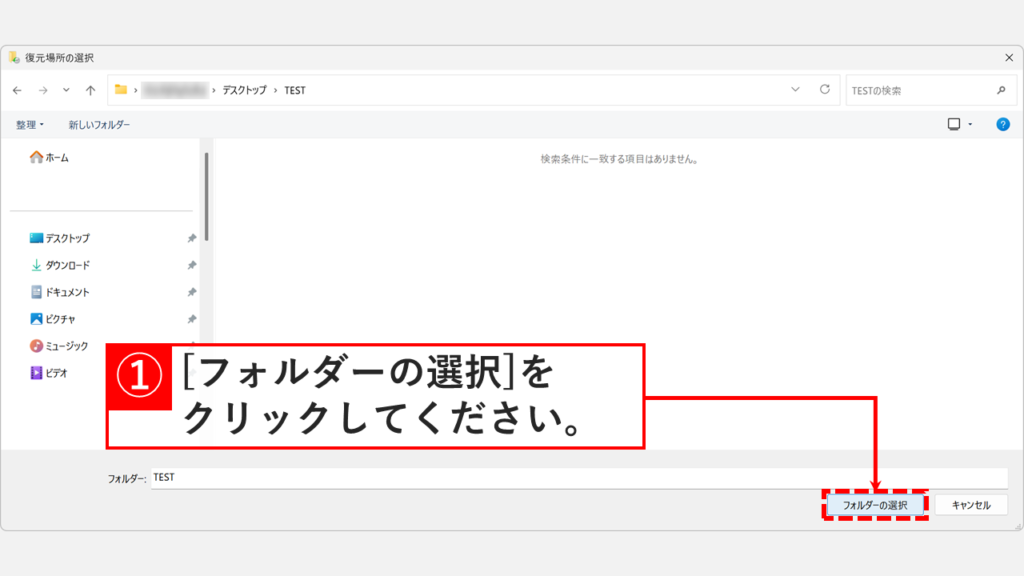
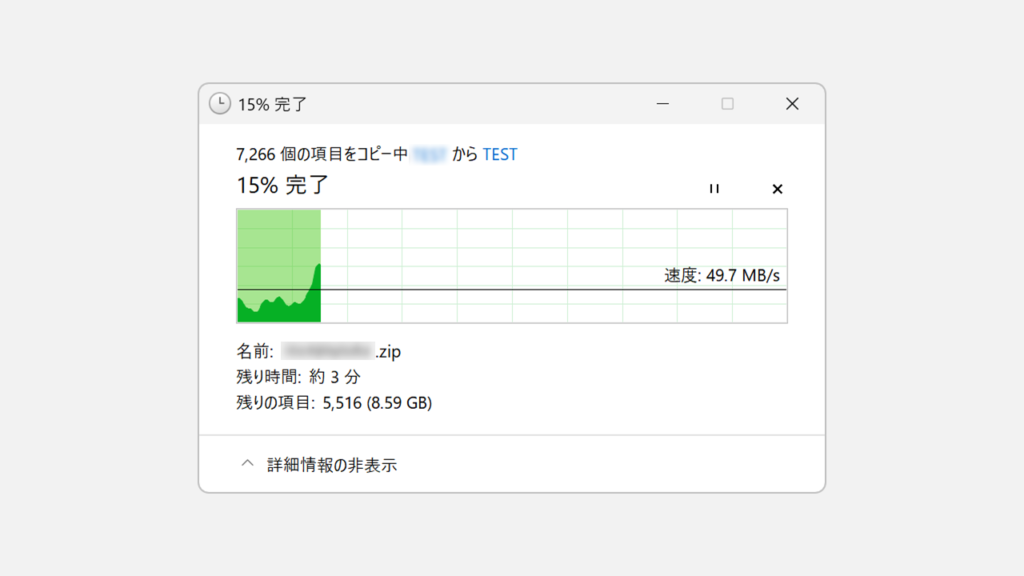
「フォルダーの選択」をクリックすると、ファイルの復元が始まります。
「以前のバージョン」からファイルを復元する方法
「以前のバージョン」は、ファイルを右クリックするだけで過去のバージョンに素早くアクセスできる機能です。コントロールパネルを開かずに操作できるため、上書き保存してしまったファイルをすぐに戻したい場合に便利です。
「以前のバージョン」タブには、ファイルの履歴のバックアップと復元ポイント(システムの保護)の両方が表示されます。ファイルの履歴が有効になっていれば削除したファイルも復元できますが、復元ポイントのみの場合は上書き・変更されたファイルのみが対象となります。
「以前のバージョン」からファイルを復元する流れは、以下のとおりです。
- 復元したいファイル、または元の保存先フォルダーを右クリックする
- 「プロパティ」を開く
- 「以前のバージョン」タブを開く
- 復元したい日時のファイルを選択する
- 「復元先」をクリックして保存先を選ぶ
- 指定したフォルダーにファイルが復元されたことを確認する
ここからは、「以前のバージョン」からファイルを復元する方法を実際の画面を使って詳しく解説します。
エクスプローラーで復元したい(元に戻したい)ファイルを右クリックし、メニューから「プロパティ」を選択してください。
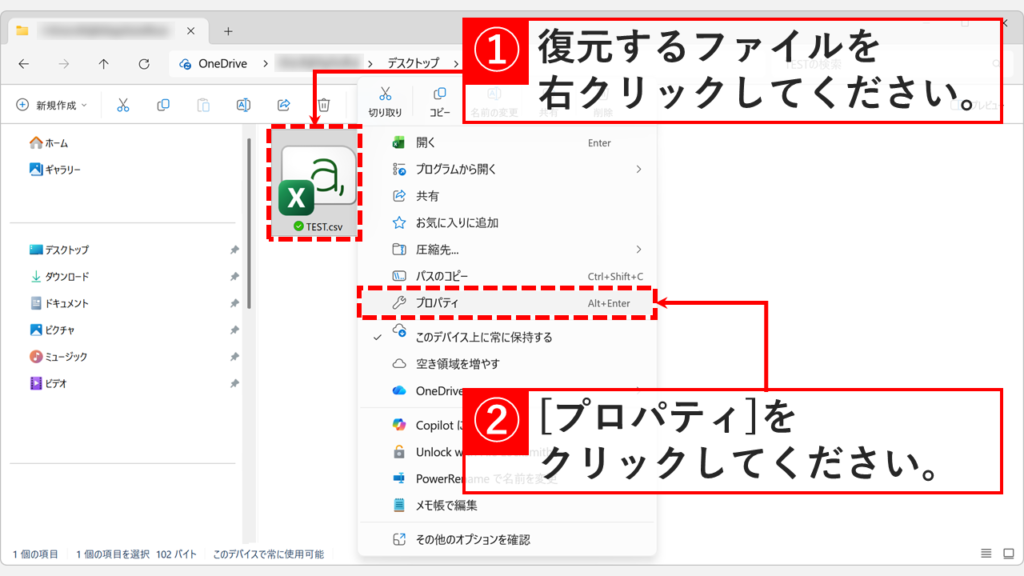
「プロパティ」を選択すると、そのファイルの「プロパティ(詳細情報)」が表示されます。
その中にある「以前のバージョン」タブをクリックしてください。
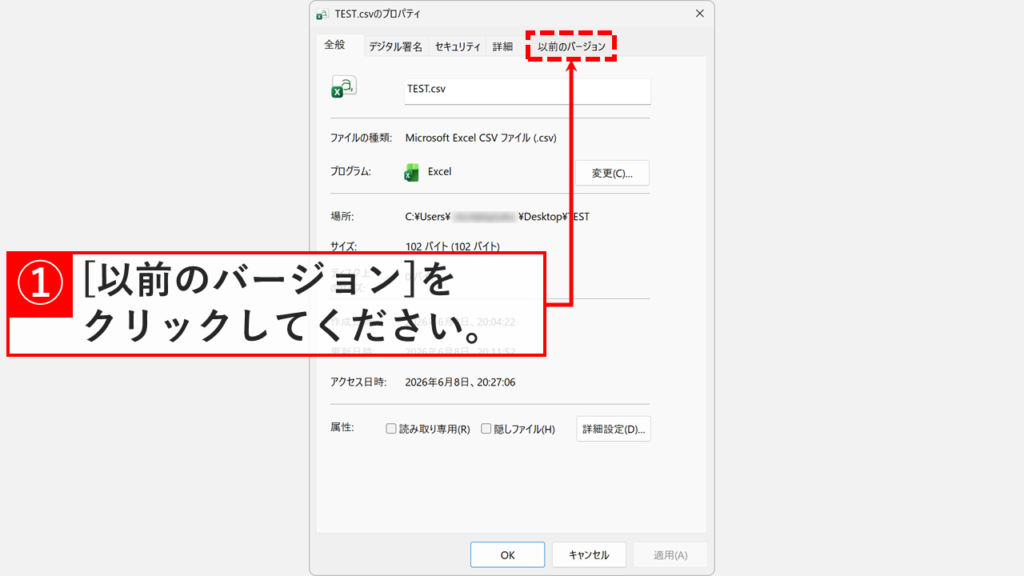
「以前のバージョン」タブをクリックすると、そのファイルのバージョン履歴が表示されます。
復元したい更新日時のファイルを選択し、「復元先(T)...」をクリックしてください。
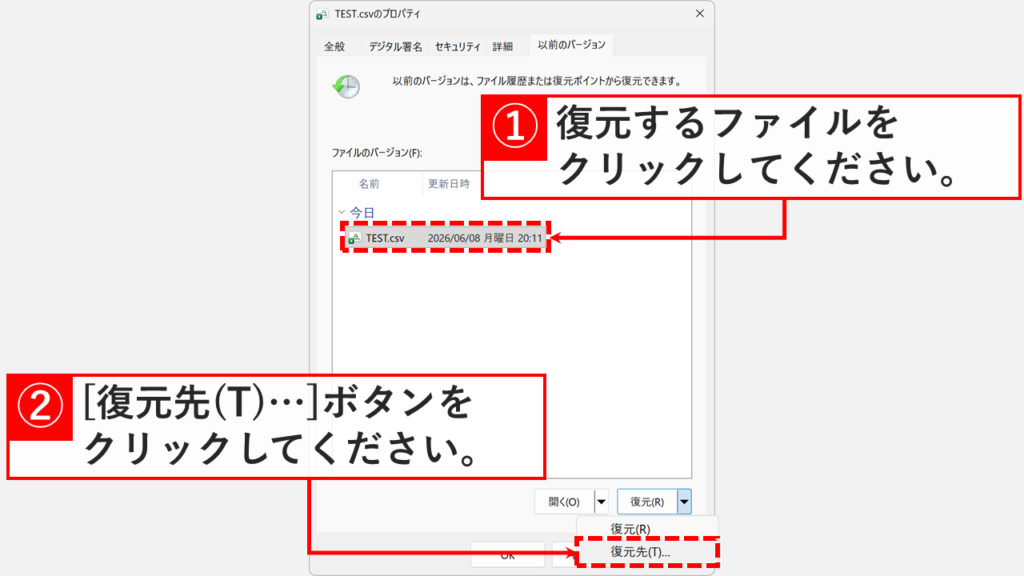
「復元先(T)...」を選択すると、「復元場所の選択」と書かれたウィンドウが表示されます。
復元したファイルを保存したいフォルダーを選択し、「フォルダーの選択」をクリックしてください。
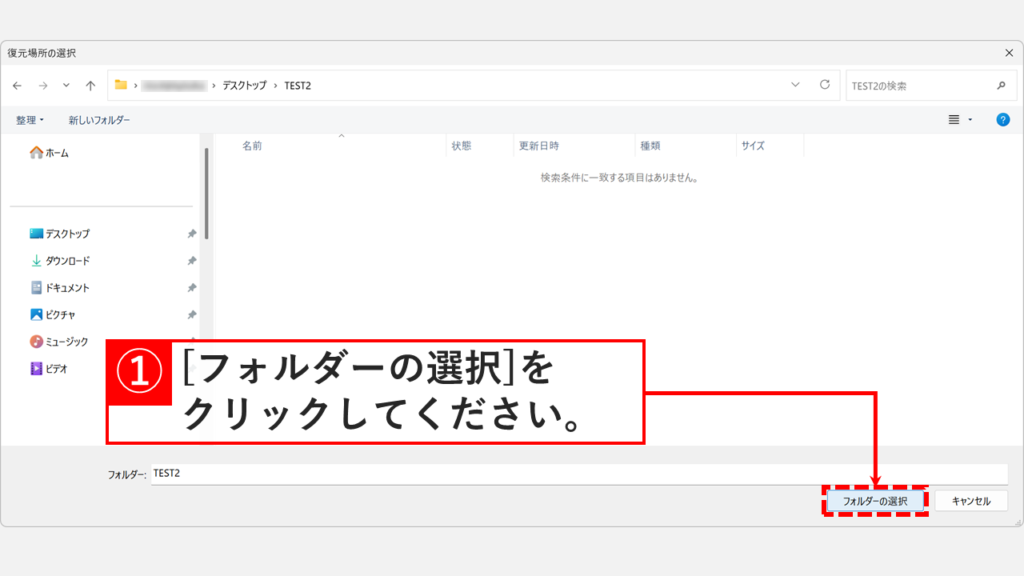
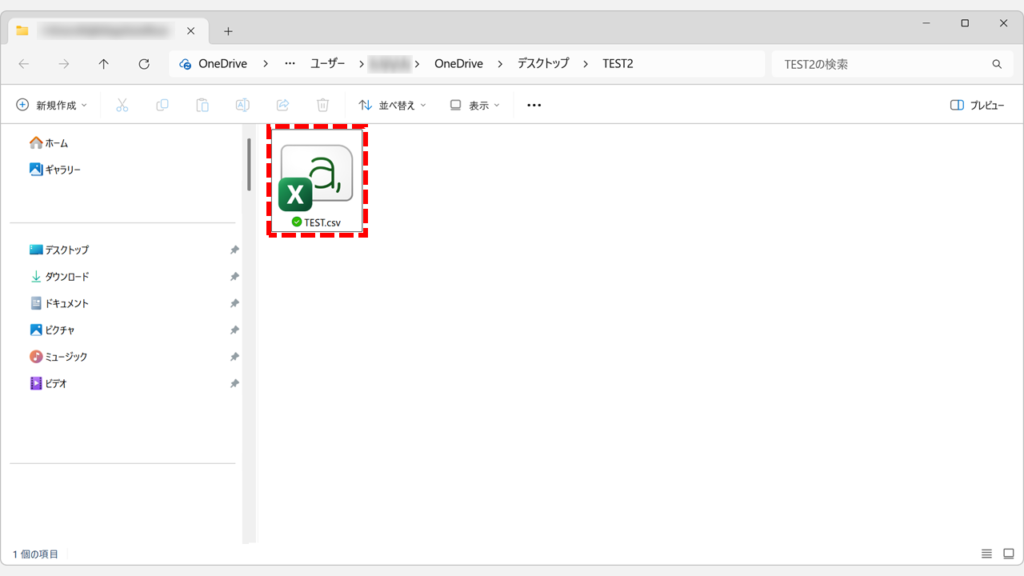
最後に、指定したフォルダーにファイルが復元したことを確認してください。
ファイルが復元できない場合の対処法
ごみ箱、ファイル履歴、以前のバージョンを確認してもファイルが復元できない場合は、バックアップが作成されていない、または別の場所に保存されている可能性があります。
Windows11で削除・上書きしたファイルが復元できない場合は、以下の項目を順番に確認してみましょう。
- ごみ箱を経由せずに削除していないか確認する
-
Shiftキーを押しながら削除した場合や、ごみ箱を経由しない設定になっている場合、ファイルはごみ箱に残りません。ごみ箱に見つからない場合は、完全削除されている可能性があります。ごみ箱を経由せずに削除する設定については、「【Windows11】ごみ箱を経由せずファイルを完全に削除する方法」で解説しています。 - ファイル履歴が有効になっていたか確認する
-
ファイル履歴から復元できない場合は、削除・上書きする前にファイル履歴が有効になっていたか確認してください。ファイル履歴は、事前にバックアップが作成されている場合に使える機能です。削除や上書きの後に有効にしても、過去の状態を復元できるわけではありません。ファイル履歴の有効化については「【Windows11】ファイルの履歴(バックアップ)を有効にする方法」をご覧ください。
- システムの保護(復元ポイント)が有効になっていたか確認する
-
ファイル履歴が有効になっていなかった場合でも、システムの保護が有効になっていれば「以前のバージョン」から上書きしたファイルを復元できる場合があります。ただし、削除したファイルの復元には対応していません。システムの保護の有効化と復元ポイントの作成については、「【Windows11】復元ポイントを作成する方法」をご覧ください。
- 「以前のバージョン」に復元候補が表示されないか確認する
-
ファイル履歴の画面で見つからない場合でも、ファイルやフォルダーのプロパティにある「以前のバージョン」から復元候補を確認できる場合があります。対象のファイル、または元の保存先フォルダーを右クリックし、「プロパティ」から「以前のバージョン」タブを開いて確認しましょう。
- 外付けHDDや共有フォルダーなど別のバックアップ先を確認する
-
ファイル履歴以外にも、外付けHDD、USBメモリ、NAS、社内の共有フォルダーなどにコピーが残っている場合があります。業務用PCの場合は、社内のバックアップシステムや共有フォルダーに同じファイルが保存されていないか確認しましょう。
- 今後に備えてファイル履歴を有効にする
-
ファイル履歴や以前のバージョンに復元候補が表示されない場合は、事前にバックアップが作成されていなかった可能性があります。今後に備えてバックアップを設定したい場合は、「Windows11でファイルの履歴(バックアップ)を有効にする方法」をご覧ください。
- 復元ソフトや専門業者の利用を検討する
-
ごみ箱、ファイル履歴、以前のバージョン、OneDrive、別のバックアップ先のいずれにもファイルがない場合は、復元ソフトや専門業者の利用を検討します。重要なファイルの場合は、PCへの新しいファイル保存やアプリのインストールを控え、早めに専門業者へ相談しましょう。
削除・上書きしたファイルの復元に関するよくある質問と答え
削除・上書きしたファイルの復元に関するよくある質問と答えをまとめました。
最後までご覧いただき、ありがとうございました。
記事の内容は独自検証に基づくものであり、MicrosoftやAdobeなど各ベンダーの公式見解ではありません。
記事内で紹介している手順はあくまで一例です。OSのバージョンやPC環境によって操作画面・手順が異なる場合があり、目的に応じた最適な方法も環境ごとに異なります。参考のうえご利用ください。
誤りのご指摘・追記のご要望・記事のご感想は、記事のコメント欄またはこちらのお問い合わせフォームからお寄せください。個人の方向けには、トラブルの切り分けや設定アドバイスも実施します。
※Microsoft、Windows、Adobe、Acrobat、Creative Cloud、Google Chromeほか記載の製品名・サービス名は各社の商標または登録商標です。
公式情報・関連資料
実行環境詳細と検証日
- OS:Windows 11 Home 25H2(64bit)
※本記事の手順は Windows11 Home / Pro / Enterpriseで共通です(ポリシーで制限された環境を除く)。 - ハードウェア:Intel(R) Core(TM) Ultra 7 155H (1.40 GHz) / 32GB RAM
- 最終検証日:2026年6月9日


コメント