こんな人にオススメの記事です
- Chromeに保存されているクレジットカードの情報を確認したい人
- Chromeに保存されているクレジットカードの情報を削除したい人
- Chromeに保存されているクレジットカードの情報を変更したい人
Google Chromeには「支払い情報」としてクレジットカードや銀行口座の情報を登録しておく機能があります。
3桁のセキュリティコード(CVCコード)を入力するだけで、カード番号や有効期限、名義が自動的に入力されるため、非常に便利な機能です。
しかし、パソコンを他の人に貸し出す場合や、他の人と共有している場合はこれらの情報を残したままにしておくのは非常に危険です。
そこで、この記事ではChromeに保存されているクレジットカード情報を確認・削除する方法を詳しく解説していきます。
Chromeに保存されているクレジットカード情報を確認・削除する方法
Chromeに保存されているクレジットカード情報などの「支払い情報」を確認・削除するには以下の手順で行います。
- Chrome右上の[︙]をクリックし、[設定]をクリック
- 設定画面の左側にある[自動入力とパスワード]をクリック
- [お支払い方法]をクリック
- お支払い方法欄にあるリンクアイコンをクリック
- 削除したい登録情報の欄にある[削除]をクリック
ここからは、実際の画面も用いながら、Chromeに保存されているクレジットカード情報を確認・削除する方法を詳しく解説していきます。
Chrome右上の[︙]をクリックし、[設定]をクリック
Chrome右上の[︙](三点リーダー)をクリックしてください。
[︙](三点リーダー)をクリックすると、下に向かってメニューが展開されるので、その中にある[設定]をクリックしてください。
![Chromeに保存されているクレジットカード情報を確認・削除する方法 Step1 Chrome右上の[︙]をクリックし、[設定]をクリック](https://jo-sys.net/wp-content/uploads/2023/07/スライド2-3-1024x576.png)
設定画面の左側にある[自動入力とパスワード]をクリック
[設定]をクリックすると、左上に大きく「設定」と書かれたページが開きます。
そのページの左側メニューにある[自動入力とパスワード]をクリックしてください。
![Chromeに保存されているクレジットカード情報を確認・削除する方法 Step2 設定画面の左側にある[自動入力とパスワード]をクリック](https://jo-sys.net/wp-content/uploads/2023/07/スライド3-3-1024x576.png)
[お支払い方法]をクリック
[自動入力とパスワード]をクリックすると「自動入力とパスワード」と書かれた画面に移動します。
その中にある[お支払い方法]をクリックしてください。
![Chromeに保存されているクレジットカード情報を確認・削除する方法 Step3 [お支払い方法]をクリック](https://jo-sys.net/wp-content/uploads/2023/07/スライド4-3-1024x576.png)
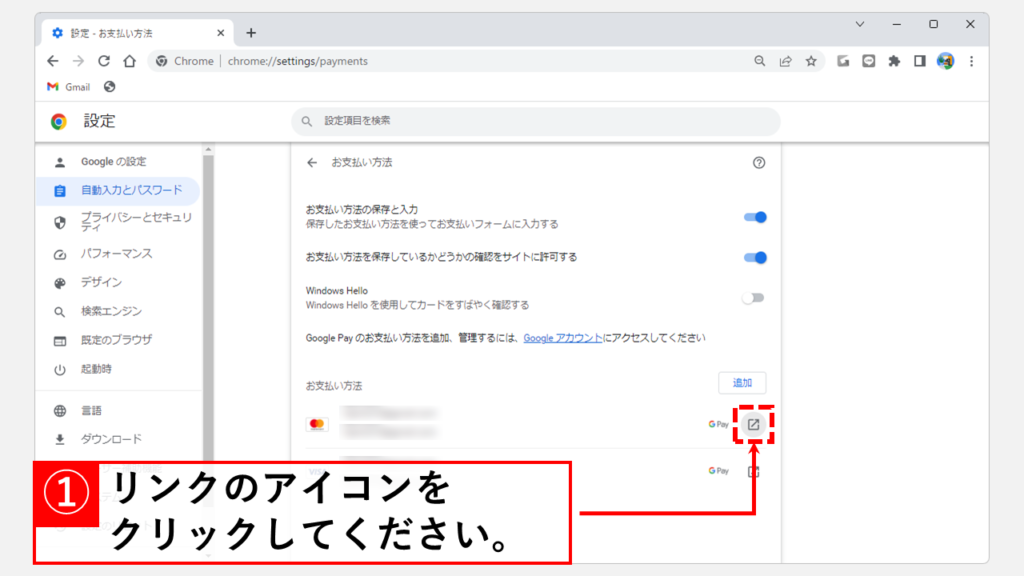
お支払い方法欄にあるリンクアイコンをクリック
[お支払い方法]をクリックすると「お支払い方法」と書かれたページに移動します。
そのページの一番下にあるお支払い方法欄にあるリンクアイコンをクリックしてください。
削除したい登録情報の欄にある[削除]をクリック
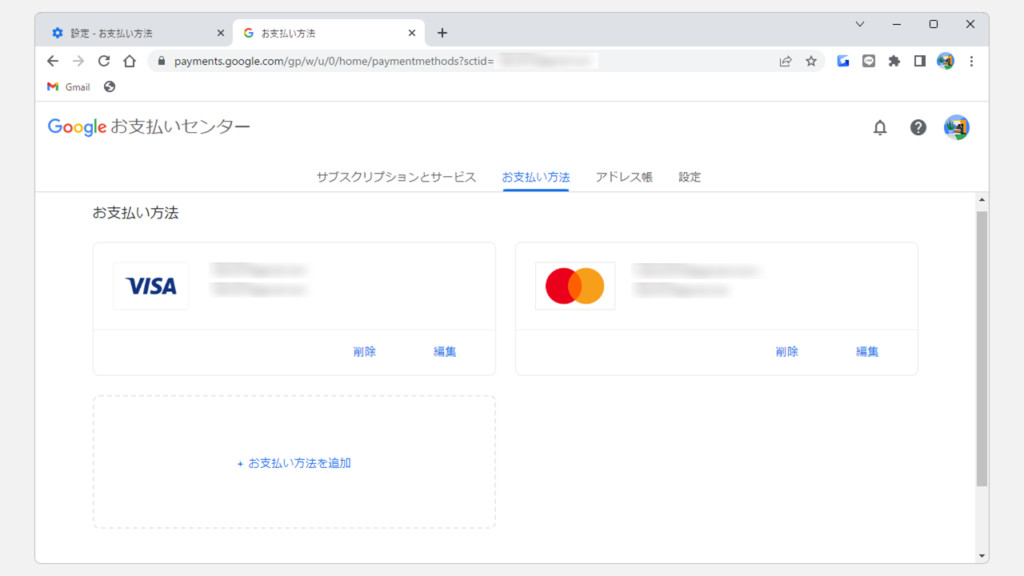
お支払い方法欄にあるリンクアイコンをクリックすると、「Google お支払いセンター」と書かれた画面が新規タブで開き、Chromeに登録されているクレジットカードや銀行口座の情報の一覧が表示されます。
削除したい登録情報の欄にある[削除]をクリックしてください。
![Chromeに保存されているクレジットカード情報を確認・削除する方法 Step5 削除したい登録情報の欄にある[削除]をクリック](https://jo-sys.net/wp-content/uploads/2023/07/スライド6-4-1024x576.png)
削除したお支払い情報が消えていることを確認する
削除したい登録情報の欄にある[削除]をクリックすると、該当の登録が削除されます。
正常に削除されていることを確認してください。
Chromeに保存されているクレジットカード情報などの「お支払い方法」を変更する方法
次は、Chromeに保存されているクレジットカード情報などの「お支払い方法」を変更する方法です。
誤った名義や有効期限などをChromeに記録してしまった場合はこの手順で変更してください。
ここでは、例としてクレジットカードの登録を変更していきます。
「Google お支払いセンター」を開き、その中から変更したいお支払い方法の欄にある[編集]をクリックしてください。
![Chromeに保存されているクレジットカード情報などの「お支払い方法」を変更する方法 Step1 変更したい登録情報の欄にある[編集]をクリック](https://jo-sys.net/wp-content/uploads/2023/07/スライド9-2-1024x576.png)
[編集]をクリックすると該当のクレジットカードの登録情報を変更することができます。
編集が終わったら「CVCコード(カード裏面の3桁の数字)」を入力して右下にある[更新]をクリックしてください。
[更新]をクリックするとChromeに保存されているクレジットカード情報などの「お支払い方法」が変更されます。
![Chromeに保存されているクレジットカード情報などの「お支払い方法」を変更する方法 Step2 正しいお支払い方法を入力して[更新]をクリック](https://jo-sys.net/wp-content/uploads/2023/07/スライド10-2-1024x576.png)
よくある質問
その他Google Chromeに関する記事
その他Google Chromeに関する記事はこちらです。是非ご覧ください。
-

【iPhone】SafariでChromeのパスワードを使う方法 – 自動入力設定で簡単連携
この記事では、iPhoneのSafariでGoogle Chromeに保存されたパスワードを安全かつ便利に使う方法を解説します。 iPhoneのSafariでChromeのパスワードを自動入力できれば... -
PCでスマホ表示に切り替える方法 - Chrome Edge Firefox
こんな人にオススメの記事です Chromeを使ってサイトをスマホ表示に切り替えたい人 Microsoft Edgeを使ってサイトをスマホ表示に切り替えたい人 Firefoxを使ってサイト... -
【Google検索】 邪魔な「AIによる概要」をオフ(非表示)にする方法
この記事では、Google検索で表示される「AIによる概要」を常にオフ(非表示)にし、従来通りのシンプルな検索結果だけを表示させる設定方法を、PC向けに分かりやすく解... -
【Chrome】画面分割でタブを2つ並べる方法 - 分割ビュー/分割表示
この記事では、Google Chromeで画面を分割して2つのタブを左右に並べて表示する方法を解説します。 「Chromeのタブを切り替えながら作業するのが大変」「2つのページを... -
Google Chromeのアドレスバーを非表示にする方法
こんな人にオススメの記事です アドレスバーが邪魔で表示させたくない人 Chromeを全画面表示にして広く使いたい人 Chromeをアプリのような表示に切り替えたい方 Google ... -
【Windows11】Gmailの受信通知をデスクトップに出す方法
こんな人にオススメの記事です Gmailからの通知が来なくて困っている人 Gmailの受信通知をデスクトップに表示させたい人 一刻も早くメールの受信を知りたい人 この記事... -
【Chrome】特定のサイトのキャッシュやCookieを削除する方法
「いつも見ている特定のサイトだけ、なぜか表示が崩れる」「うまくログインできない」また「複数のアカウントが切り替えられない」… Chromeを使っていると、そんな経験... -
【Chrome】ポップアップブロックを解除する方法|特定サイトだけ許可する安全設定
この記事では、Google Chromeのポップアップブロックを解除・調整する方法を、実際の設定画面を使いながらわかりやすく解説します。ポップアップブロック機能をまるごと... -
【Google Chrome】英語表示を日本語表示に切り替える方法
こんな人にオススメの記事です Chromeが突然英語になって、日本語に戻したい人 Chromeが突然日本語以外の言語に切り替わって困っている人 Chromeの表示言語を変更したい...

最後までご覧いただき、ありがとうございました。
記事の内容は独自検証に基づくものであり、MicrosoftやAdobeなど各ベンダーの公式見解ではありません。
記事内で紹介している手順はあくまで一例です。OSのバージョンやPC環境によって操作画面・手順が異なる場合があり、目的に応じた最適な方法も環境ごとに異なります。参考のうえご利用ください。
誤りのご指摘・追記のご要望・記事のご感想は、記事のコメント欄またはこちらのお問い合わせフォームからお寄せください。個人の方向けには、トラブルの切り分けや設定アドバイスも実施します。
※Microsoft、Windows、Adobe、Acrobat、Creative Cloud、Google Chromeほか記載の製品名・サービス名は各社の商標または登録商標です。