
この記事では、Windows11で「システムのプロパティ」画面を開く3つの方法を、実際の画面を使いながらわかりやすく解説します。
「PCの名前を変えたいけど、どこから設定するんだっけ…」「昔のWindowsでは簡単に見つかったのに…」
Windows11では、「システムのプロパティ」画面へのアクセス方法が少し分かりにくくなりました。
しかし、パフォーマンスの調整やリモートデスクトップなど、システムの高度な設定を行うには、今でも「システムのプロパティ」を開く必要があります。
この記事では、「システムのプロパティ」画面を開く最速のコマンド実行から、マウス操作だけでたどり着く方法まで、3つの方法をご紹介します。最も使いやすい方法を見つけてみてください。
システムのプロパティを開くと何ができる?
「システムのプロパティ」は、Windowsの根幹に関わる詳細な設定を確認・変更するための、古くから存在する重要な画面です。 主に、以下のような設定を行う場合に利用します。
- コンピュータ名、ドメイン、ワークグループの変更
- パフォーマンスオプションの設定
- システムの保護(復元ポイント)の管理
- リモートデスクトップ接続の許可設定
普段あまり触ることはありませんが、PCの名前を変更したい場合や、システムの動作を細かく調整したい場合に必須となる画面です。
システムのプロパティを開く3つの方法
Windows11では、「システムのプロパティ」を開くための直接的な入り口が少なくなりました。
ここでは、代表的な3つの起動方法を解説します。
- コマンドで開く方法(最速):「ファイル名を指定して実行」からコマンド一発で起動します。
- 「設定」アプリから開く方法:標準の「設定」画面からマウスクリックだけでたどり着きます。
- ショートカットを作成する方法:頻繁に使う方向けに、デスクトップから一瞬で開けるようにします。
ご自身の目的に合わせて、最適な方法をお試しください。
システムのプロパティを「sysdm.cpl」コマンドで一瞬で開く方法(最速)
Windows11で「システムのプロパティ」を最も早く、確実に開く方法からご紹介します。
- キーボードの
Windowsキー+Rキーを同時に押し、「ファイル名を指定して実行」を開きます。 - 入力欄に
sysdm.cplと入力し、「OK」ボタンをクリックします。 - 「システムのプロパティ」画面が表示されます。
操作は非常に簡単ですが、「ファイル名を指定して実行」を使い慣れていない人には違和感を感じるかもしれません。
Windows + R キーを同時に押して「ファイル名を指定して実行」を開き、以下のコマンドを入力してEnterキーを押すか、「OK」ボタンをクリックしてください。
sysdm.cpl
コマンドが正常に実行されると、以下のような「システムのプロパティ」が表示されます。

システムのプロパティを「設定」アプリからマウス操作で開く方法
次に、Windowsの設定アプリから「システムのプロパティ」を開く方法をご紹介します。「システムのプロパティ」画面は以下の手順で開くことができます。
- キーボードのWindowsキーを押し、歯車のアイコンの「設定」をクリック
- 左側にある「システム」をクリック
- 「バージョン情報」をクリック
- 「システムの詳細設定」をクリック
- 「システムのプロパティ」画面が表示されたことを確認する
操作の手順は多いですが、マウス操作だけで簡単に開くことができるオススメの手順です。
キーボードのWindowsキーを押すか、タスクバーの左端にあるWindowsロゴをクリックしてください。
キーボードのWindowsキーを押すとスタートメニューが表示されます。
その中にある歯車のアイコンの「設定」をクリックしてください。
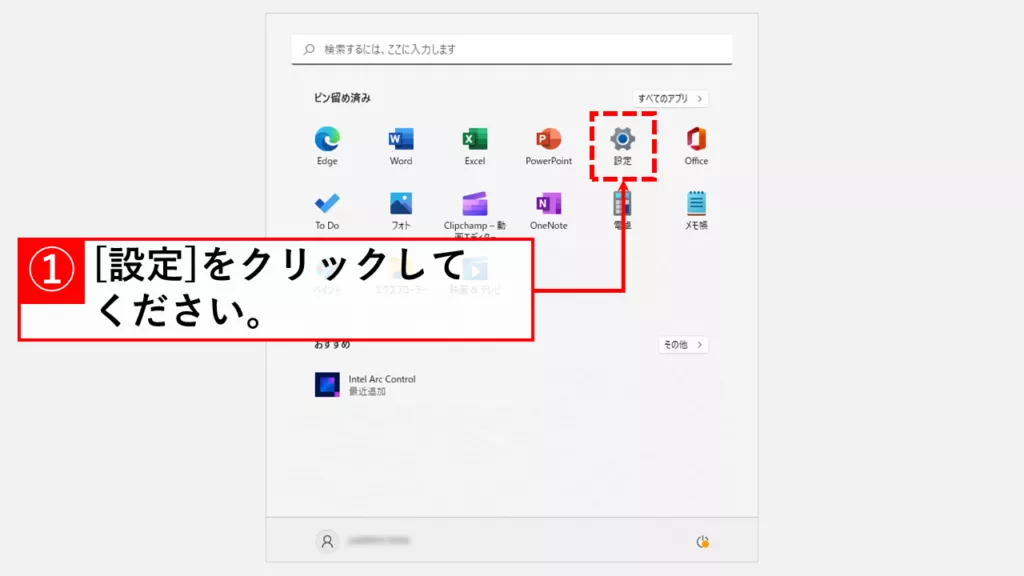
「設定」をクリックすると、「ホーム」と大きく書かれたWindowsの設定アプリが開きます。
左側にある「システム」をクリックしてください。

「システム」をクリックすると、PC名などが表示された「システム」の画面が表示されます。
その画面を下にスクロールして「バージョン情報」をクリックしてください。

次に、「システムの詳細設定」をクリックしてください。

「システムの詳細設定」をクリックすると、以下のような「システムのプロパティ」画面が表示されます。

システムのプロパティのショートカットを作成する方法
最後に、デスクトップなどから一発で「システムのプロパティ」を開けるショートカットを作成する方法をご紹介します。一度作成してしまえば、今後この画面を探す手間が一切なくなります。
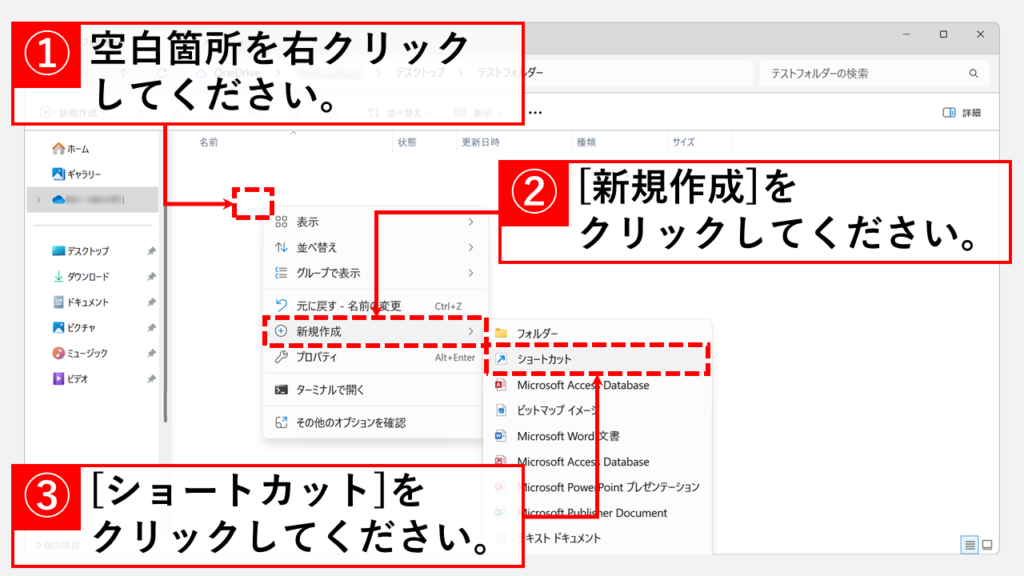
デスクトップなど、ショートカットを作成したい場所で右クリックし、表示されたメニューから「新規作成」にマウスポインターを合わせ、「ショートカット」を選択してください。
- 右クリック: マウスの右側のボタンをクリックすることです。通常、コンテキストメニュー(その場所で利用できる操作の一覧)が表示されます。
- マウスポインター: マウスを動かすと画面上で連動して動く矢印などのマークのことです。任意の画像に変更も可能です。
「ショートカットの作成」ウィンドウが表示されたら、「項目の場所を入力してください(T):」欄に以下のコマンドをコピー&ペースト(貼り付け)し、「次へ(N)」ボタンをクリックしてください。
sysdm.cpl- コピー&ペースト(貼り付け): コピーしたい文字列を選択し、右クリックメニューから「コピー」を選択。その後、貼り付けたい場所で右クリックメニューから「貼り付け」を選択する操作です。キーボードショートカットを使うと、コピーは
Ctrl+C、貼り付けはCtrl+Vで実行できます。

「ショートカットの名前を入力してください(T):」と表示されたら、任意の名前(例: システムのプロパティ)を入力し、「完了(F)」ボタンをクリックしてください。

「完了(F)」ボタンをクリックすると、ショートカットが作成されます。
作成されたショートカットをダブルクリックし、「システムのプロパティ」が開くことを確認してください。

「システムのプロパティ」が表示されれば、ショートカットの作成は成功です。
システムのプロパティを開く3つの方法に関するよくある質問と答え
システムのプロパティを開く3つの方法に関するよくある質問と答えをまとめました。
その他Windows11に関する記事
その他Windows11に関する記事はこちらです。ぜひご覧ください。
-

【Windows11】スマートアプリコントロールをオフにする手順と注意点
この記事では、Windows11でスマートアプリコントロール(Smart App Control)をオフにする方法を解説します。 スマートアプリコントロールが原因で、e-Taxソフトや業務... -
【Microsoft Edge】Webサイトの広告をブロックする方法
この記事では、Microsoft Edgeで表示される広告を非表示にする方法を、初心者の方でも迷わないように、標準機能とAdGuardの2つに分けて解説します。 「ページを開くたび... -
【Windows11】トラブルシューティングツールを起動して実行する方法
この記事では、Windows11のトラブルシューティングツールを起動して実行する方法を解説します。 「音が出なくなったけどどうすればいい?」「Wi-Fiがつながらないときは... -
【Windows11】回復ドライブ(リカバリーメディア)の作成方法
この記事では、Windows11で回復ドライブ(リカバリーメディア)を作成する方法と、作成できない場合の対処法を解説します。 回復ドライブは、PC購入後の初期設定が落ち... -
【e-Gov】電子公文書のXMLファイルを"読める形"で開く方法5選
この記事では、e-Gov電子申請サービスから送られてくる電子公文書(XMLファイル)を"読める形"で開く方法を5つ解説します。 e-Govなどから送られてくる電子公文書はXML... -
PCを起動した日時とシャットダウンした日時を確認する方法 Windows11
こんな人にオススメの記事です パソコンの起動/終了のログ(履歴)を確認したい人 パソコンを最後に起動した日時を確認したい人 イベントビューアーの便利な使い方を知... -
【Windows11】Windowsツールの開き方 - システムツール・管理ツールの場所
この記事では、Windows11で「Windows ツール」を開く5つの方法と、「Windows ツール」に入っているツールを解説します。Windows10の「Windows 管理ツール」や「Windows ... -
Microsoft Edgeでシークレットモード(InPrivate ブラウズ)を使う方法
こんな人にオススメの記事です 共用パソコンなどでインターネットの閲覧履歴(閲覧履歴、インターネット一時ファイル、Cookie など)を残したくない人 Microsoft Edgeの閲... -
【Windows11】サウンドレコーダーの開き方と録音方法
この記事では、Windows11でサウンドレコーダーの開き方と録音方法を解説します。 情シスとして企業のPCサポートをしていると、「会議の議事録を取るために録音したい」...
最後までご覧いただき、ありがとうございました。
記事の内容は独自検証に基づくものであり、MicrosoftやAdobeなど各ベンダーの公式見解ではありません。
記事内で紹介している手順はあくまで一例です。OSのバージョンやPC環境によって操作画面・手順が異なる場合があり、目的に応じた最適な方法も環境ごとに異なります。参考のうえご利用ください。
誤りのご指摘・追記のご要望・記事のご感想は、記事のコメント欄またはこちらのお問い合わせフォームからお寄せください。個人の方向けには、トラブルの切り分けや設定アドバイスも実施します。
※Microsoft、Windows、Adobe、Acrobat、Creative Cloud、Google Chromeほか記載の製品名・サービス名は各社の商標または登録商標です。


コメント