【Windows11】USBメモリーの容量を確認する方法

この記事では、Windows11でUSBメモリーの使用容量・空き容量を確認する方法を解説します。

「USBメモリーにファイルをコピーしようとしたら容量が足りなかった」「購入した32GBのUSBメモリーなのにWindowsでは29GBしか表示されない」といった疑問や問題を抱えている方は多いのではないでしょうか。

情シスとして社内PCのサポートをしていると、「USBメモリーに空き容量があるはずなのにコピーできない」「容量がおかしい気がする」という問い合わせをよく受けます。多くの場合、容量の確認方法を知らないか、表示上の数値の意味を誤解していることが原因です。

この記事では、エクスプローラーのドライブ一覧・プロパティ画面・Windowsの設定画面という3つの確認方法を、実際の画面を使って詳しく解説します。あわせて、WindowsでUSBメモリーの容量がパッケージ表記より少なく表示される理由も説明します。

目次

USBメモリーの使用容量・空き容量をドライブ一覧からひと目で確認する

USBメモリーの空き容量をひと目で確認したい場合に便利な方法です。エクスプローラーを開いて「PC」をクリックするだけで、接続中のUSBメモリーの空き容量と総容量を棒グラフで確認できます。

  1. Windowsキー+Eキーを押してエクスプローラーを開く
  2. 左サイドバーの「PC」をクリックする
  3. 「デバイスとドライブ」の一覧でUSBメモリーの空き容量を確認する

実際の画面を見ながら詳しく解説していきます。

STEP
Windowsキー+Eキーでエクスプローラーを開く

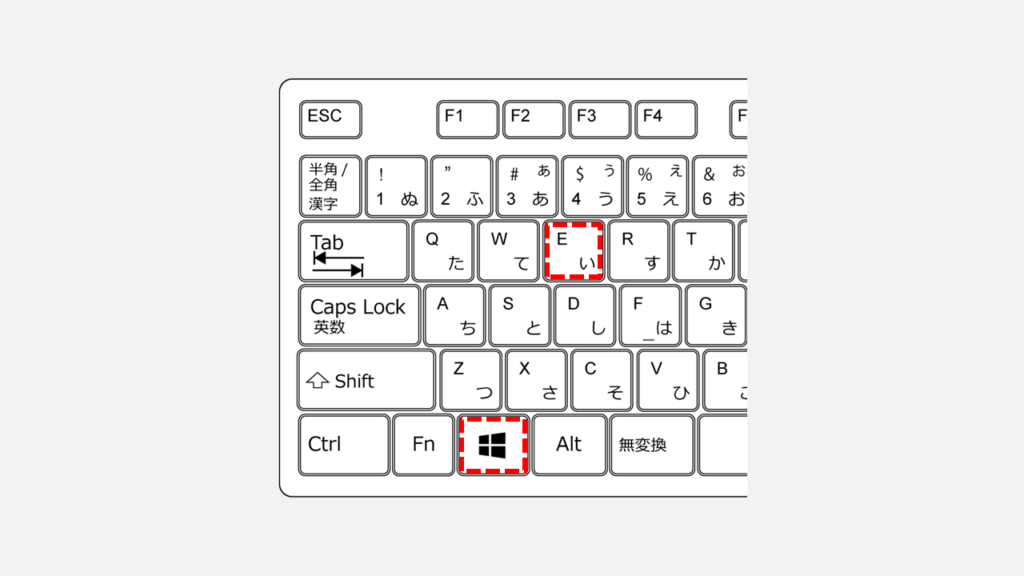
キーボードのWindowsキー+Eキーを押してエクスプローラーを開いてください。
エクスプローラーの起動が遅い場合やフリーズしてしまう場合は「エクスプローラーが重い、固まる、応答なしになる場合の対処法」を参考に対処してください。

Windows11でUSBメモリーの容量を確認するため、エクスプローラーを開くWindowsキー+Eキーのキーボードショートカットを示したスクリーンショット
WindowsキーとEキーを同時に押してエクスプローラーを開く
STEP
左サイドバーにある「PC」をクリック

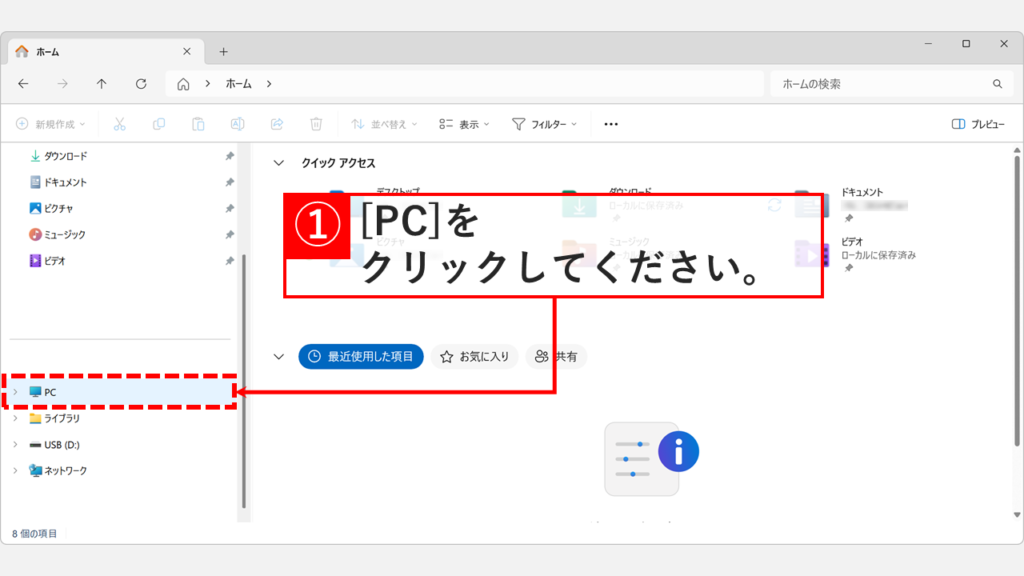
次に、エクスプローラーの左サイドバーにある「PC」をクリックしてください。
エクスプローラーの左サイドバーが表示されていない場合は「エクスプローラーの左サイドバーを復活させる方法」を参考に再表示してください。

エクスプローラーのホーム画面で、左サイドバーにある「PC」をクリックする操作を示したスクリーンショット
左サイドバーの「PC」をクリックしてドライブ一覧を表示する
STEP
USBメモリーの使用容量・空き容量を確認する

「PC」をクリックすると、「デバイスとドライブ」と書かれた画面に移動します。

USBメモリーのアイコン下に「空き領域 〇〇GB/△△GB」と表示されているので、使用容量・空き容量を確認してください。
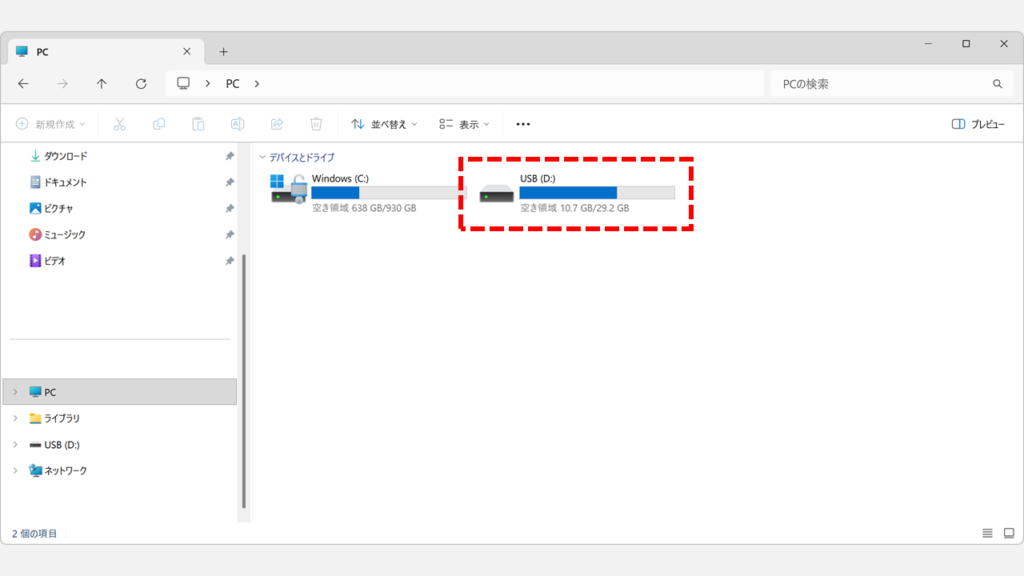
エクスプローラーの「PC」画面で「デバイスとドライブ」にUSBメモリー(USB D:)が表示され、空き領域10.7GB/29.2GBと棒グラフで使用容量・空き容量が確認できるスクリーンショット
USBメモリーの空き容量と総容量が棒グラフとGBの数値で表示される

USBメモリーの使用容量・空き容量をプロパティ画面で詳しく確認する

USBメモリーの使用容量・空き容量をバイト単位まで正確に確認したい場合に向いている方法です。ドライブ一覧の棒グラフより詳細な数値で確認でき、ファイルシステムの種類(FAT32・exFATなど)も同じ画面で確認できます。

  1. エクスプローラーで「PC」を開き、USBドライブを右クリックする
  2. メニューから「プロパティ」をクリックする
  3. 「全般」タブで使用領域・空き領域・容量を確認する

実際の画面を見ながら詳しく解説していきます。

STEP
USBドライブ(USBメモリー)を右クリックし、メニューから「プロパティ」を選択

エクスプローラーで容量を調べたいUSBドライブ(USBメモリー)を右クリックし、メニューから「プロパティ」を選択してください。
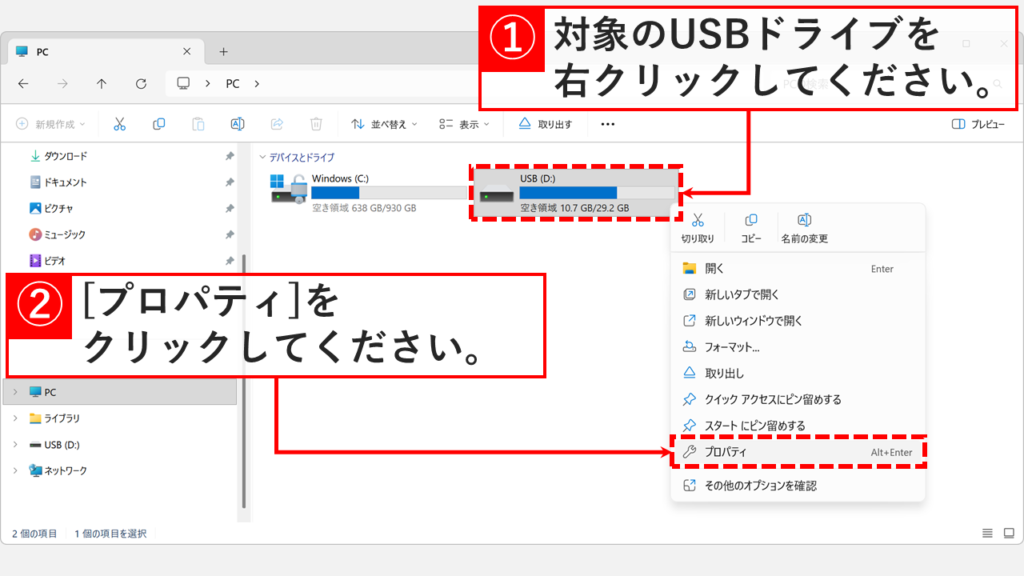
Windows11以降、右クリックメニューのデザインがすっきりとし、項目数も減りました。
Windows10以前の右クリックメニューに戻したい場合は、「Windows11の右クリックメニューを以前の形に戻す方法」をご覧ください。

エクスプローラーのPC画面でUSBドライブ(USB D:)を右クリックし、コンテキストメニューから「プロパティ」を選択している操作を示したスクリーンショット
USBドライブを右クリックしてメニューから「プロパティ」を選択する
STEP
USBメモリーの使用容量・空き容量を確認する

「プロパティ」を選択すると、そのUSBドライブ(USBメモリー)の詳細情報が表示されます。

「使用領域」「空き領域」「容量」がバイト単位とGB単位の両方で表示されます。ファイルシステム(exFATなど)も確認できます。
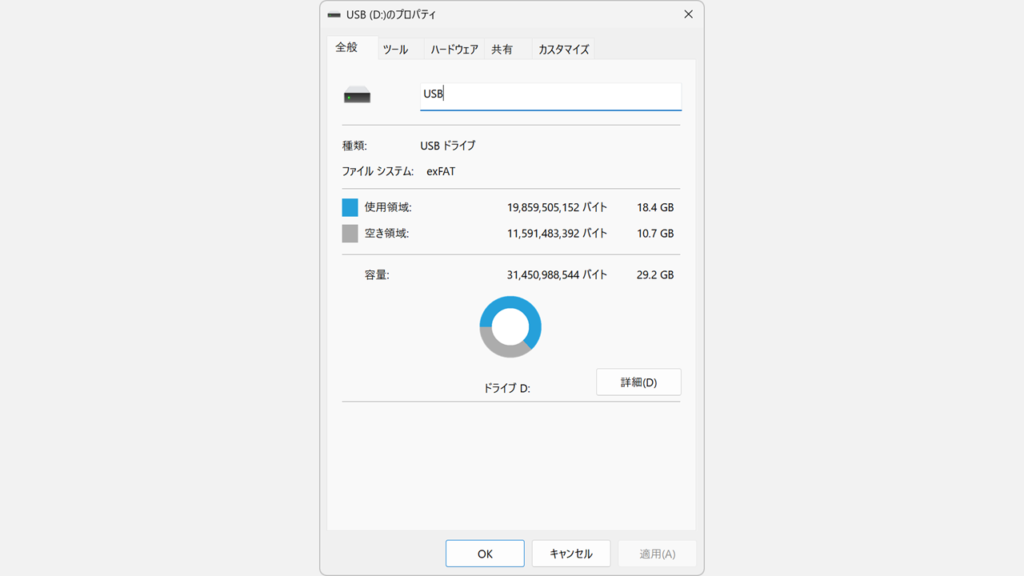
USBドライブ(D:)のプロパティ画面「全般」タブで、使用領域18.4GB・空き領域10.7GB・容量29.2GBがバイト単位とGB単位で表示され、ファイルシステムがexFATと表示されているスクリーンショット
使用領域・空き領域・容量がバイト単位とGBの両方で表示される

USBメモリーの使用容量・空き容量をWindowsの設定画面で確認する

エクスプローラーの左サイドバーに「PC」が表示されていない場合や、設定アプリを開いたついでにUSBメモリーの容量を確認したい場合に向いている方法です。「システム」→「ストレージ」→「ストレージの詳細設定」→「他のドライブでの使用済みストレージ」の順に進むと確認できます。

  1. Windowsキーを押してスタートメニューを開き、「設定」をクリックする
  2. 「システム」→「ストレージ」の順にクリックする
  3. 「ストレージの詳細設定」をクリックして展開する
  4. 「他のドライブでの使用済みストレージ」をクリックしてUSBメモリーの容量を確認する

実際の画面を見ながら詳しく解説していきます。

STEP
Windowsキーを押して「設定」をクリック

キーボードのWindowsキーを押すか、タスクバーにあるWindowsロゴをクリックしてください。

スタートメニューが表示されたら、歯車のアイコンの「設定」をクリックしてください。
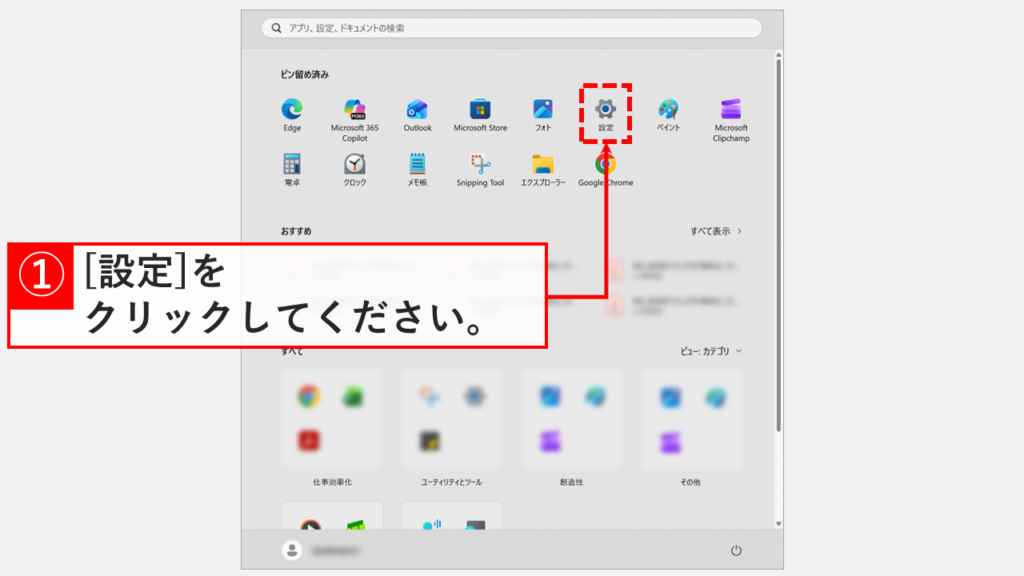
Windowsのスタートメニューで歯車アイコンの「設定」をクリックしている操作を示したスクリーンショット
スタートメニューの歯車アイコンから「設定」をクリックする
STEP
「システム」をクリック

「設定」をクリックすると、「ホーム」と表示されたWindowsの設定アプリが開きます。

キーボードのWindowsキー+Iキーを押すことでも、Windowsの設定アプリを開くことができます。
また、Windowsの設定アプリを開くショートカットをデスクトップに作成すると便利です。

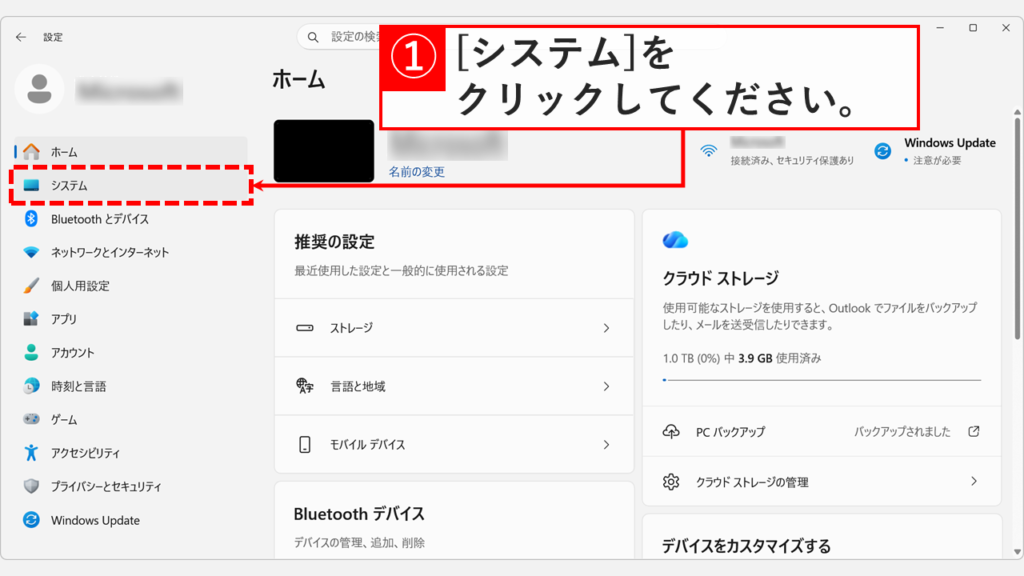
左側にある「システム」をクリックしてください。

Windowsの設定アプリのホーム画面で、左サイドバーの「システム」をクリックしている操作を示したスクリーンショット
設定アプリの左サイドバーから「システム」をクリックする
STEP
「ストレージ」をクリック

「システム」をクリックすると、Windowsのシステム設定画面が表示されます。

画面を下にスクロールして「ストレージ」をクリックしてください。
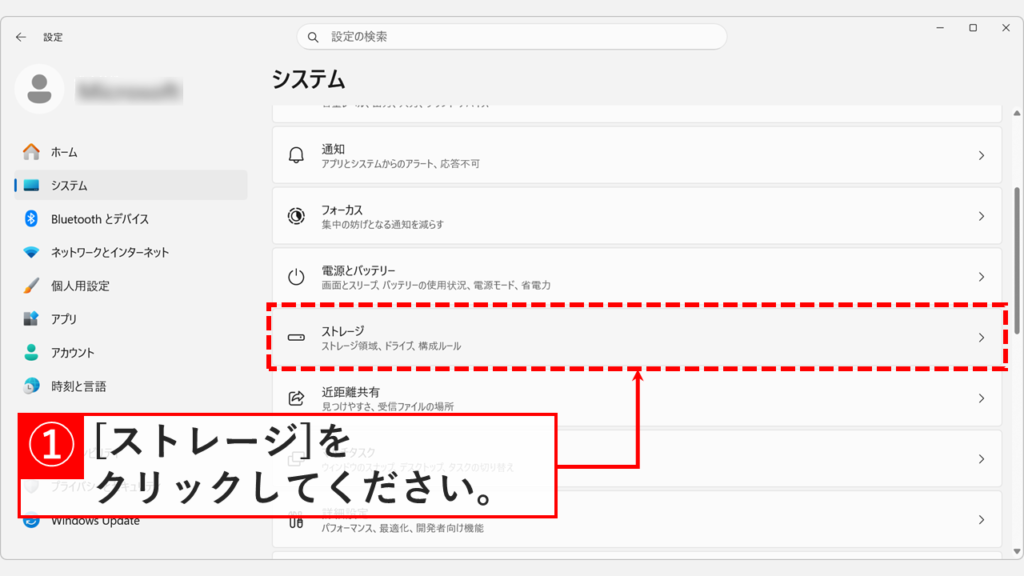
Windowsの設定アプリ「システム」の項目一覧で「ストレージ」をクリックしている操作を示したスクリーンショット
「システム」の一覧を下にスクロールして「ストレージ」をクリックする
STEP
「ストレージの詳細設定」をクリック

「ストレージ」をクリックすると、「システム > ストレージ」と書かれた画面が表示されます。

その中にある「ストレージの詳細設定」をクリックしてください。
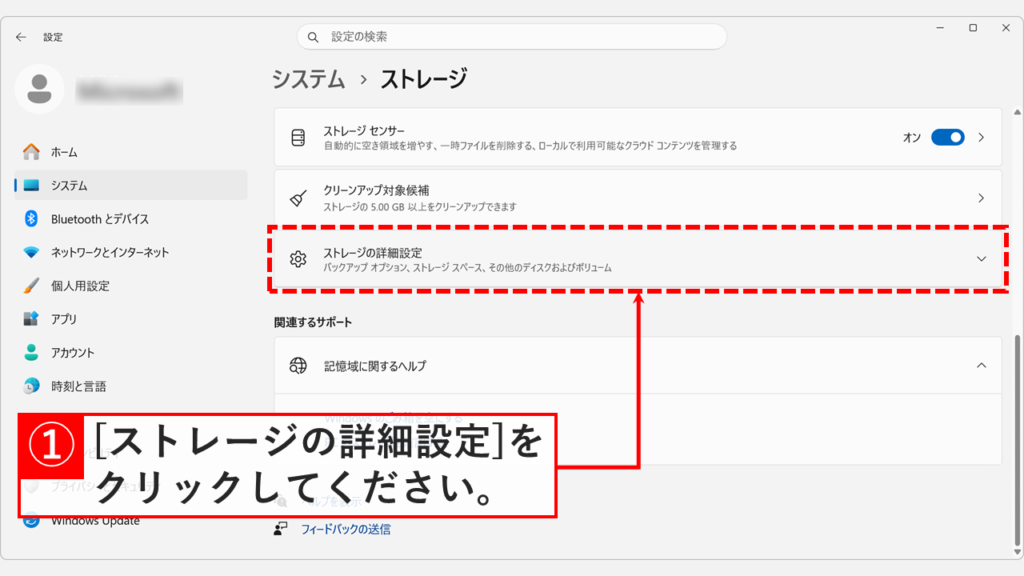
Windowsの設定アプリ「システム>ストレージ」画面で「ストレージの詳細設定」をクリックしている操作を示したスクリーンショット
「ストレージの詳細設定」をクリックしてメニューを展開する
STEP
「他のドライブでの使用済みストレージ」をクリック

「ストレージの詳細設定」をクリックすると、下に向かってメニューが展開します。その中にある「他のドライブでの使用済みストレージ」をクリックしてください。
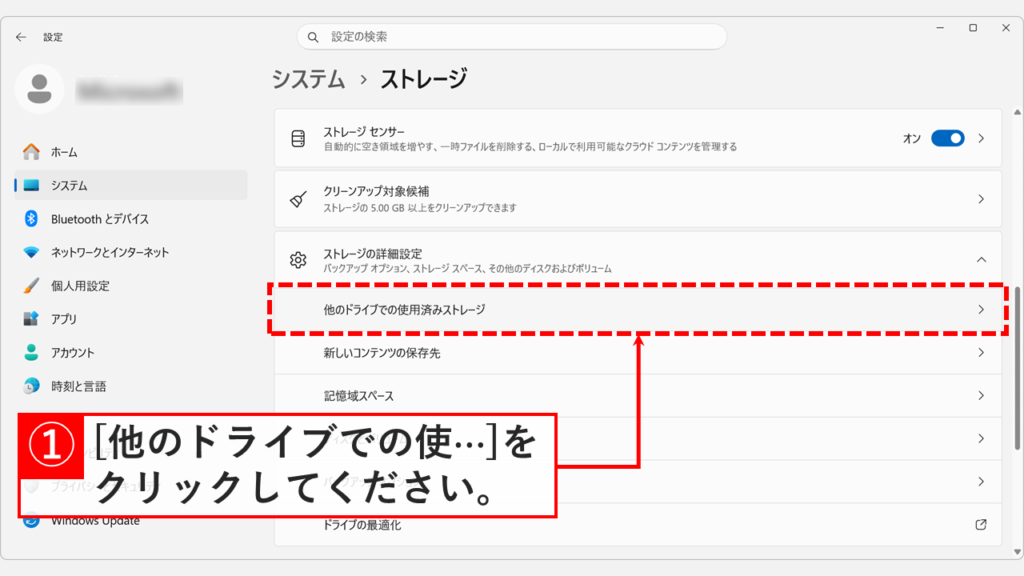
Windowsの設定アプリ「ストレージの詳細設定」が展開され、「他のドライブでの使用済みストレージ」をクリックしている操作を示したスクリーンショット
「他のドライブでの使用済みストレージ」をクリックする
STEP
USBメモリーの使用容量・空き容量を確認する

「他のドライブでの使用済みストレージ」をクリックすると、Windowsで使用中のストレージの一覧が表示されます。

「ローカル ストレージ」の一覧にUSBメモリーが表示され、使用済み容量と空き容量をひと目で確認できます。
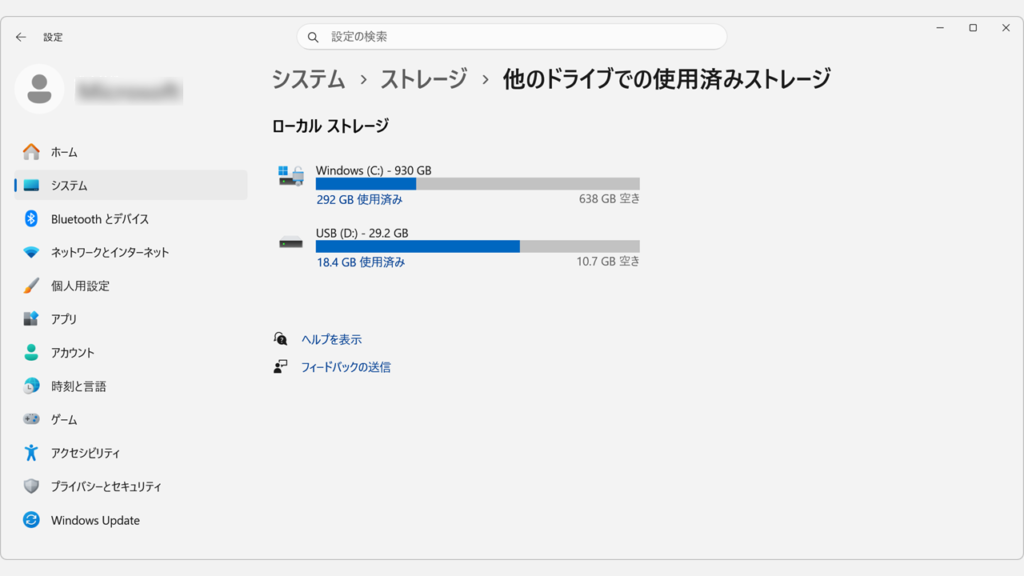
Windowsの設定アプリ「システム>ストレージ>他のドライブでの使用済みストレージ」画面で、ローカルストレージ一覧にUSBメモリー(USB D: 29.2GB)が表示され、18.4GB使用済み・10.7GB空きと確認できるスクリーンショット
USBメモリーの使用済み容量と空き容量がローカルストレージ一覧に表示される

USBメモリーの容量が購入時より少なく表示される理由

「32GBのUSBメモリーを購入したのに、Windowsでは29GBと表示される」と感じたことがある方向けの解説です。

これはWindowsの不具合ではなく、メーカーとWindowsで「1GB」の定義が異なることが原因です。あわせて、フォーマット(ファイルシステム)によっても容量が若干減る理由を解説します。

製品表記(GB)とWindowsの表示(GiB)の単位の違い

USBメモリーのパッケージに「32GB」と書いてあるのに、Windowsでは「29.8GB」などと表示されて少なく見えることがあります。これは、メーカーと Windows で「1GB」の定義が異なることが原因です。

メーカーは「1GB = 1,000,000,000バイト(10進数)」として容量を表記しています。一方、Windows は「1GB = 1,073,741,824バイト(2進数)」として計算するため、表示上の数値が小さくなります。パッケージ表記の容量に対して Windows 上の表示が少なくなる割合は、おおよそ7%前後です。

たとえば、パッケージに「32GB」と表記されているUSBメモリーの場合、Windows では以下のように表示されます。

パッケージ表記Windows の表示(目安)差の割合
32GB約29.8GB約6.9%減
64GB約59.6GB約6.9%減
128GB約119.2GB約6.9%減
USBメモリーのパッケージに表示される容量とWindowsで表示される容量の違い

この差は故障や不具合ではなく、単位の定義の違いによるものです。購入時のパッケージ表記より少なく表示されていても、実際のデータ保存領域に問題はありません。

フォーマット(ファイルシステム)でも容量が減る

上記の単位の違いに加えて、USBメモリーを Windowsで使えるようにするためのフォーマット(ファイルシステムの構築)でも、管理領域として一部の容量が使用されます。そのため、実際に保存できる容量はパッケージ表記よりさらに少なくなります。

この減少分はフォーマット形式によって異なります。Windowsで一般的に使われるファイルシステムはFAT32・exFAT・NTFSの3種類で、それぞれ管理領域のサイズが異なります。管理領域の占有量はごくわずかなため、通常の利用では意識する必要はありません。

なお、USBメモリーの容量が極端に少なく表示される場合や、フォーマット形式を変更したい場合は、「Windows11でUSBメモリーをフォーマットする方法」を参考にしてください。

USBメモリーの容量を確認する方法に関するよくある質問と答え

USBメモリーの容量を確認する方法に関するよくある質問と答えをまとめました。

Windows11でUSBメモリーの容量を確認するにはどうすればいいですか?

Windows11でUSBメモリーの容量を確認する方法は主に3つあります。
エクスプローラーで「PC」を開くと「デバイスとドライブ」の一覧にUSBメモリーが表示され、空き容量と総容量をひと目で確認できます。より詳しい数値が必要な場合は、USBメモリーを右クリックして「プロパティ」を開くとバイト単位で確認できます。左サイドバーに「PC」が表示されていない場合は、設定アプリの「システム」→「ストレージ」→「ストレージの詳細設定」→「他のドライブでの使用済みストレージ」からも確認できます。

USBメモリーの空き容量が少なくなってきました。どうすればいいですか?

不要なファイルを削除するか、パソコン本体や別のストレージに移動して空き容量を確保してください。
それでも足りない場合はフォーマットして初期化する方法もありますが、フォーマットするとデータがすべて消えるため、必要なファイルは先にバックアップしてください。
詳しくはWindows11でUSBメモリーをフォーマットする方法をご覧ください。

USBメモリーのプロパティを開いても「容量」が0バイトと表示されています。故障ですか?

まず一度取り外して差し直し、別のUSBポートでも試してみてください。それでも0バイトのままであれば、データが破損しているかUSBメモリー自体が故障している可能性があります。重要なデータがある場合はフォーマット前にデータ復元ソフトの使用を検討してください。

32GBのUSBメモリーを購入したのに、Windows11では29GBしか表示されません。なぜですか?

故障や不具合ではなく、メーカーとWindowsの単位の定義が違うことが原因です。
メーカーは「1GB=10億バイト(10進数)」で表記しますが、Windowsは「1GB=約10.7億バイト(2進数)」で計算するため、表示が約7%小さくなります。32GBのUSBメモリーがWindowsで約29.8GBと表示されるのは正常な動作です。

プロパティ画面で確認できる「使用領域」「空き領域」「容量」の違いを教えてください。

「使用領域」は現在保存されているファイルが占めているサイズ、「空き領域」は新しくファイルを保存できる残り容量、「容量」はその合計(総容量)です。「容量」がパッケージ表記より少なく見えるのは単位の定義の違いによるもので、問題はありません。

USBメモリーのプロパティを開く方法を教えてください。

Windowsキー+Eキーでエクスプローラーを開き、左サイドバーの「PC」をクリックします。「デバイスとドライブ」に表示されたUSBメモリーを右クリックして「プロパティ」を選択してください。「全般」タブで容量やファイルシステムなどの詳細情報を確認できます。

エクスプローラーの左サイドバーに「PC」が表示されていません。どうすればいいですか?

ナビゲーションウィンドウの設定が変わっている可能性があります。エクスプローラーを開いて「表示」→「表示」→「ナビゲーションウィンドウ」にチェックを入れると再表示できます。
詳しくはエクスプローラーの左サイドバーを復活させる方法をご覧ください。

ファイルを保存した覚えがないのに使用領域が増えています。原因は何ですか?

USBメモリーからファイルを削除したとき、Windows側がUSBメモリー内にごみ箱フォルダー($RECYCLE.BIN)を自動作成することがあります。また隠しファイルやシステムファイルが作成されている場合もあります。エクスプローラーで隠しファイルを表示する設定にして中身を確認してみてください。
詳しくは【Windows11】ファイルの拡張子と隠しファイルを表示する方法をご覧ください。

USBメモリーの総容量を増やすことはできますか?

いいえ、物理的な記憶容量をソフトウェアで増やすことはできません。根本的に容量が足りない場合は、より大容量のUSBメモリーへの買い替えをご検討ください。

PowerShellコマンドでUSBメモリーの容量を確認する方法はありますか?

はい、PowerShellで「Get-Volume」コマンドを実行すると、接続中のすべてのドライブの空き容量と総容量が一覧表示されます。管理者権限は不要です。「DriveLetter」列でUSBメモリーのドライブ文字を確認し、「SizeRemaining」で空き容量、「Size」で総容量を確認できます。

回復ドライブ作成にUSBメモリーを使いたいのですが、容量は何GB必要ですか?

最低16GB、推奨32GB以上の空き容量が必要です。作成前にプロパティ画面で空き容量を確認しておきましょう。なお作成時にUSBメモリーはフォーマットされるため、データは事前にバックアップしてください。
詳しくはWindows11の回復ドライブ作成方法をご覧ください。

フォーマット形式(FAT32・exFAT・NTFS)によって使える容量は変わりますか?

管理領域のわずかな差はありますが、通常の利用では気にする必要はありません。実用上の大きな違いは最大ファイルサイズです。FAT32は1ファイルあたり最大約4GBの制限があり、それ以上のファイルは保存できません。大容量ファイルを扱う場合はexFATかNTFSが適しています。

ディスクの管理からUSBメモリーの容量を確認できますか?

はい、確認できます。ただし通常の容量確認はエクスプローラーのほうが手軽です。ディスクの管理はパーティションの分割・拡張・削除といった操作が必要な場合に使います。
詳しくはWindows11でディスクの管理を開く方法をご覧ください。

転送速度が遅いと感じます。容量確認とは別に確認すべきことはありますか?

USBポートの規格(USB 2.0か3.0か)を確認することをおすすめします。USBメモリーがUSB 3.0対応でも、PCのポートがUSB 2.0だと速度が大幅に制限されます。
詳しくはWindows11でUSBポートの規格を確認する方法をご覧ください。

Windows10でも同じ手順で容量確認できますか?

エクスプローラーのプロパティから確認する手順はWindows10でもほぼ同じです。設定アプリからの確認手順はWindows10とWindows11でメニュー構成が異なるため、一部手順が変わります。

最後までご覧いただき、ありがとうございました。
記事の内容は独自検証に基づくものであり、MicrosoftやAdobeなど各ベンダーの公式見解ではありません。

記事内で紹介している手順はあくまで一例です。OSのバージョンやPC環境によって操作画面・手順が異なる場合があり、目的に応じた最適な方法も環境ごとに異なります。参考のうえご利用ください。

誤りのご指摘・追記のご要望・記事のご感想は、記事のコメント欄またはこちらのお問い合わせフォームからお寄せください。個人の方向けには、トラブルの切り分けや設定アドバイスも実施します。

※Microsoft、Windows、Adobe、Acrobat、Creative Cloud、Google Chromeほか記載の製品名・サービス名は各社の商標または登録商標です。

公式情報・関連資料と検証環境
公式情報・関連資料
実行環境詳細と検証日
  • OS:Windows 11 Home 25H2(64bit)
    ※本記事の手順は Windows11 Home / Pro / Enterpriseで共通です(ポリシーで制限された環境を除く)。
  • ハードウェア:Intel(R) Core(TM) Ultra 7 155H (1.40 GHz) / 32GB RAM
  • 最終検証日:2026年6月12日
よかったらシェアしてね!
  • URLをコピーしました!

この記事を書いた人

情シスの自由帳管理人のアバター 情シスの自由帳管理人 情シスの自由帳管理人

社内SE歴15年以上。現在も社内のPC管理・ネットワーク・サーバー運用から、日常的なトラブル対応、プログラム開発まで幅広く従事しています。
「情シスの自由帳」では、パソコンが苦手な方や新人の社内SEの方、テレワーク中に困りごとがある方に向けて、実務経験に基づいた再現性の高い解説を心がけています。

【基本検証環境】
Windows 11 Home(64bit)/Intel(R) Core(TM) Ultra 7 155H(1.40GHz)/32GB RAM

コメント

コメントする

目次